
В современном мире смартфоны стали неотъемлемой частью нашей жизни, и Samsung Galaxy J7 2016 года выпуска не исключение. Однако со временем пользователи могут столкнуться с проблемой нехватки памяти, что негативно сказывается на производительности устройства. В этой статье мы представим полную инструкцию по эффективному освобождению памяти на вашем Samsung J7, включая методы удаления кэша, системных файлов, перенос данных на SD-карту и оптимизацию операционной системы Android 6.0/7.0. Эти советы помогут вам вернуть вашему смартфону скорость и функциональность, а также освободить место для новых приложений и медиафайлов.
Анализ заполненности хранилища и удаление крупных файлов
Перед активацией автоматических очистителей важно провести визуальную оценку текущей ситуации. Владельцам Samsung J7 рекомендуется зайти в меню настроек для получения подробной статистики. Для этого нажмите на иконку «Настройки» и прокрутите вниз до раздела «Память» (или «Хранилище»). Система выполнит сканирование и предоставит отчет о том, какие категории занимают наибольшее пространство: приложения, изображения, видео или системные данные.
Часто значительная часть памяти занята забытыми загрузками из браузера или кэшем мессенджеров, таких как Telegram и WhatsApp. Если раздел «Приложения» занимает слишком много места, нажмите на него для получения более детальной информации. Здесь можно отсортировать список по размеру и выявить «тяжеловесы», которыми вы редко пользуетесь.
- 📂 Откройте папку
Downloadв файловом менеджере и удалите старые APK-файлы установщиков. - 📸 Проверьте папку
DCIM/Cameraна наличие размытых или дублирующихся видео в высоком разрешении. - 💬 В мессенджерах зайдите в настройки данных и хранилища, чтобы очистить кэш медиафайлов в чатах.
⚠️ Важно: При очистке папок через файловый менеджер избегайте удаления файлов с расширениями .obb или .dex из системных директорий, так как это может привести к сбоям в работе игр и приложений.
После определения крупных файлов имеет смысл перенести их на внешний носитель. Samsung Galaxy J7 (2016) поддерживает карты памяти microSD объемом до 128 ГБ (официально) и до 256 ГБ (неофициально). Перемещение фотоархива и музыкальных файлов на карту памяти — самый эффективный способ быстро освободить несколько гигабайт памяти.

Очистка кэша приложений и системного мусора
Одной из основных причин быстрого заполнения 16 ГБ памяти является увеличивающийся кэш. Приложения сохраняют временные данные для ускорения загрузки, но со временем объем этих файлов может превышать размер самого приложения. Для Android 6.0 Marshmallow и Android 7.0 Nougat, на которых основан J7, характерно накопление ошибок в кэше.
Чтобы очистить кэш конкретного ресурсоемкого приложения, перейдите в Настройки → Приложения → Диспетчер приложений. Найдите нужное приложение (например, YouTube или Instagram) и нажмите на «Хранилище». Здесь вы увидите две кнопки: «Очистить кэш» и «Очистить данные». Первая опция безопасна и удаляет только временные файлы, в то время как вторая вернет приложение в состояние, как сразу после установки, удалив все логины и настройки.
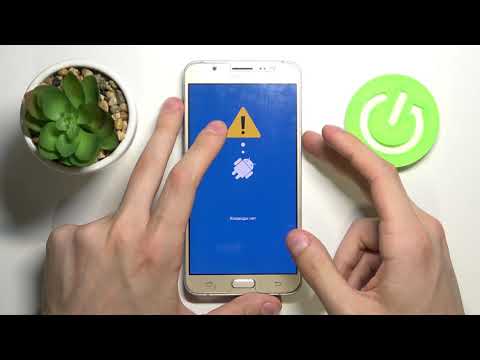
Для более глубокой очистки можно воспользоваться режимом восстановления (Recovery Mode). Это позволяет удалить системный кэш (Dalvik Cache), который не очищается в обычном режиме. Это особенно полезно после крупных обновлений системы.
- 🚀 Очистка кэша не затрагивает ваши личные сообщения или достижения в играх.
- ⚙️ Системный кэш в режиме Recovery очищается с помощью комбинации кнопок громкости и питания.
- 🗑️ Регулярная очистка кэша браузера Chrome или Samsung Internet может освободить до 500 МБ.
Не забывайте, что некоторые системные процессы также создают логи ошибок. В смартфонах Samsung предусмотрена встроенная диагностика. Введите код *#9900# в телефонной книге (если доступен инженерный режим) или воспользуйтесь стандартным приложением «Обслуживание устройства». Оно автоматически проанализирует фоновые процессы и предложит оптимизацию оперативной памяти и хранилища.
| Способ освобождения памяти | Описание | Рекомендации |
|---|---|---|
| Удаление ненужных приложений | Удалите приложения, которые вы не используете. | Проверьте раздел "Приложения" в настройках. |
| Очистка кэша | Очистите кэш приложений для освобождения временной памяти. | Используйте "Настройки" > "Хранилище" > "Кэш". |
| Перенос данных на SD-карту | Перенесите фотографии, видео и приложения на SD-карту. | Убедитесь, что карта памяти правильно установлена. |
| Удаление старых файлов и медиа | Удалите старые фотографии, видео и документы. | Используйте "Галерея" и "Файлы" для поиска. |
| Использование облачных сервисов | Храните файлы в облаке (Google Drive, Dropbox и т.д.). | Регулярно загружайте важные файлы в облако. |
| Отключение автоматической синхронизации | Отключите синхронизацию для ненужных аккаунтов. | Проверьте настройки аккаунтов в "Настройках". |
| Удаление предустановленных приложений | Отключите или удалите предустановленные приложения. | Некоторые приложения можно отключить в "Приложениях". |
Интересные факты
Вот несколько интересных фактов о том, как эффективно освободить память на Samsung J7 2016 года выпуска:
Оптимизация хранилища: Samsung J7 2016 года выпуска имеет встроенные инструменты для оптимизации хранилища. В разделе "Настройки" можно найти функцию "Управление хранилищем", которая позволяет просмотреть, какие приложения и файлы занимают больше всего места, и предлагает удалить ненужные данные.
Использование microSD карты: Устройство поддерживает карты памяти microSD, что позволяет значительно расширить объем доступного хранилища. Вы можете переместить фотографии, видео и даже некоторые приложения на карту памяти, освобождая место в основной памяти телефона.
Очистка кеша приложений: Многие приложения накапливают кеш, который может занимать значительное количество памяти. В разделе "Настройки" > "Приложения" можно выбрать конкретные приложения и очистить их кеш, что поможет освободить место без удаления самих приложений. Это особенно полезно для приложений, которые часто используются, таких как браузеры и социальные сети.
Перенос приложений на карту памяти SD
Функция переноса приложений на карту памяти — настоящее спасение для пользователей устройств с ограниченной встроенной памятью. Однако на Samsung Galaxy J7 2016 эта возможность доступна не для всех приложений: разработчики решают, можно ли переместить их продукт на внешний носитель. Системные приложения и важные сервисы Google перенести нельзя.
Чтобы узнать, доступен ли перенос, перейдите в Настройки → Приложения. Выберите нужное приложение. Если кнопка «Переместить на SD-карту» активна (не серого цвета), вы можете безопасно перенести приложение. После переноса на внутренней памяти останется лишь ярлык и пользовательские данные, а основной код будет загружаться с карты.
| Тип приложения | Возможность переноса | Рекомендация |
|---|---|---|
| Системные (Google, Samsung) | Нет | Не изменять, только очищать кэш |
| Социальные сети | Частично | Переносить, если возможно |
| Тяжелые игры | Да (чаще всего) | Обязательно переносить |
| Мессенджеры | Нет/Редко | Очищать медиа-файлы внутри |
Если кнопка переноса неактивна, попробуйте воспользоваться функцией «Удалить обновления» для системных приложений, которые вы не используете. Это позволит вернуть их к заводской версии, занимающей меньше места. Это особенно актуально для предустановленного программного обеспечения от Samsung и Microsoft, которое часто идет в комплекте с устройством.
Использование режима экономии и специальных возможностей
Оболочка TouchWiz и более современные версии ПО для J7 предлагают полезные инструменты для оптимизации, которые не стоит игнорировать. В папке «Samsung» на главном экране часто можно найти приложение «Обслуживание устройства» (или «Device Care» в новых версиях прошивки). С его помощью можно одним нажатием закрыть фоновые процессы и удалить ненужные файлы.
Также стоит обратить внимание на функцию «Режим экономии». Хотя его основная задача — продлить время работы от аккумулятора, он также ограничивает фоновую активность приложений, что косвенно влияет на скорость заполнения кэша и оперативной памяти. Включить его можно в настройках батареи или через панель быстрого доступа.
- 🔋 Режим экономии ограничивает фоновую синхронизацию данных.
- 📱 Отключение анимации в настройках разработчика визуально ускорит работу интерфейса.
- 🛑 Принудительная остановка неиспользуемых приложений освобождает оперативную память.
⚠️ Важно: Избегайте использования «ускорителей» и «чистильщиков» от неизвестных разработчиков из Play Market. Часто они могут быть вирусами или показывать навязчивую рекламу, что увеличивает нагрузку на процессор Snapdragon 617.
Для более опытных пользователей доступен режим разработчика. Чтобы активировать его, нажмите 7 раз на «Номер сборки» в разделе «О телефоне». Здесь вы найдете опцию «Лимит фоновых процессов». Установив ограничение, например, на 2-3 процесса, вы сможете предотвратить одновременную работу множества ресурсоемких приложений, что снизит нагрузку на память.

Радикальные меры: Сброс до заводских настроек
Если программная очистка не помогает и сообщение «Память заполнена» появляется сразу после включения устройства, последним проверенным способом остается полный сброс (Hard Reset). Этот метод вернет Samsung J7 в состояние «как с завода», удалив все пользовательские данные, аккаунты и установленные приложения.
Перед началом процедуры крайне важно создать резервную копию контактов, фотографий и документов. Для этого можно воспользоваться облачным сервисом Google Drive или программой Samsung Smart Switch на компьютере. Без резервной копии вы рискуете навсегда потерять важные данные.
Меню → Настройки → Архивация и сброс → Сброс данныхПосле подтверждения действия телефон перезагрузится и начнет процесс очистки, который займет от 10 до 15 минут. После завершения вы получите устройство с чистой системой и максимальным объемом свободной памяти. Это часто помогает решить проблемы с программными сбоями, накопившимися за годы эксплуатации.
Профилактика переполнения памяти в будущем
Чтобы избежать повторения проблемы через месяц, измените свои привычки в использовании смартфона. Настройте автоматическую загрузку фотографий в облачные сервисы (например, Google Фото или Яндекс.Диск) с функцией «Освободить место», которая удаляет оригиналы с устройства после загрузки. Это значительно увеличит доступное пространство на вашем устройстве.
Регулярно проверяйте папку загрузок. Многие пользователи даже не догадываются, что накапливают сотни файлов из мессенджеров и браузеров, которые больше никогда не открывают. Также старайтесь избегать установки тяжелых игр, если в этом нет острой необходимости — для устройства J7 2016 современные игры могут оказаться слишком требовательными.
- 📅 Раз в месяц проверяйте список установленных приложений.
- ☁️ Настройте автоматическую синхронизацию фотографий по Wi-Fi.
- 📉 Отключите автозагрузку видео в социальных сетях для экономии кэша.
Следуя этим простым рекомендациям, вы сможете продлить срок службы вашего Samsung Galaxy J7 и обеспечить его стабильную работу даже при ограниченном объеме встроенной памяти. Оптимизация — это не одноразовая задача, а постоянный процесс поддержания порядка в цифровом пространстве вашего устройства.
Можно ли программно увеличить внутреннюю память Samsung J7 2016?
Технически существует метод «Adoptable Storage» (внедряемое хранилище), который позволяет системе воспринимать SD-карту как часть внутренней памяти. Однако на смартфонах Samsung с оболочкой TouchWiz эта функция часто оказывается заблокированной производителем. Для её активации требуются права root и использование ADB-команд, что может быть сложно для обычного пользователя и привести к потере гарантии или нестабильной работе устройства.
Почему после удаления приложений память не освобождается?
Часто приложения оставляют после себя папки с данными, кэшем и логами в скрытых директориях. Если приложение было перенесено на SD-карту, его остаточные файлы могут остаться во внутренней памяти. Рекомендуется использовать встроенный анализатор хранилища для поиска таких «хвостов».
Какой максимальный объем карты памяти поддерживает J7 2016?
Официально Samsung заявляет о поддержке карт microSD до 128 ГБ. Однако на практике устройство успешно работает с картами объемом 256 ГБ и даже 512 ГБ (формат exFAT), если файловая система отформатирована правильно. Для работы с картами объемом более 32 ГБ их необходимо форматировать в exFAT, а не в FAT32.
Удаление неиспользуемых приложений
Одним из самых эффективных способов освободить память на Samsung J7 2016 года выпуска является удаление неиспользуемых приложений. Многие пользователи устанавливают множество приложений, которые в конечном итоге не используются, занимая ценное пространство на устройстве. Чтобы освободить память, следуйте этим шагам:
- Откройте меню приложений:
На главном экране вашего Samsung J7 проведите пальцем вверх или вниз, чтобы открыть меню приложений. Это позволит вам увидеть все установленные на устройстве приложения.
- Выберите приложение для удаления:
Просмотрите список установленных приложений и определите те, которые вы больше не используете. Это могут быть игры, утилиты или социальные сети. Если вы не уверены, какие приложения можно удалить, подумайте о тех, которые не открывались в течение последних нескольких месяцев.
- Удалите приложение:
Нажмите и удерживайте значок приложения, которое вы хотите удалить. Появится меню с несколькими опциями. Выберите пункт "Удалить" или "Деинсталлировать". Подтвердите удаление, если потребуется. Это действие освободит место на вашем устройстве.
- Проверка освобожденного пространства:
После удаления приложений рекомендуется проверить, сколько памяти было освобождено. Для этого перейдите в "Настройки" > "Хранилище". Здесь вы сможете увидеть, сколько свободного места доступно на вашем устройстве.
- Регулярная проверка приложений:
Чтобы поддерживать оптимальное состояние памяти, рекомендуется периодически проверять установленные приложения и удалять те, которые больше не нужны. Это поможет избежать накопления ненужных данных и обеспечит более плавную работу устройства.
Удаление неиспользуемых приложений не только освобождает память, но и может улучшить производительность вашего Samsung J7, так как меньшее количество активных приложений снижает нагрузку на процессор и оперативную память. Следуя этим простым шагам, вы сможете эффективно управлять памятью вашего устройства и продлить его срок службы.
Оптимизация настроек синхронизации и резервного копирования
Оптимизация настроек синхронизации и резервного копирования является важным шагом в освобождении памяти на вашем Samsung J7 2016 года выпуска. Многие пользователи не осознают, что автоматическая синхронизация данных с облачными сервисами может занимать значительное количество места на устройстве. Чтобы оптимизировать использование памяти, следуйте приведенным ниже рекомендациям.
1. Отключение ненужной синхронизации: Перейдите в Настройки > Учетные записи. Здесь вы увидите список всех учетных записей, связанных с вашим устройством. Выберите учетную запись, синхронизацию которой вы хотите отключить, и снимите галочки с тех данных, которые не хотите синхронизировать (например, контакты, календари, фотографии). Это поможет уменьшить объем данных, которые хранятся на вашем устройстве.
2. Настройка резервного копирования: В разделе Настройки > Резервное копирование и сброс вы можете настроить параметры резервного копирования. Рекомендуется отключить автоматическое резервное копирование, если вы не используете эту функцию регулярно. Если вы хотите сохранить важные данные, рассмотрите возможность ручного резервного копирования в облако или на компьютер.
3. Использование облачных сервисов: Для хранения фотографий и видео используйте облачные сервисы, такие как Google Photos или Dropbox. Это позволит вам освободить место на устройстве, сохранив при этом доступ к вашим данным. Убедитесь, что в настройках этих приложений включена функция автоматической загрузки, чтобы ваши файлы сохранялись в облаке без необходимости вручную загружать их.
4. Регулярная проверка и очистка: Периодически проверяйте настройки синхронизации и резервного копирования. Удаляйте ненужные учетные записи и отключайте синхронизацию для приложений, которые вы не используете. Это поможет избежать накопления ненужных данных и освободит память.
5. Использование специальных приложений: Рассмотрите возможность установки приложений для управления памятью, которые могут помочь вам оптимизировать настройки синхронизации и резервного копирования. Такие приложения могут предоставлять более детальную информацию о том, какие данные занимают место, и предлагать решения для их удаления или перемещения.
Следуя этим рекомендациям, вы сможете значительно оптимизировать настройки синхронизации и резервного копирования на вашем Samsung J7 2016 года, что в свою очередь поможет освободить ценное пространство на устройстве и улучшить его производительность.
Использование облачных сервисов для хранения данных
Одним из самых эффективных способов освобождения памяти на Samsung J7 2016 года выпуска является использование облачных сервисов для хранения данных. Облачные технологии позволяют пользователям сохранять свои файлы, фотографии и документы на удалённых серверах, что значительно уменьшает нагрузку на внутреннюю память устройства.
Существует множество облачных сервисов, которые предлагают различные функции и объёмы бесплатного хранилища. Наиболее популярные из них включают Google Drive, Dropbox, OneDrive и Yandex.Disk. Каждый из этих сервисов имеет свои преимущества и недостатки, поэтому важно выбрать тот, который наилучшим образом соответствует вашим потребностям.
Для начала работы с облачным сервисом необходимо создать учётную запись. Например, для использования Google Drive вам потребуется учётная запись Google. После регистрации вы сможете загружать файлы на облачный сервер, что освободит место на вашем устройстве. Для этого достаточно открыть приложение облачного сервиса, выбрать файлы, которые вы хотите переместить, и нажать кнопку «Загрузить».
После загрузки файлов в облако вы можете удалить их с устройства, не опасаясь потерять важные данные. Облачные сервисы обеспечивают доступ к вашим файлам с любого устройства, подключённого к интернету, что делает их удобными для использования в повседневной жизни.
Кроме того, многие облачные сервисы предлагают возможность автоматической синхронизации. Это означает, что ваши фотографии и документы будут автоматически загружаться в облако, как только вы их создадите или измените. Например, Google Photos позволяет автоматически сохранять фотографии и видео в облачное хранилище, что значительно упрощает процесс управления медиафайлами.
Важно также учитывать безопасность ваших данных. Большинство облачных сервисов используют шифрование для защиты информации, однако рекомендуется дополнительно использовать двухфакторную аутентификацию для повышения уровня безопасности вашей учётной записи.
Использование облачных сервисов для хранения данных не только помогает освободить память на Samsung J7 2016 года, но и обеспечивает удобный доступ к вашим файлам в любое время и в любом месте. Это делает облачные технологии незаменимым инструментом для пользователей, стремящихся оптимизировать использование памяти на своих устройствах.