
Владельцы Samsung Galaxy S5 Mini часто сталкиваются с проблемой заполненной памяти, что может значительно затруднить использование устройства. Эта статья предлагает полезные советы и решения для устранения ошибки "Память заполнена", включая очистку кэша, перенос приложений на карту памяти, анализ хранилища и настройку microSD. Правильное управление памятью не только улучшит производительность вашего смартфона, но и позволит вам максимально эффективно использовать его возможности.
Анализ заполненности хранилища
Перед тем как удалять файлы, важно понять, как распределены ваши данные. Стандартные инструменты Android позволяют увидеть, какие категории занимают наибольшее пространство. Для этого перейдите в Настройки, затем выберите раздел Память (или Хранилище). Здесь вы увидите цветную диаграмму, на которой обозначены приложения, фотографии, видео и системные файлы.
Часто основная часть памяти занята не фотографиями, а кэшем приложений социальных сетей и мессенджеров. Например, WhatsApp или Viber могут накапливать гигабайты медиафайлов, даже если вы их уже просмотрели. Также значительное место может занимать папка Загрузки, куда по умолчанию сохраняются все файлы из интернета.
Воспользуйтесь встроенным анализатором, чтобы выявить «тяжеловесные» приложения. Если вы обнаружите программу, которой давно не пользовались, но она занимает много места, лучше удалить её или очистить данные. Не бойтесь удалять кэш — это временные файлы, которые приложения могут создать заново при необходимости, и они не займут столько же места, сколько накопленный за годы мусор.
- 📱 Проверьте, сколько места занимают системные приложения, которые нельзя удалить стандартным способом.
- 🗑️ Обратите внимание на папку «Загрузки», где часто хранятся забытые установочные файлы APK.
- 📸 Проанализируйте свою галерею: видео занимают значительно больше места, чем статические изображения.
- 💬 Ознакомьтесь с настройками мессенджеров на предмет автосохранения медиа в галерею.
Очистка кэша и временных файлов
Самый эффективный способ освободить место на устройстве — очистка кэша. Кэш — это временное хранилище, где сохраняются данные для быстрого доступа к часто используемым страницам и приложениям. Со временем его объем может значительно увеличиваться. Это особенно важно для Galaxy S5 Mini, так как у него меньше встроенной памяти по сравнению с более современными моделями.
Вы можете очистить кэш для каждого приложения отдельно. Для этого зайдите в меню настроек, выберите раздел Приложения, найдите нужное приложение и нажмите Хранилище -> Очистить кэш. Однако существует более радикальный и эффективный способ — очистка кэша всей системы. Для этого необходимо войти в режим восстановления (Recovery Mode).
Чтобы попасть в режим восстановления, полностью выключите смартфон. Затем одновременно зажмите кнопки Громкость вверх, Домой и Включение. Когда появится логотип Samsung, отпустите кнопку включения, но продолжайте удерживать остальные две, пока не увидите меню на английском языке. Для навигации используйте кнопки громкости, а для выбора — кнопку включения.
⚠️ Важно: В режиме восстановления не выбирайте пункт
Wipe data/factory reset, если не хотите полностью сбросить устройство до заводских настроек с удалением всех личных данных. Нас интересует только пунктWipe cache partition.
Выберите Wipe cache partition и подтвердите действие. После завершения очистки выберите Reboot system now. Эта процедура безопасна и не затрагивает ваши контакты, фотографии или установленные приложения. Она лишь удаляет системные файлы, которые могут вызывать ошибки после обновлений.
- 🧹 Очистка кэша системы безопасна и не затрагивает личные файлы пользователя.
- ⚡ После выполнения процедуры телефон может загружаться немного дольше — это нормально.
- 🔄 Рекомендуется проводить эту операцию после крупных обновлений Android.
- 📉 Это может освободить от 100 МБ до 1 ГБ свободного места мгновенно.
| Способ освобождения памяти | Описание | Рекомендации |
|---|---|---|
| Удаление ненужных приложений | Перейдите в настройки, выберите "Приложения" и удалите те, которые не используете. | Удаляйте приложения, которые не использовались более 3 месяцев. |
| Очистка кэша приложений | В настройках выберите "Хранилище", затем "Кэшированные данные" и очистите их. | Регулярно очищайте кэш для улучшения производительности. |
| Перенос данных на SD-карту | Перейдите в настройки, выберите "Хранилище" и переместите медиафайлы на SD-карту. | Используйте SD-карту объемом не менее 16 ГБ для хранения данных. |
| Удаление старых фотографий и видео | Просмотрите галерею и удалите дубликаты или неудачные снимки. | Используйте приложения для управления фото для упрощения процесса. |
| Использование облачных сервисов | Загружайте фотографии и документы в облачные хранилища, такие как Google Drive или Dropbox. | Регулярно синхронизируйте данные для доступа с разных устройств. |
| Отключение автоматического сохранения | В настройках приложений отключите автоматическое сохранение медиафайлов. | Проверьте настройки мессенджеров и социальных сетей. |
Интересные факты
Вот несколько интересных фактов о Samsung Galaxy S5 Mini и управлении памятью:
Расширяемая память: Samsung Galaxy S5 Mini поддерживает карты microSD, что позволяет пользователям значительно увеличить объем доступной памяти. Максимально можно установить карту объемом до 64 ГБ, что дает возможность хранить больше фотографий, видео и приложений.
Оптимизация хранения: В Galaxy S5 Mini есть встроенные инструменты для управления памятью, такие как "Менеджер памяти", который помогает пользователям находить и удалять ненужные файлы, а также перемещать приложения на карту памяти, что позволяет эффективно использовать доступное пространство.
Функция "Смарт-менеджер": Устройство включает в себя функцию "Смарт-менеджер", которая позволяет пользователям быстро оценить состояние памяти, батареи и безопасности устройства. Это помогает не только освободить место, но и оптимизировать работу телефона в целом.
Эти факты подчеркивают возможности управления памятью на Samsung Galaxy S5 Mini и помогают пользователям эффективно использовать свои устройства.

Перенос приложений на карту памяти
Модель Samsung Galaxy S5 Mini поддерживает карты памяти формата microSD, что является спасением для пользователей с 8 или 16 ГБ встроенной памяти. Перенос приложений на внешние носители освобождает ценное внутреннее пространство, перемещая как саму программу, так и её данные.
Чтобы выполнить перенос, зайдите в Настройки -> Приложения (или Диспетчер приложений). Выберите нужное приложение. Если разработчик разрешил перенос, кнопка Переместить на SD-карту будет активна. Нажмите на неё и дождитесь завершения процесса. К сожалению, многие системные приложения и некоторые версии социальных сетей не поддерживают эту функцию.
Если кнопка переноса неактивна (серая), существуют альтернативные методы, но они требуют осторожности. Можно изменить настройки разработчика, чтобы система воспринимала карту памяти как часть внутренней памяти. Однако на старых версиях Android это может работать нестабильно. Лучше использовать карту памяти для хранения медиафайлов, оставив внутреннюю память для системных нужд.
Важно помнить, что скорость работы приложений, перенесённых на карту памяти, может быть ниже, особенно если используется недорогая карта с низкой скоростью записи. Для S5 Mini рекомендуется выбирать карты класса скорости не ниже Class 10 или UHS-I.
- 🚀 Не все приложения могут быть перенесены на внешнюю память из-за ограничений со стороны разработчиков.
- 💾 Карты памяти microSDHC объёмом до 32 ГБ работают наиболее стабильно с этой моделью.
- ⚠️ Извлечение карты без предварительного отключения в настройках может привести к повреждению данных.
- 📂 В первую очередь перемещайте тяжёлые игры и графические редакторы.
Работа с мультимедиа и облачными хранилищами
Фотографии и видеозаписи занимают много памяти на устройствах. Камера Galaxy S5 Mini делает качественные снимки, но они требуют значительного пространства. Одно из решений — использование облачных хранилищ. Сервис Google Фото позволяет загружать изображения в облако и автоматически удалять их с устройства, оставляя только миниатюры.
Для начала настройте автоматическую синхронизацию. Откройте приложение Google Фото, нажмите на свой аватар и выберите Настройки фото -> Автозагрузка и синхронизация. Активируйте эту опцию. После загрузки фотографий (значок облака) воспользуйтесь функцией «Освободить место», которая удалит с устройства изображения, уже сохраненные в облаке.
В качестве альтернативы можно использовать ручную сортировку. Раз в месяц подключайте телефон к компьютеру и копируйте архивы на жесткий диск. Обратите внимание на папку Thumbnails в скрытых системных папках галереи. Этот файл хранит миниатюры всех ваших фотографий для быстрого просмотра и может занимать до 1 ГБ и более.
Не забывайте о ненужных данных в мессенджерах. В WhatsApp перейдите в Настройки -> Данные и хранилище -> Управление хранилищем. Здесь вы увидите список чатов, отсортированный по объему занимаемого пространства. Вы можете удалить старые видео из конкретных диалогов, не затрагивая переписку.
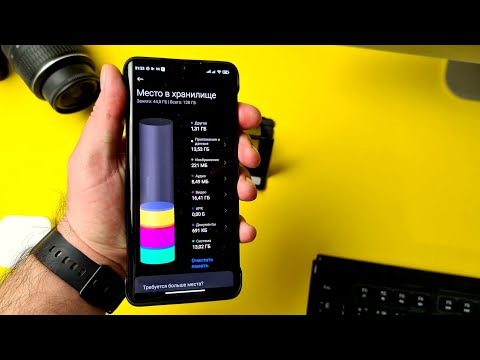
Таблица: Сравнение методов очистки
Чтобы упростить выбор стратегии борьбы с нехваткой свободного пространства, мы подготовили сравнительную таблицу основных методов. Каждый из них имеет свои преимущества и недостатки в зависимости от вашей ситуации.
| Метод | Эффективность | Безопасность данных | Сложность |
|---|---|---|---|
| Очистка кэша приложений | Средняя | Высокая (данные сохраняются) | Низкая |
| Перенос на SD-карту | Высокая | Высокая | Низкая |
| Wipe Cache Partition | Средняя | Высокая | Средняя |
| Сброс до заводских настроек | Максимальная | Низкая (все данные удаляются) | Высокая |
Как видно из таблицы, наиболее безопасным и достаточно эффективным вариантом является сочетание переноса данных и очистки кэша. Радикальные меры, такие как полный сброс устройства, следует применять только в крайних случаях, когда другие методы не помогают или система сталкивается с серьезными ошибками.
⚠️ Важно: Перед любыми серьезными изменениями в файловой системе или переносом значительных объемов данных обязательно создайте резервную копию контактов и важных документов. Не забудьте синхронизировать контакты с вашим аккаунтом Google.
Радикальные меры: Сброс и оптимизация
Если память вашего устройства переполнена и телефон часто зависает, возможно, вам потребуется выполнить полный сброс (Factory Reset). Это действие вернет Samsung Galaxy S5 Mini в исходное состояние, как при покупке. Не забудьте заранее сохранить все важные данные, так как вся информация на внутреннем накопителе будет удалена.
Чтобы выполнить сброс, воспользуйтесь меню настроек: перейдите в Общие -> Сброс -> Сброс данных. Если устройство не загружается должным образом, попробуйте режим Recovery, выбрав опцию Wipe data/factory reset. После завершения сброса не спешите устанавливать все приложения. Устанавливайте только необходимые, чтобы контролировать использование памяти.
Рекомендуется отключить ненужные системные функции, которые могут создавать логи и отчеты. Для этого зайдите в Настройки -> О телефоне -> Сведения о ПО и несколько раз быстро нажмите на «Номер сборки», чтобы активировать меню разработчика. В этом меню можно ограничить количество фоновых процессов, что снизит нагрузку на память и процессор.
Имейте в виду, что Android — это умная операционная система, нуждающаяся в свободном пространстве для работы виртуальной памяти и swap-файлов. Если память заполнена полностью, производительность телефона снизится, независимо от его аппаратных характеристик. Рекомендуется оставлять свободными хотя бы 15-20% от общего объема памяти.
Часто задаваемые вопросы (FAQ)
Почему после удаления приложений не освобождается место?
После удаления приложений часто остаются папки с данными, кэш или конфигурационные файлы. Также возможно, что приложение было установлено на SD-карту, а не на внутреннюю память устройства. Рекомендуется проверить папку Android/data на наличие оставшихся файлов.
Можно ли удалить системные приложения Samsung для освобождения места?
Теоретически это возможно при наличии прав root, но категорически не рекомендуется делать это обычным пользователям. Удаление системных компонентов может привести к неработоспособности телефона («кирпич»). Лучше воспользоваться функцией «Отключить» в настройках приложений, если такая возможность доступна.
Как освободить память, если телефон постоянно зависает?
Попробуйте загрузиться в Безопасный режим. Для этого при включении устройства, когда появится логотип Samsung, удерживайте кнопку уменьшения громкости до полной загрузки. В этом режиме будут активны только системные приложения, что позволит удалить проблемное приложение.
Влияет ли заполненная память на скорость интернета?
Косвенно — да. Если системе не хватает места для создания временных файлов браузера и кэша сетевых служб, это может замедлить обработку данных, и страницы будут загружаться медленнее или с ошибками.
Удаление неиспользуемых приложений
Первым шагом к освобождению памяти на вашем Samsung Galaxy S5 Mini является удаление неиспользуемых приложений. Часто пользователи устанавливают множество приложений, которые в дальнейшем не используют, но они продолжают занимать ценное место в памяти устройства. Чтобы удалить такие приложения, выполните следующие шаги:
- Откройте меню приложений: На главном экране вашего устройства найдите иконку "Приложения" или "Меню" и нажмите на нее, чтобы открыть список всех установленных приложений.
- Выберите приложение для удаления: Прокрутите список и найдите приложения, которые вы не используете. Обратите внимание на приложения, которые занимают много места или которые вы не открывали в течение длительного времени.
- Удалите приложение: Нажмите на иконку приложения, чтобы открыть его настройки. Здесь вы увидите кнопку "Удалить" или "Деинсталлировать". Нажмите на нее, чтобы удалить приложение с вашего устройства.
- Подтвердите удаление: После нажатия кнопки удаления вам может быть предложено подтвердить ваше действие. Подтвердите, чтобы завершить процесс удаления.
Также стоит отметить, что некоторые предустановленные приложения (так называемые "блокированные" приложения) нельзя удалить стандартным способом. Однако вы можете отключить их, чтобы они не занимали оперативную память и не отображались в меню приложений. Для этого:
- Перейдите в "Настройки".
- Выберите "Приложения".
- Найдите нужное приложение и нажмите на него.
- Выберите опцию "Отключить".
После отключения приложение не будет запускаться в фоновом режиме и не будет занимать место на главном экране. Это поможет вам освободить память и улучшить производительность устройства.
Не забывайте периодически проверять список установленных приложений и удалять те, которые вам больше не нужны. Это не только освободит память, но и поможет вашему Samsung Galaxy S5 Mini работать быстрее и эффективнее.
Оптимизация настроек синхронизации
Оптимизация настроек синхронизации на Samsung Galaxy S5 Mini может значительно помочь в освобождении места на вашем устройстве. Синхронизация данных с облачными сервисами и приложениями может занимать значительное количество памяти, особенно если у вас активированы все возможные функции. Вот несколько шагов, которые помогут вам оптимизировать эти настройки:
- Отключение ненужных синхронизаций:
Перейдите в Настройки > Учетные записи. Здесь вы увидите список всех учетных записей, связанных с вашим устройством, таких как Google, Samsung, Facebook и другие. Выберите учетную запись, синхронизацию которой вы хотите изменить, и отключите те элементы, которые вам не нужны, например, синхронизацию календаря, контактов или фотографий.
- Настройка периодичности синхронизации:
Некоторые приложения позволяют настроить частоту синхронизации данных. Например, в настройках Gmail вы можете выбрать, как часто приложение будет проверять новые письма. Установите более длительные интервалы, чтобы снизить нагрузку на память.
- Использование облачных хранилищ:
Если вы используете облачные сервисы, такие как Google Drive или Dropbox, убедитесь, что у вас настроена автоматическая синхронизация только для тех файлов, которые вам действительно нужны. Вы можете выбрать, какие папки или файлы синхронизировать, чтобы избежать заполнения памяти устройства.
- Удаление старых данных:
Регулярно проверяйте и удаляйте старые синхронизированные данные. Например, если вы используете приложение для обмена сообщениями, удалите старые чаты или медиафайлы, которые больше не нужны. Это поможет освободить место и улучшить производительность устройства.
- Отключение автоматической загрузки:
Во многих приложениях, таких как мессенджеры и социальные сети, есть функция автоматической загрузки медиафайлов. Отключите эту функцию, чтобы избежать ненужного заполнения памяти. Вы можете вручную загружать только те файлы, которые вам действительно нужны.
Следуя этим рекомендациям, вы сможете оптимизировать настройки синхронизации на вашем Samsung Galaxy S5 Mini и значительно освободить место на устройстве. Это не только улучшит производительность вашего смартфона, но и позволит вам более эффективно управлять данными.
Использование специальных приложений для очистки памяти
Одним из наиболее эффективных способов освобождения памяти на Samsung Galaxy S5 Mini является использование специальных приложений для очистки. Эти приложения могут помочь вам быстро и удобно удалить ненужные файлы, кэш и другие данные, которые занимают ценное пространство на вашем устройстве.
Существует множество приложений, доступных в Google Play Store, которые предлагают функции очистки памяти. Вот несколько популярных вариантов:
- CCleaner - это одно из самых известных приложений для очистки, которое позволяет удалять временные файлы, кэш и ненужные данные. CCleaner также предлагает функцию анализа памяти, что позволяет пользователю увидеть, какие файлы занимают больше всего места.
- SD Maid - это приложение предлагает более глубокую очистку, включая возможность удаления остатков от удаленных приложений и оптимизацию базы данных. SD Maid также имеет функцию управления файлами, что позволяет пользователю легко находить и удалять ненужные данные.
- Files by Google - это приложение не только помогает очищать память, но и позволяет управлять файлами на устройстве. Оно предлагает рекомендации по удалению ненужных файлов и может помочь в организации хранилища.
При использовании этих приложений важно следовать нескольким рекомендациям:
- Регулярно очищайте память. Настройте автоматическую очистку или проводите ее вручную хотя бы раз в неделю, чтобы поддерживать устройство в оптимальном состоянии.
- Проверяйте, что удаляете. Перед тем как подтвердить удаление, убедитесь, что файлы действительно ненужные. Некоторые приложения могут предлагать удалить важные данные, такие как фотографии или документы.
- Используйте функции резервного копирования. Перед очисткой памяти рекомендуется создать резервную копию важных данных, чтобы избежать их потери.
Кроме того, многие из этих приложений предлагают дополнительные функции, такие как управление приложениями, которые могут помочь вам удалить неиспользуемые или редко используемые приложения, тем самым освобождая еще больше места на вашем устройстве.
Использование специальных приложений для очистки памяти на Samsung Galaxy S5 Mini может значительно улучшить производительность устройства и обеспечить более комфортное использование. Однако важно помнить, что эти приложения являются лишь одним из инструментов в борьбе за свободное пространство, и их следует комбинировать с другими методами управления памятью.