
В данной статье мы подробно рассмотрим, как откатить обновление на Samsung A50, что может быть полезно в случае возникновения проблем после установки новой версии Android. Обновления иногда могут вызывать сбои в работе устройства, ухудшение производительности или несовместимость с приложениями. Мы предложим несколько методов отката, включая использование Odin, Wipe Data и режим Recovery, а также обсудим возможные риски и решения распространенных ошибок, чтобы вы могли безопасно вернуть ваше устройство к более стабильной версии операционной системы.
Почему система не дает просто удалить обновление
Архитектура безопасности Android в сочетании с оболочкой One UI направлена на предотвращение установки устаревших версий программного обеспечения. Это достигается с помощью механизма, известного как Anti-Rollback. При получении официального обновления по воздуху (OTA) специальный счетчик в загрузчике увеличивается. Система блокирует установку прошивки, у которой этот счетчик ниже текущего значения.
Такое решение не создано для создания неудобств пользователю, а для обеспечения безопасности данных. Устаревшие версии прошивок могут содержать уязвимости, устраненные в более новых обновлениях. Если бы откат был возможен без ограничений, злоумышленники могли бы легко использовать известные уязвимости. Поэтому стандартными средствами в меню Настройки невозможно отменить обновление.
Существует распространенное недоразумение, что функция Wipe Data/Factory Reset возвращает устройство к заводским настройкам с версией Android, на которой оно было продано. На самом деле, этот сброс лишь очищает раздел с пользовательскими данными и кэш, оставляя текущую версию системных файлов нетронутой. Телефон останется на той же версии прошивки, просто станет «чистым».

Подготовка к процедуре отката прошивки
Успех процедуры перепрошивки на 90% зависит от тщательной подготовки. Вам понадобится не только смартфон Samsung A50, но и компьютер или ноутбук с операционной системой Windows. Хотя использование macOS или Linux возможно, это потребует дополнительных усилий для настройки драйверов и обеспечения совместимости, что может быть сложно для начинающих пользователей.
Крайне важно обеспечить надежное соединение. Рекомендуется использовать оригинальный USB-кабель, который идет в комплекте, или качественный аналог, поддерживающий передачу данных. Дешевые зарядные кабели могут не обеспечить необходимую скорость передачи файлов или прервать соединение в самый неподходящий момент, что может привести к ошибкам в процессе прошивки.
Не забудьте создать резервную копию всех важных данных. Процесс перепрошивки, особенно если он включает смену региона или версии, часто требует полной очистки устройства. Фотографии, контакты и документы лучше всего сохранить на карту памяти или в облачное хранилище Samsung Cloud или Google Drive.
| Шаг | Описание действия | Примечания |
|---|---|---|
| 1 | Создание резервной копии данных | Используйте Samsung Cloud или сторонние приложения для резервного копирования. |
| 2 | Загрузка необходимых файлов | Найдите и скачайте прошивку для Samsung A50 с официального сайта или проверенного источника. |
| 3 | Установка драйверов Samsung | Убедитесь, что на компьютере установлены драйверы для подключения устройства. |
| 4 | Вход в режим загрузки | Выключите телефон, затем зажмите кнопки "Громкость вниз" + "Блокировка" + "Громкость вверх". |
| 5 | Подключение к компьютеру | Подключите телефон к компьютеру с помощью USB-кабеля. |
| 6 | Запуск программы Odin | Откройте Odin на компьютере и дождитесь, пока программа распознает устройство. |
| 7 | Загрузка прошивки в Odin | Нажмите кнопку "AP" и выберите загруженный файл прошивки. |
| 8 | Начало процесса прошивки | Нажмите кнопку "Start" для начала процесса отката. |
| 9 | Ожидание завершения | Дождитесь завершения процесса, телефон перезагрузится автоматически. |
| 10 | Восстановление данных | Восстановите данные из резервной копии, если это необходимо. |
Интересные факты
Вот несколько интересных фактов о процессе отката обновления на Samsung A50:
Безопасность данных: Откат обновления может привести к потере данных, поэтому важно заранее создать резервную копию. Многие пользователи не осознают, что некоторые обновления могут содержать улучшения безопасности, и откат может сделать устройство более уязвимым для угроз.
Процесс отката: Откат обновления на Samsung A50 может потребовать использования режима восстановления (Recovery Mode) и загрузки прошивки с официального сайта Samsung. Это может показаться сложным для новичков, но на самом деле процесс довольно стандартен для большинства Android-устройств.
Гарантия устройства: Откат обновления может повлиять на гарантию устройства. Если вы используете неофициальные методы или прошивки, это может привести к аннулированию гарантии. Поэтому важно следовать официальным инструкциям и использовать только проверенные источники для загрузки прошивок.
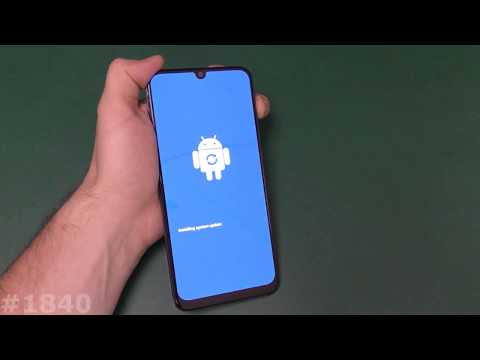
Поиск и загрузка подходящей версии прошивки
Самым сложным этапом является поиск нужной версии прошивки. Вам необходимо точно знать модель вашего устройства (например, SM-A500F, SM-A500FN) и код региона (CSC), для которого предназначено программное обеспечение. Регион влияет на язык, набор предустановленных приложений и поддержку местных частот связи.
Для поиска нужных файлов рекомендуется использовать специализированные базы данных, такие как SamMobile, SamFw или Updato. Введя модель вашего телефона, вы получите список доступных версий. Обратите внимание на дату выпуска и номер сборки (PDA). Вам нужна версия, актуальная до получения нежелательного обновления.
| Параметр | Описание | Где найти |
|---|---|---|
| Модель (Model) | Точный идентификатор устройства | На упаковке или в Настройки → О телефоне |
| Регион (CSC) | Код страны или оператора | В коде прошивки (последние 3 символа) |
| Версия PDA | Версия системного программного обеспечения | Список файлов на сайте-агрегаторе |
| Версия CSC | Версия конфигурации региона | Список файлов на сайте-агрегаторе |
При загрузке убедитесь, что файл имеет расширение .zip или .rar. После скачивания архив необходимо распаковать. Внутри вы найдете несколько файлов с расширениями .tar или .tar.md5. Эти файлы понадобятся вам для прошивальщика.
Инструкция по прошивке через Odin
Программа Odin — ключевой инструмент для сервисных инженеров Samsung, позволяющий работать с программным обеспечением на низком уровне. Для устройства A50 рекомендуется использовать версию Odin 3.14.4 или более позднюю. Запустите приложение с правами администратора, чтобы избежать проблем с доступом к USB-портам.
Чтобы перевести смартфон в режим Download Mode, полностью выключите устройство. Затем одновременно зажмите кнопки уменьшения громкости и питания (боковая кнопка). Когда появится предупреждающий экран, отпустите кнопки и нажмите один раз кнопку увеличения громкости для подтверждения перехода в режим прошивки. Подключите телефон к компьютеру с помощью USB-кабеля.
В окне программы Odin должен загореться синий или желтый порт (например, COM3), что означает успешное соединение. Теперь распределите файлы прошивки по соответствующим полям:
- 📂 BL — файл с обозначением BL (Bootloader).
- 📂 AP — самый объемный файл, содержащий систему Android (обычно называется system или AP).
- 📂 CP — файл модема (radio), если он присутствует в архиве.
- 📂 CSC — файл региона. Важно: используйте файл с префиксом
CSC_, а неHOME_CSC, если хотите выполнить полную очистку и гарантированный откат.
После распределения файлов нажмите кнопку Start. Процесс обновления займет от 3 до 10 минут. Не отключайте кабель и не выключайте компьютер. В логе программы будет отображаться прогресс в виде зеленой шкалы. По завершении процесса в статусной ячейке появится сообщение PASS!, а телефон автоматически перезагрузится.

Альтернативные методы и сброс через Recovery
Если вы не можете установить старую прошивку через Odin из-за блокировки Anti-Rollback, существует легальный способ улучшить состояние системы — это Wipe Data/Factory Reset через меню Recovery. Этот метод не понизит версию Android, но поможет устранить накопившиеся ошибки и очистить кэш, возникшие после обновления.
Чтобы войти в режим Recovery на Samsung A50 с версией Android 11 и выше (One UI 3.0+), подключите устройство к ПК с помощью кабеля или наушников Type-C. Выключите телефон, подключите кабель к компьютеру, затем одновременно зажмите кнопки Громкость Вверх + Боковая кнопка. Удерживайте их до появления логотипа Samsung.
В открывшемся меню навигация осуществляется с помощью кнопок громкости, а выбор — кнопкой питания. Найдите пункт Wipe data/factory reset и подтвердите действие. После завершения процесса выберите Reboot system now.
⚠️ Важно: Не используйте сторонние Recovery (например, TWRP) для отката, если у вас нет достаточного опыта. Установка кастомного рекавери на Samsung A50 может активировать триггер Knox, что приведет к отключению Samsung Pay, Secure Folder и лишит вас гарантии.
Возможные ошибки и способы их решения
В процессе прошивки устройства могут возникнуть различные ошибки. Одной из самых распространенных в Odin является ошибка FAIL!, отображаемая в логе. Это может указывать на несоответствие выбранного файла прошивки модели или региону устройства, либо на проблемы с драйверами. Рекомендуется переустановить драйверы Samsung USB Driver и попробовать подключить устройство к другому USB-порту, предпочтительно USB 2.0.
Если ваш телефон завис на логотипе Samsung после прошивки (bootloop), попробуйте выполнить сброс через Recovery, как описано ранее. Если это не помогает, возможно, версия прошивки устарела и заблокирована счетчиком безопасности. В таком случае вам придется искать более новую прошивку, но при этом старше вашей текущей версии, или смириться с установленным программным обеспечением.
Также может возникнуть ошибка SECURE BOOT INFO: (SW REV. CHECK FAIL. DEVICE: SECURE BOOT. BINARY: 4). Это свидетельствует о сработавшей защите Anti-Rollback. Вы пытаетесь установить версию с бинарным номером ниже 4, в то время как на устройстве уже установлена версия 4 или выше. Откат в данном случае невозможен без использования платных программируемых боксов, что нецелесообразно с экономической точки зрения.
Что делать, если Odin не распознает телефон?
Убедитесь, что в режиме Download Mode горит индикатор подключения. Попробуйте использовать другой кабель. Проверьте диспетчер устройств Windows на наличие неизвестных устройств. Переустановите драйверы. Убедитесь, что в настройках Odin (Options) установлены галочки на Auto Reboot и F. Reset Time.
Сбросится ли гарантия после прошивки?
Если вы используете официальную прошивку Samsung через Odin, счетчик Knox обычно не активируется, и гарантия остается в силе. Однако, если сервисный центр обнаружит следы вмешательства или изменения региона (что иногда видно в логах), они могут отказать в бесплатном ремонте. Сброс счетчика Knox невозможен.
Можно ли откатиться с Android 11 на Android 9?
Скорее всего, это невозможно. Между этими версиями обычно происходит изменение мажорной версии загрузчика. Прямой откат через две и более версии Android часто блокируется защитой Samsung. Безопаснее искать прошивку Android 10, если она доступна для вашего региона.
Пропадут ли мои фото и контакты?
Если вы используете метод с файлом CSC (полная прошивка), то да, все данные будут удалены. При использовании HOME_CSC данные могут сохраниться, но при откате версии это рискованно. Всегда создавайте резервные копии перед началом любых операций.
Проверка совместимости устройства с выбранной прошивкой
Перед тем как приступить к откату обновления на вашем Samsung A50, крайне важно убедиться в совместимости устройства с выбранной прошивкой. Неправильный выбор прошивки может привести к серьезным проблемам, включая "кирпич" устройства, что делает его неработоспособным. Следуйте этим шагам для проверки совместимости:
- Определите модель вашего устройства:
Первым шагом является определение точной модели вашего Samsung A50. Для этого перейдите в Настройки > О телефоне > Информация о программном обеспечении. Здесь вы найдете номер модели, который обычно выглядит как SM-A505F или SM-A505FN.
- Выбор прошивки:
После того как вы узнали модель, посетите надежный источник, предлагающий прошивки для Samsung, например, сайт SamFW или SamMobile. Убедитесь, что выбранная прошивка соответствует вашей модели устройства и региону. Например, прошивка для модели SM-A505F не подойдет для SM-A505FN.
- Проверка версии прошивки:
Обратите внимание на версию прошивки. Если вы хотите откатиться на более раннюю версию, убедитесь, что она совместима с вашим устройством. На сайтах, предлагающих прошивки, обычно указаны совместимые модели и версии. Также проверьте, чтобы прошивка была предназначена для вашего региона, так как это может повлиять на работу некоторых функций.
- Изучение отзывов и рекомендаций:
Перед загрузкой прошивки рекомендуется ознакомиться с отзывами других пользователей, которые уже прошили свои устройства. Это поможет вам избежать возможных проблем и выбрать наиболее стабильную версию прошивки.
- Создание резервной копии данных:
Перед началом процесса отката обновления обязательно создайте резервную копию всех важных данных на вашем устройстве. Это можно сделать с помощью встроенных инструментов Samsung или сторонних приложений. В случае неудачи вы сможете восстановить свои данные.
Следуя этим шагам, вы сможете убедиться в том, что выбранная вами прошивка совместима с вашим Samsung A50, что значительно снизит риск возникновения проблем в процессе отката обновления.
Создание резервной копии данных перед откатом
Перед тем как приступить к откату обновления на вашем Samsung A50, крайне важно создать резервную копию всех данных. Это поможет избежать потери важной информации, такой как контакты, фотографии, сообщения и приложения. В этом разделе мы рассмотрим несколько способов, как можно сделать резервную копию данных на вашем устройстве.
1. Использование Samsung Cloud
Samsung предлагает встроенный сервис облачного хранения, который позволяет легко создавать резервные копии данных. Чтобы использовать Samsung Cloud, выполните следующие шаги:
- Откройте Настройки на вашем Samsung A50.
- Прокрутите вниз и выберите Учетные записи и резервное копирование.
- Нажмите на Резервное копирование данных.
- Выберите Резервное копирование на Samsung Cloud.
- Выберите данные, которые вы хотите сохранить, и нажмите Резервное копирование.
После завершения процесса резервного копирования ваши данные будут сохранены в облаке, и вы сможете восстановить их после отката обновления.
2. Использование Google Диска
Если вы предпочитаете использовать Google для хранения данных, вы можете создать резервную копию с помощью Google Диска. Для этого выполните следующие шаги:
- Откройте Настройки на вашем устройстве.
- Перейдите в раздел Учетные записи и резервное копирование.
- Выберите Резервное копирование на Google Диск.
- Включите опцию Резервное копирование и выберите данные для резервного копирования.
После этого ваши данные будут автоматически загружены на Google Диск, и вы сможете восстановить их в любое время.
3. Ручное резервное копирование
Если вы хотите более контролируемый процесс резервного копирования, вы можете сделать это вручную. Для этого вам потребуется подключить устройство к компьютеру:
- Подключите Samsung A50 к компьютеру с помощью USB-кабеля.
- На экране телефона выберите режим Передача файлов.
- На компьютере откройте Мой компьютер и найдите ваше устройство.
- Скопируйте важные файлы, такие как фотографии, видео и документы, на ваш компьютер.
Этот метод позволяет вам сохранить только те данные, которые вам действительно нужны, и избежать излишнего резервирования.
4. Использование сторонних приложений
Существует множество сторонних приложений, которые могут помочь вам создать резервную копию данных на вашем Samsung A50. Некоторые из наиболее популярных приложений включают:
- Helium - позволяет создавать резервные копии приложений и данных без необходимости рутирования устройства.
- SMS Backup & Restore - специализированное приложение для резервного копирования и восстановления SMS и журналов вызовов.
- Super Backup & Restore - позволяет создавать резервные копии контактов, сообщений, приложений и других данных.
Перед использованием сторонних приложений убедитесь, что они имеют хорошие отзывы и соответствуют вашим требованиям.
Создание резервной копии данных является важным шагом перед откатом обновления на Samsung A50. Убедитесь, что вы выбрали наиболее подходящий для вас метод и сохранили все важные данные, чтобы избежать неприятностей в будущем.
Восстановление данных после отката прошивки
После отката прошивки на Samsung A50 может возникнуть необходимость восстановить данные, которые были потеряны в процессе. Важно понимать, что откат прошивки может привести к удалению личных файлов, приложений и настроек. Однако, если вы заранее сделали резервную копию, восстановление данных станет значительно проще.
Вот несколько шагов, которые помогут вам восстановить данные после отката прошивки:
1. Восстановление из резервной копии
Если вы использовали функцию резервного копирования Samsung или Google, вы сможете восстановить свои данные следующим образом:
- Samsung Cloud: Перейдите в Настройки > Учетные записи и резервное копирование > Восстановление данных. Выберите резервную копию, которую хотите восстановить, и следуйте инструкциям на экране.
- Google Диск: Откройте приложение Настройки > Учетные записи и резервное копирование > Восстановление данных. Войдите в свой аккаунт Google и выберите резервную копию для восстановления.
2. Восстановление фотографий и видео
Если ваши фотографии и видео были синхронизированы с Google Фото или другим облачным сервисом, вы сможете восстановить их следующим образом:
- Откройте приложение Google Фото и войдите в свой аккаунт.
- Перейдите в раздел Библиотека > Корзина. Здесь вы сможете восстановить удаленные файлы в течение 30 дней.
3. Восстановление приложений
Если вы потеряли приложения, их можно легко восстановить из Google Play Маркета:
- Откройте Google Play Маркет.
- Перейдите в Мои приложения и игры > Библиотека. Здесь вы найдете список всех приложений, которые были установлены ранее.
- Выберите необходимые приложения и нажмите Установить.
4. Восстановление контактов
Если ваши контакты были синхронизированы с Google, вы сможете восстановить их следующим образом:
- Перейдите на сайт Google Контакты и войдите в свой аккаунт.
- Выберите Корзина в левом меню, чтобы восстановить удаленные контакты.
5. Использование программ для восстановления данных
Если резервные копии не были созданы, вы можете попробовать использовать сторонние программы для восстановления данных. Некоторые из популярных программ включают:
- Dr.Fone: Позволяет восстанавливать данные с устройства, даже если оно не было забэкаплено.
- EaseUS MobiSaver: Программа, которая помогает восстанавливать потерянные данные на Android-устройствах.
Обратите внимание, что использование сторонних программ может не всегда гарантировать успех, и важно следовать инструкциям, предоставленным разработчиками.
Восстановление данных после отката прошивки может быть сложным процессом, но с правильными шагами и инструментами вы сможете вернуть большую часть своих файлов и настроек. Не забывайте регулярно делать резервные копии, чтобы избежать потери данных в будущем.