
В данной статье мы подробно рассмотрим процесс прошивки смартфона Samsung Galaxy A30 (A305FN), который может понадобиться как для восстановления устройства после неудачного обновления, так и для установки свежей версии операционной системы Android. Мы предоставим актуальную информацию о необходимых инструментах, таких как Odin и Four-Firmwares, а также пошаговую инструкцию, которая поможет вам безопасно и эффективно обновить или восстановить ваше устройство. Эта статья будет полезна как новичкам, так и опытным пользователям, стремящимся оптимизировать работу своего смартфона.
Подготовка рабочего места и выбор инструментов
Первым делом создайте надежное рабочее пространство. Для работы с Samsung A305FN вам понадобится компьютер с операционной системой Windows (версии 7, 10 или 11), так как основной инструмент для прошивки не поддерживает macOS или Linux без эмуляторов. Важным элементом является USB-кабель: используйте только оригинальный или сертифицированный аналог с минимальной длиной, чтобы избежать потерь напряжения и разрывов соединения при передаче данных.
На компьютер необходимо установить драйверы Samsung USB Driver. Без них операционная система не сможет правильно распознать смартфон в режиме прошивки, и программа не обнаружит подключенное устройство. Драйверы устанавливаются отдельно; часто они входят в пакет Samsung Smart Switch, но для профессиональной работы лучше загрузить отдельную версию с официального сайта разработчиков.
Основным программным обеспечением для работы с устройствами на базе Exynos является утилита Odin. На 2026 год актуальными считаются версии 3.14.1 или 3.14.4, которые стабильно функционируют с устройствами серии A. Более новые версии могут неправильно определять старые модели, а устаревшие — не поддерживать структуру файловых систем современных прошивок. Загружайте программу только из надежных источников, таких как форум XDA Developers или специализированные сайты по ремонту мобильной техники.

Поиск и подготовка файлов прошивки
Качество и стабильность работы смартфона после перепрошивки зависят от выбранного программного обеспечения. Для модели A305FN доступно множество версий, которые различаются в зависимости от региона продаж (CSC) и оператора связи. Важно выбрать прошивку, соответствующую вашему региону, или универсальную multiregion версию, чтобы избежать проблем с LTE-сетями и функциями звонков через Wi-Fi.
Файлы прошивки обычно поставляются в архивах с расширениями .zip или .rar. Внутри архива вы найдете пять файлов с расширениями .tar.md5, каждый из которых отвечает за определенный раздел памяти устройства. Структура файлов строго определена, и их перепутывание может привести к ошибкам при записи.
| Префикс файла | Назначение раздела | Куда загружать в Odin |
|---|---|---|
AP_ |
Системный раздел (Android, ядро, интерфейс) | Кнопка AP |
BL_ |
Загрузчик (Bootloader) | Кнопка BL |
CP_ |
Модем (радиомодуль, связь, GPS) | Кнопка CP |
CSC_ |
Региональные настройки (полный сброс) | Кнопка CSC |
HOME_CSC_ |
Региональные настройки (сохранение данных) | Кнопка CSC |
При выборе между файлами CSC_ и HOME_CSC_ ориентируйтесь на цель перепрошивки. Если вы хотите полностью очистить устройство от ненужных данных, вирусов или ошибок предыдущих версий, выбирайте файл с префиксом CSC_. Этот вариант выполнит форматирование пользовательского раздела /data. Файл HOME_CSC_ предназначен для обновления системы с сохранением личных данных, но его использование при переходе между различными версиями Android или восстановлении после сбоев не рекомендуется.
| Шаг | Описание | Ресурсы/Ссылки |
|---|---|---|
| 1 | Подготовка устройства: зарядите телефон минимум до 50%, сделайте резервную копию данных. | [Резервное копирование данных](https://support.google.com/android/answer/2819581) |
| 2 | Скачайте необходимые драйвера для Samsung и установите их на компьютер. | [Samsung USB Drivers](https://developer.samsung.com/mobile/android-usb-driver.html) |
| 3 | Скачайте Odin и прошивку для Samsung A305FN. | [Odin Download](https://odindownload.com/) |
| 4 | Запустите Odin и подключите телефон в режиме Download. | [Как войти в режим Download](https://www.samsung.com/us/support/owners/device/SM-A305FN) |
| 5 | Выберите файл прошивки в Odin и нажмите "Start". | [Инструкция по прошивке](https://www.sammobile.com/firmwares/) |
| 6 | Дождитесь завершения процесса и перезагрузите устройство. | [Решение проблем с прошивкой](https://www.samsung.com/us/support/) |
Интересные факты
Вот несколько интересных фактов о прошивке Samsung A305FN и процессе официального восстановления и обновления:
Официальные прошивки: Samsung предоставляет пользователям возможность загружать официальные прошивки через программу Smart Switch или Odin. Это позволяет не только обновлять устройство до последней версии Android, но и восстанавливать его в случае программных сбоев, что делает процесс безопасным и надежным.
Функция Knox: При прошивке Samsung A305FN важно учитывать, что использование неофициальных прошивок может привести к срабатыванию системы безопасности Knox. Это может заблокировать доступ к определенным функциям устройства и аннулировать гарантию. Официальные прошивки, напротив, сохраняют целостность системы безопасности.
Процесс отката: Если после обновления прошивка вызывает проблемы, пользователи могут легко откатиться на предыдущую версию, используя официальные инструменты. Это особенно полезно для тех, кто сталкивается с несовместимостью приложений или другими проблемами после обновления.

Вход в режим Download Mode на Samsung A30
Ключевым этапом является перевод смартфона в специальный режим прошивки. Для модели A305FN, как и для других устройств Samsung того времени, процесс входа имеет свои особенности, отличающиеся от более ранних моделей с физической кнопкой "Домой". У Galaxy A30 такой кнопки нет, поэтому используется комбинация клавиш громкости.
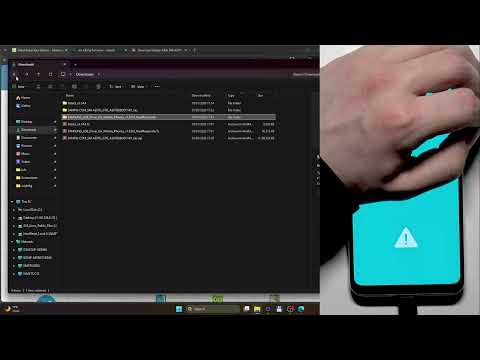
Существует два основных метода для входа. Первый, традиционный, требует предварительного подключения USB-кабеля к компьютеру. Зажмите одновременно кнопку уменьшения громкости (Volume Down) и кнопку увеличения громкости (Volume Up). Не отпуская их, подключите USB-кабель к смартфону. На дисплее должно появиться предупреждение о режиме загрузки. Нажмите кнопку увеличения громкости один раз для подтверждения входа.
⚠️ Важно: Если вы случайно выбрали "Cancel" или перепутали кнопки, устройство загрузится в обычном режиме. В этом случае процедуру нужно будет повторить. Не переживайте из-за многократных попыток, это не повредит вашему устройству.
Второй метод может понадобиться, если стандартная комбинация не срабатывает из-за программных сбоев. Полностью выключите телефон. Зажмите обе кнопки громкости и подключите кабель. Если экран остается черным, попробуйте зажать кнопку питания вместе с кнопками громкости на мгновение, а затем отпустите кнопку питания, оставив зажатыми кнопки громкости до появления логотипа Android и предупреждения.
Процесс прошивки через Odin3
После успешного перехода в режим Download Mode и подключения смартфона к компьютеру, запустите программу Odin с правами администратора. В верхнем окне программы в логе должно появиться сообщение с номером порта, например, ID:COM загорится синий или желтый индикатор. Это указывает на правильную работу драйверов и установленную связь с устройством.
Теперь распределите файлы прошивки по соответствующим полям. Нажмите кнопку AP и выберите файл, начинающийся с AP_. Этот процесс может занять от 30 секунд до нескольких минут, так как файл системы является самым большим. В это время программа будет вычислять контрольную сумму, и интерфейс может временно "подвисать" — это нормально.
Также распределите файлы BL_, CP_ и CSC_ (или HOME_CSC_) в соответствующие ячейки. Убедитесь, что в логе отсутствуют ошибки. В настройках программы (вкладка Options) должны быть установлены галочки только на Auto Reboot и F. Reset Time. Остальные параметры, такие как Re-Partition, не следует изменять без специального PIT-файла и понимания возможных рисков.
Нажмите кнопку Start, чтобы запустить процесс. На экране смартфона появится индикатор прогресса с текстом Downloading... Do not turn off target!!. Весь процесс займет от 3 до 10 минут. В это время не отключайте кабель и не прерывайте питание компьютера. По завершении в логе Odin появится сообщение PASS! зеленым цветом, а телефон автоматически перезагрузится.
Решение типичных ошибок и проблем
Даже при тщательном соблюдении всех инструкций могут возникнуть неполадки. Одной из распространенных ошибок является FAIL! (Auth) или FAIL! (Secure Boot). Это указывает на то, что версия загрузчика в прошивке ниже, чем установленная на устройстве (анти-откат). В такой ситуации установить более старую прошивку не получится. Вам нужно найти файл с более высоким индексом версии загрузчика (последние 4 цифры в коде версии прошивки, например, в A305FNXXU5CTH1 это 5CTH1).
Ошибка FAIL! (PIT) указывает на несоответствие таблицы разделов. Обычно это можно исправить, попробовав снова или используя другой USB-кабель. Если Odin выдает FAIL! (ODIN) или процесс зависает на определенном проценте, попробуйте вынуть батарею (если конструкция устройства это позволяет; в модели A30 батарея несъемная, поэтому используйте комбинацию Vol Down + Power в течение 7-10 секунд для принудительной перезагрузки) и повторно подключить устройство.
⚠️ Важно: Если после прошивки телефон зависает на логотипе Samsung более 15 минут, выполните сброс до заводских настроек (Wipe Data/Factory Reset) через меню Recovery. Для доступа в Recovery зажмите
Vol Up + Power(на выключенном телефоне, подключенном к ПК с помощью кабеля).
Иногда после прошивки может исчезнуть IMEI или не будет ловиться сеть. Это можно исправить повторной прошивкой с использованием файла CSC_ (полный сброс), а не HOME_CSC_. Также убедитесь, что файл CP_ (модем) соответствует региону вашего оператора связи.
Часто задаваемые вопросы (FAQ)
Можно ли прошить Samsung A305FN без использования компьютера?
Официально — нет. Для установки прошивки через .zip архивы необходимы разблокированный загрузчик и кастомное рекавери (например, TWRP), что требует первоначальной настройки с помощью ПК. Стандартное обновление по воздуху (OTA) доступно только до тех пор, пока серверы поддерживают вашу текущую версию программного обеспечения.
Сотрет ли прошивка все мои фотографии и контакты?
Это зависит от используемого файла CSC. Если вы применяете файл, начинающийся с CSC_, все данные будут удалены. Если используется HOME_CSC_, данные останутся на месте. Однако при обновлении Android или смене региона рекомендуется создать резервную копию, так как могут возникнуть программные конфликты.
Что делать, если Odin не распознает телефон?
Проверьте диспетчер устройств в Windows. Если вы видите устройство с желтым восклицательным знаком или "Unknown Device", это означает, что драйверы Samsung USB Driver не установлены. Попробуйте подключить телефон к другому USB-порту, желательно USB 2.0, и используйте оригинальный кабель.
Безопасно ли прошивать международную версию прошивки (XSG, XEZ) на российский телефон?
Да, это безопасно и зачастую полезно, так как вы можете получить более новые версии Android, которые еще не доступны в вашем регионе. Однако некоторые специфические функции, такие как звонки через Wi-Fi от вашего оператора, могут перестать работать, если они жестко привязаны к коду страны.
Создание резервной копии данных перед прошивкой
Перед тем как приступить к процессу прошивки Samsung A305FN, крайне важно создать резервную копию всех данных на устройстве. Это поможет избежать потери важной информации, такой как контакты, фотографии, сообщения и другие личные файлы. В этом разделе мы рассмотрим несколько способов, как можно сделать резервную копию данных на вашем смартфоне.
1. Использование встроенной функции резервного копирования
Samsung предоставляет пользователям возможность создавать резервные копии данных с помощью встроенной функции. Для этого выполните следующие шаги:
- Откройте Настройки на вашем устройстве.
- Перейдите в раздел Учетные записи и резервное копирование.
- Выберите Резервное копирование данных.
- Активируйте опцию Резервное копирование на Google Диск или Резервное копирование на Samsung Cloud.
- Нажмите Резервное копирование и дождитесь завершения процесса.
2. Использование Samsung Smart Switch
Samsung Smart Switch — это удобное приложение, которое позволяет создавать резервные копии данных на компьютере. Для этого вам понадобятся:
- Компьютер с установленным приложением Samsung Smart Switch.
- USB-кабель для подключения устройства к компьютеру.
Следуйте этим шагам:
- Скачайте и установите Samsung Smart Switch на ваш компьютер.
- Подключите Samsung A305FN к компьютеру с помощью USB-кабеля.
- Запустите приложение Smart Switch и дождитесь его обнаружения вашего устройства.
- Выберите опцию Резервное копирование и следуйте инструкциям на экране.
3. Ручное копирование данных
Если вы предпочитаете более традиционный способ, вы можете вручную скопировать важные файлы на компьютер или внешние носители. Для этого:
- Подключите устройство к компьютеру с помощью USB-кабеля.
- Выберите режим Передача файлов на вашем смартфоне.
- Откройте папку вашего устройства на компьютере и скопируйте необходимые файлы (фотографии, видео, документы и т.д.) на жесткий диск или внешний накопитель.
4. Использование сторонних приложений
Существует множество сторонних приложений для резервного копирования данных на Android-устройствах. Некоторые из наиболее популярных:
- Helium — позволяет создавать резервные копии без необходимости рутирования устройства.
- My Backup Pro — платное приложение с широкими возможностями резервного копирования.
- Google Фото — для резервного копирования фотографий и видео в облако.
Выберите подходящее приложение, установите его и следуйте инструкциям для создания резервной копии.
После завершения процесса резервного копирования вы можете быть уверены, что ваши данные в безопасности, и можете смело переходить к следующему этапу — прошивке вашего Samsung A305FN.
Проверка совместимости прошивки с устройством
Перед тем как приступить к процессу прошивки Samsung A305FN, крайне важно убедиться в совместимости выбранной прошивки с вашим устройством. Неправильная прошивка может привести к серьезным проблемам, включая "кирпич" устройства, поэтому следует уделить этому этапу особое внимание.
Первым шагом в проверке совместимости является определение модели вашего устройства. Для этого перейдите в Настройки > О телефоне > Информация о ПО. Здесь вы найдете информацию о модели, которая должна совпадать с A305FN. Также обратите внимание на регион устройства, так как прошивки могут различаться в зависимости от региона.
Следующий шаг — это поиск прошивки, которая соответствует вашей модели. Наиболее надежные источники для загрузки прошивок — это официальные сайты Samsung или специализированные ресурсы, такие как SamMobile. На этих сайтах вы можете найти прошивки, которые были выпущены для конкретной модели и региона. Убедитесь, что версия прошивки актуальна и подходит для вашего устройства.
Также стоит обратить внимание на номер сборки (build number) и версию Android, установленную на вашем устройстве. Эти данные помогут вам выбрать прошивку, которая не только совместима, но и обновляет вашу систему до последней версии. Если вы хотите установить более старую версию прошивки, это также возможно, но может привести к потере некоторых функций или безопасности.
Важно помнить, что прошивки могут различаться по типу: официальные и кастомные. Официальные прошивки, как правило, более стабильны и безопасны, тогда как кастомные могут предлагать дополнительные функции, но также могут быть менее надежными. Если вы выбираете кастомную прошивку, убедитесь, что она поддерживается вашим устройством и имеет положительные отзывы от пользователей.
Наконец, перед началом процесса прошивки рекомендуется создать резервную копию всех важных данных. Это позволит избежать потери информации в случае, если что-то пойдет не так. Используйте встроенные инструменты резервного копирования или сторонние приложения для сохранения ваших данных.
Следуя этим рекомендациям, вы сможете убедиться в совместимости прошивки с вашим Samsung A305FN и минимизировать риски во время процесса прошивки.
Восстановление данных после прошивки
После прошивки Samsung A305FN может возникнуть необходимость восстановления данных, которые были потеряны в процессе обновления или восстановления системы. Важно понимать, что прошивка устройства может привести к удалению всех пользовательских данных, включая фотографии, контакты и приложения. Поэтому перед началом процесса прошивки рекомендуется создать резервную копию всех важных данных.
Если вы уже прошили устройство и потеряли данные, не стоит паниковать. Существует несколько способов восстановления информации:
- Использование резервной копии: Если вы заранее создали резервную копию данных с помощью Samsung Smart Switch или Google Drive, вы можете легко восстановить свои данные. Для этого просто выполните восстановление из резервной копии, следуя инструкциям на экране.
- Программы для восстановления данных: Существует множество программ, которые могут помочь восстановить удаленные данные с вашего устройства. Некоторые из популярных программ включают Dr.Fone, EaseUS MobiSaver и другие. Эти приложения могут сканировать ваше устройство на наличие удаленных файлов и помочь вам восстановить их.
- Обращение в сервисный центр: Если вы не смогли восстановить данные самостоятельно, рекомендуется обратиться в авторизованный сервисный центр Samsung. Специалисты смогут провести более глубокую диагностику и, возможно, восстановить данные с вашего устройства.
Важно помнить, что успешность восстановления данных зависит от того, насколько активно вы использовали устройство после прошивки. Чем больше новых данных будет записано на устройство, тем меньше шансов на успешное восстановление старых файлов.
Также стоит отметить, что некоторые данные, такие как сообщения или настройки приложений, могут быть восстановлены только при наличии соответствующих резервных копий. Поэтому регулярное создание резервных копий является важной практикой для всех пользователей смартфонов.
В заключение, восстановление данных после прошивки Samsung A305FN возможно, но требует определенных усилий и, возможно, использования специализированного программного обеспечения. Всегда помните о важности резервного копирования, чтобы избежать потери данных в будущем.