
В современном мире голосовые ассистенты, такие как Bixby и Google Ассистент, становятся неотъемлемой частью пользовательского опыта на смартфонах. Однако иногда пользователям может понадобиться отключить эти функции на своем Samsung A12, чтобы избежать случайных активаций или освободить ресурсы устройства. В этой статье мы предоставим полную инструкцию по отключению ассистента, включая настройку Bixby, Google Ассистента и кнопки питания, а также предложим решения для устранения проблем с залипанием. Это поможет вам настроить ваш телефон так, как вам удобно, и сделать использование устройства более комфортным.
Отключение голосового помощника Bixby
Начнем с продукта компании Samsung — Bixby. Этот голосовой помощник интегрирован в операционную систему, и отключить его одной кнопкой не всегда возможно, так как он связан с аппаратной клавишей. Тем не менее, есть способы уменьшить его влияние на ваш смартфон. В первую очередь, стоит отключить голосовую активацию, чтобы устройство не реагировало на фразу «Привет, Bixby».
Для этого откройте настройки приложения. Найдите иконку шестеренки или профиль пользователя в интерфейсе помощника. В этом разделе отключите функцию Голосовое пробуждение. Это предотвратит постоянное прослушивание микрофона, что важно для защиты конфиденциальности и экономии заряда батареи.
Следующим шагом будет работа с физической кнопкой. На модели Samsung A12 кнопка питания по умолчанию может быть настроена на активацию Bixby при двойном нажатии. Чтобы изменить это, зайдите в общие настройки телефона. Найдите раздел Специальные возможности или Дополнительные функции, где находится меню управления кнопками.
- 📱 Перейдите в
Настройкии выберите раздел «Специальные возможности». - 🔍 В списке найдите «Цифровой помощник» или «Кнопка бокового меню».
- ⚙️ Выберите опцию «Двойное нажатие» и измените действие на «Открыть камеру» или «Ничего».
- ✅ Сохраните изменения и проверьте работу кнопки питания.
⚠️ Обратите внимание: После сброса настроек до заводских значений все изменения в работе кнопок могут вернуться к исходным параметрам, и вам придется повторить процесс настройки заново.

Настройка и отключение Google Ассистента
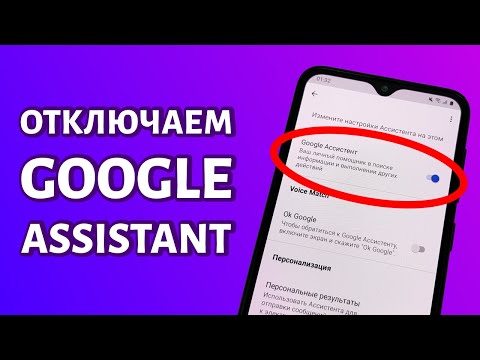
Вторым ключевым компонентом экосистемы является Google Ассистент. В отличие от Bixby, он работает на базе операционной системы Android и обычно активируется свайпом из угла экрана или голосовой командой «Ok Google». Чтобы отключить этот сервис, нужно быть внимательным, так как он тесно интегрирован с поисковой строкой и функциями умного дома.
Чтобы запретить ассистенту реагировать на голосовые команды, зайдите в его настройки через приложение Google или системное меню. В разделе Голосовое управление найдите переключатель Ok Google и отключите его. Это поможет избежать случайных активаций во время общения или просмотра телевизора.
Рекомендуется также отключить опцию «Доступ с заблокированного экрана». Если эта функция включена, ваш Samsung A12 сможет выполнять команды даже при выключенном дисплее. Это может быть неудобно и создает угрозу безопасности, позволяя посторонним получить доступ к некоторым функциям телефона без разблокировки.
Рассмотрим основные шаги для полной деактивации:
- 🔊 Откройте приложение Google и нажмите на аватар профиля.
- 🗣️ Перейдите в меню «Настройки» → «Google Ассистент».
- 🚫 Выберите «Hey Google и Voice Match» и отключите ползунок.
- 📵 В разделе «Телефон» отключите доступ с заблокированного экрана.
После выполнения этих шагов голосовой ввод перестанет быть активным по умолчанию. Тем не менее, сам сервис продолжит работать в фоновом режиме для текстового поиска, если вы не решите полностью отключить его через меню приложений.
| Шаг | Действие | Примечание |
|---|---|---|
| 1 | Откройте "Настройки" | Найдите иконку шестеренки на главном экране или в меню приложений. |
| 2 | Перейдите в раздел "Управление общими функциями" | Прокрутите вниз, чтобы найти этот раздел. |
| 3 | Выберите "Ассистент" | Здесь вы сможете увидеть настройки ассистента. |
| 4 | Нажмите на "Ассистент Google" | Откроется меню с настройками ассистента. |
| 5 | Выберите "Нет" в разделе "Приложение ассистента" | Это отключит ассистента на вашем устройстве. |
Интересные факты
Вот несколько интересных фактов о том, как отключить ассистента на телефоне Samsung A12:
Голосовой ассистент Bixby: На Samsung A12 встроен голосовой ассистент Bixby, который можно отключить, если он вам не нужен. Для этого достаточно зайти в настройки, выбрать раздел "Приложения", найти Bixby и отключить его. Это позволит освободить ресурсы устройства и избежать случайного активации ассистента.
Кнопка Bixby: На некоторых моделях Samsung есть специальная кнопка для активации Bixby. Если вы случайно нажимаете её, ассистент может запуститься. Вы можете перенастроить эту кнопку или отключить её функциональность в настройках, что позволит избежать ненужных активаций.
Настройки доступа: В настройках вашего телефона можно также отключить функции, связанные с голосовым управлением, такие как "Голосовой ввод" или "Управление жестами". Это может помочь не только отключить ассистента, но и улучшить общую производительность устройства, если вы не используете эти функции.
Эти шаги помогут вам настроить ваш Samsung A12 так, чтобы он работал именно так, как вам удобно!
Управление кнопкой питания и боковым меню
Одной из характерных черт интерфейса One UI от Samsung является возможность переназначения функций кнопок. На модели A12 боковая кнопка (кнопка питания) служит основным элементом управления. По умолчанию длительное нажатие активирует Bixby, а двойное — открывает камеру или помощника, в зависимости от версии прошивки.
Чтобы изменить это поведение, зайдите в раздел Специальные возможности. Здесь вы найдете пункт Кнопка бокового меню, который отвечает за настройки двойного нажатия. Если вы хотите, чтобы двойное нажатие просто включало экран или запускало нужное приложение вместо Bixby, выберите соответствующий вариант в списке.
В этом разделе также можно настроить длительность нажатия. Многие пользователи предпочитают, чтобы длительное нажатие открывало меню выключения, а не голосового помощника. Это удобно, если вы часто используете телефон в перчатках или в спешке, когда случайное длительное нажатие кнопки может происходить довольно часто.
Не забывайте о различиях в версиях программного обеспечения:
- 🆕 В новых версиях One UI меню может называться «Кнопка боковой клавиши».
- 🔙 В старых прошивках настройки могут находиться в разделе «Расширенные функции».
- 🔄 После обновления системы обязательно проверяйте эти настройки, так как они могут сброситься.
Отключение виджетов и экрана «Сегодня»
Пользователи часто путают голосового ассистента с экраном «Сегодня» (Google Discover или Samsung Free), который открывается свайпом вправо от главного экрана. На этом экране могут отображаться виджет Bixby или строка поиска Google, создавая впечатление, что ассистент активен, даже если голосовые функции отключены.
Чтобы полностью убрать этот экран, перейдите в настройки главного экрана. Для этого зажмите пустое пространство на рабочем столе или выполните щипок пальцами, чтобы открыть меню редактирования. Проведите вправо до конца, чтобы увидеть панель виджетов, и найдите переключатель в верхней части экрана.
⚠️ Важно: Отключение экрана «Сегодня» приведет к потере доступа к новостной ленте и виджетам погоды на этой панели. Убедитесь, что они вам не нужны, прежде чем вносить изменения.
Если вы хотите оставить новостную ленту, но убрать конкретного ассистента, зайдите в настройки этой панели. Там можно выбрать, какой именно сервис будет отображаться: Samsung Free, Google Discover или ничего. Выбор опции «Ничего» полностью очистит пространство слева от первой иконки.
Также обратите внимание на виджеты на рабочем столе. Часто там может находиться виджет «Bixby Daily» или строка поиска Google с микрофоном. Удаление этих виджетов с рабочего стола не отключает сам сервис, но помогает очистить интерфейс от визуального беспорядка и случайных нажатий.

Сравнение методов отключения
Существует множество способов ограничить работу виртуальных помощников, и их эффективность варьируется. Некоторые методы просто скрывают интерфейс, в то время как другие действительно останавливают процессы. Для удобства мы подготовили таблицу, в которой сравниваются основные подходы к решению этой задачи на Samsung A12.
| Способ отключения | Влияние на батарею | Сложность | Результат |
|---|---|---|---|
| Отключение голосового ввода | Среднее | Низкая | Ассистент не реагирует на команды, но продолжает работать в фоновом режиме |
| Переназначение кнопки | Низкое | Низкая | Исключает случайные активации с помощью кнопки |
| Отключение в настройках приложений | Высокое | Средняя | Полная остановка фоновых процессов |
| Удаление обновлений (ADB) | Максимальное | Высокая | Полное удаление, существует риск нестабильной работы |
Как видно из таблицы, наиболее безопасным и эффективным вариантом для обычного пользователя является сочетание отключения голосового ввода и переназначения кнопок. Это обеспечивает оптимальный баланс между функциональностью и отсутствием нежелательных раздражителей.
Сложные методы, такие как удаление системных пакетов через ADB, следует применять только опытным пользователям. Неправильное удаление системных компонентов может привести к циклической перезагрузке устройства или утрате гарантии.
Решение проблем с залипанием и самопроизвольным включением
Иногда проблема заключается не в программных настройках, а в физическом состоянии устройства или конфликте программного обеспечения. Если ваш Samsung A12 самопроизвольно активирует ассистента, это может быть связано с залипанием кнопки питания или сенсора. Грязь, влага или износ механизма могут приводить к ложным срабатываниям.
Проверьте чистоту кнопки питания. Осторожно протрите её сухой мягкой тканью. Если кнопка нажимается с трудом или имеет люфт, возможно, потребуется заменить её в сервисном центре, так как программные решения не помогут.
Также причиной проблемы может быть чехол. Некоторые защитные кейсы могут слишком сильно давить на кнопку бокового меню, особенно если они не предназначены для модели A12 или имеют производственный брак. Снимите чехол и проверьте, исчезла ли проблема.
В редких случаях может помочь сброс настроек доступа. Перейдите в Настройки → Приложения, найдите Google или Bixby и выберите Очистить данные. Это вернет настройки помощников к заводским, что может устранить программный сбой, вызывающий самопроизвольную активацию.
Часто задаваемые вопросы (FAQ)
Можно ли полностью удалить Bixby с телефона Samsung A12?
Полностью избавиться от Bixby на Samsung A12 невозможно, так как это встроенное приложение. Однако вы можете отключить все его функции, включая голосовое управление, и переназначить кнопку, что сделает его неактивным для пользователя. Полное удаление возможно только с root-правами, что не рекомендуется.
Почему после обновления снова включился Google Ассистент?
Серьезные обновления системы One UI или приложений Google Play могут сбрасывать настройки конфиденциальности и голосового управления на значения по умолчанию. После каждого значительного обновления стоит заново проверить настройки ассистентов.
Влияет ли работа ассистента на скорость работы телефона?
Да, постоянная работа с микрофоном и анализ данных требуют ресурсов процессора и оперативной памяти. На бюджетных моделях, таких как Samsung A12, отключение ненужных сервисов может значительно улучшить производительность интерфейса.
Что делать, если кнопка питания перестала выключать экран после перенастройки?
Убедитесь, что на короткое или долгое нажатие не назначено действие «Ничего». Верните стандартные настройки кнопки в разделе Специальные возможности, чтобы восстановить функцию включения и выключения экрана.
Отключение ассистента в настройках приложений
Для того чтобы отключить ассистента на телефоне Samsung A12, необходимо выполнить несколько простых шагов в настройках вашего устройства. Это позволит вам избавиться от ненужных уведомлений и функций, которые могут отвлекать вас в повседневной жизни.
Первым делом откройте Настройки вашего телефона. Это можно сделать, нажав на иконку шестеренки на главном экране или в меню приложений.
После этого прокрутите вниз и найдите раздел Приложения. Нажмите на него, чтобы открыть список всех установленных приложений на вашем устройстве.
В списке приложений найдите и выберите Ассистент или Google Ассистент, в зависимости от того, какой именно ассистент установлен на вашем телефоне. Если вы не можете найти его в списке, воспользуйтесь строкой поиска в верхней части экрана.
После того как вы выбрали ассистента, откроется экран с информацией о приложении. Здесь вам нужно найти кнопку Отключить или Удалить обновления. Нажмите на эту кнопку, чтобы отключить ассистента. Если вы видите кнопку Удалить, это также приведет к отключению приложения.
В некоторых случаях может потребоваться подтвердить ваше действие. Если появится запрос на подтверждение, нажмите ОК или Да, чтобы завершить процесс отключения.
После выполнения этих шагов ассистент будет отключен, и вы больше не будете получать уведомления или предложения от него. Если в будущем вы захотите снова активировать ассистента, вы сможете сделать это, вернувшись в настройки приложений и выбрав опцию Включить.
Важно отметить, что отключение ассистента не удаляет его с вашего устройства, и вы всегда сможете вернуться к его настройкам, если решите, что хотите использовать его снова.
Таким образом, отключение ассистента на Samsung A12 — это простой и быстрый процесс, который не требует специальных навыков и может быть выполнен за считанные минуты.
Удаление обновлений и восстановление заводских настроек ассистента
Если вы решили отключить ассистента на вашем телефоне Samsung A12, одним из способов является удаление обновлений и восстановление заводских настроек самого ассистента. Это может быть полезно, если вы хотите вернуть ассистента к его первоначальному состоянию или устранить проблемы, связанные с его работой.
Для начала, вам нужно перейти в настройки вашего устройства. Для этого откройте меню приложений и найдите иконку "Настройки". В настройках прокрутите вниз и выберите раздел "Приложения". Здесь вы увидите список всех установленных приложений на вашем телефоне.
В списке приложений найдите ассистента, который вы хотите отключить. Обычно это приложение называется "Google" или "Ассистент Google". Нажмите на него, чтобы открыть его настройки.
В настройках приложения вы увидите несколько опций. Найдите кнопку "Удалить обновления". Нажмите на нее, и система предложит вам подтвердить действие. Подтвердив, вы вернете приложение к заводской версии, что может помочь устранить некоторые проблемы или сбои в работе ассистента.
После удаления обновлений, вы можете также захотеть восстановить заводские настройки ассистента. Для этого в тех же настройках приложения найдите опцию "Хранение" или "Память". В этом разделе вы увидите кнопку "Очистить данные" или "Сбросить настройки". Нажмите на нее, чтобы удалить все данные, связанные с ассистентом, включая настройки и сохраненные предпочтения.
После выполнения этих действий ассистент будет сброшен до заводских настроек, и вы сможете заново настроить его или полностью отключить, если это необходимо. Помните, что восстановление заводских настроек приведет к удалению всех пользовательских данных, поэтому убедитесь, что вы готовы к этому шагу.
Если вы хотите полностью отключить ассистента, после выполнения вышеуказанных действий вы можете также отключить его в настройках. Для этого вернитесь в раздел "Настройки", затем выберите "Приложения", найдите ассистента и нажмите "Отключить". Это действие предотвратит запуск ассистента и освободит ресурсы вашего устройства.
Таким образом, удаление обновлений и восстановление заводских настроек ассистента на Samsung A12 — это эффективный способ управления функциональностью вашего устройства и устранения возможных проблем с работой ассистента.
Использование альтернативных приложений для управления голосовыми командами
Если вы решили отключить встроенного ассистента на вашем Samsung A12, но при этом хотите использовать альтернативные приложения для управления голосовыми командами, у вас есть несколько вариантов. Существует множество приложений, которые могут выполнять функции голосового управления, и они могут предложить более гибкие настройки и возможности по сравнению с предустановленным ассистентом.
Одним из популярных альтернативных приложений является Google Assistant. Это приложение предлагает широкий спектр функций, включая управление умным домом, поиск информации в интернете и выполнение различных задач с помощью голосовых команд. Чтобы установить Google Assistant, выполните следующие шаги:
- Откройте Google Play Store на вашем устройстве.
- В строке поиска введите Google Assistant и выберите приложение из списка.
- Нажмите на кнопку Установить и дождитесь завершения загрузки.
После установки вам потребуется настроить Google Assistant. Для этого откройте приложение и следуйте инструкциям на экране. Вы сможете настроить голосовые команды, выбрать язык и даже установить персонализированные настройки.
Еще одним интересным вариантом является Amazon Alexa. Это приложение также предлагает множество возможностей для голосового управления, включая интеграцию с устройствами умного дома. Чтобы установить Alexa, выполните аналогичные действия, как и с Google Assistant, но ищите Amazon Alexa в Play Store.
После установки Alexa вам потребуется создать учетную запись Amazon или войти в существующую. Затем вы сможете настроить голосовые команды и интегрировать приложение с другими устройствами.
Если вы ищете более простое решение, вы можете рассмотреть Voice Access. Это приложение предназначено для пользователей с ограниченными возможностями, но оно также может быть полезно для всех, кто хочет управлять своим устройством с помощью голоса. Voice Access позволяет управлять телефоном, используя голосовые команды для выполнения различных действий, таких как прокрутка экранов, нажатие кнопок и ввод текста.
Чтобы установить Voice Access, выполните следующие шаги:
- Откройте Google Play Store.
- В строке поиска введите Voice Access и выберите приложение.
- Нажмите на кнопку Установить.
После установки откройте приложение и следуйте инструкциям для настройки. Вы сможете активировать голосовые команды и использовать их для управления вашим устройством.
Важно отметить, что при использовании альтернативных приложений для голосового управления, вам может потребоваться предоставить доступ к определенным функциям вашего устройства, таким как микрофон и местоположение. Убедитесь, что вы внимательно прочитали условия и настройки конфиденциальности, прежде чем предоставлять доступ.
В заключение, отключение встроенного ассистента на Samsung A12 не означает, что вы должны отказаться от голосового управления. Существует множество альтернативных приложений, которые могут предложить вам удобные и эффективные способы управления вашим устройством с помощью голоса. Выбор подходящего приложения зависит от ваших личных предпочтений и потребностей.