
В современном мире смартфонов многие пользователи стремятся настроить свои устройства под личные предпочтения, и Samsung Galaxy S20 не является исключением. Одной из функций, которая может не всем понравиться, является Bixby — голосовой ассистент от Samsung. В этой статье мы предоставим полную инструкцию по отключению и удалению Bixby, включая отключение кнопки, голосового ассистента и Home. Наши безопасные методы не требуют рутирования устройства, что делает процесс доступным для каждого владельца Galaxy S20.
Почему стоит отключить Bixby на Galaxy S20
Первый шаг к оптимизации — осознание того, что именно мы отключаем. Bixby — это не просто приложение, а целый набор сервисов, включая Bixby Voice, Bixby Vision и Bixby Home. На Samsung Galaxy S20 эти элементы имеют высокие привилегии и работают в фоновом режиме, ожидая команд.
Отключение этих сервисов помогает убрать ненужные иконки с рабочего стола и предотвращает случайные активации. Пользователи часто непреднамеренно запускают камеру или поиск, когда достают телефон из кармана. Полное отключение Bixby может сэкономить до 5-10% заряда батареи в день, так как это останавливает фоновую синхронизацию и прослушивание микрофона.
Кроме того, это освобождает оперативную память. Хотя современные процессоры Exynos и Snapdragon, установленные в S20, обладают высокой мощностью, лишние процессы не нужны. Это особенно важно для тех, кто привык держать открытыми множество ресурсоемких приложений одновременно.
- 🚀 Ускорение работы интерфейса за счет остановки фоновых служб.
- 🔋 Снижение потребления энергии и продление времени работы от аккумулятора.
- 🚫 Исключение случайных запусков камеры или поиска.
- 🧹 Освобождение внутреннего хранилища от кэша системных приложений.
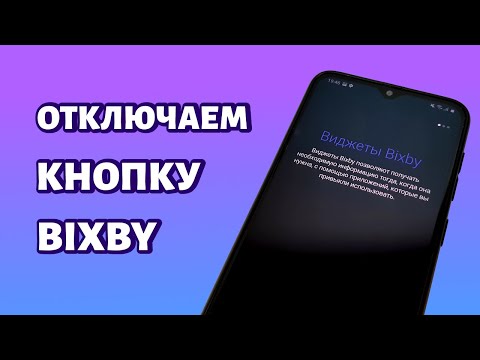
Базовая настройка: Отключение кнопки Bixby
Самый простой и безопасный способ избавиться от надоедливого помощника — изменить назначение физической кнопки. В более ранних версиях оболочки One UI для этого требовались сторонние приложения, но в последних обновлениях для Samsung Galaxy S20 эта функция уже встроена в настройки.
Сначала активируйте расширенные параметры кнопки. Перейдите в меню Настройки, затем выберите раздел Дополнительные функции. Найдите пункт Bixby Key. Если вы не использовали ассистента ранее, система может предложить его первоначальную настройку — просто пропустите этот шаг или откажитесь от входа в аккаунт.
В меню настройки кнопки вы увидите опцию «Двойное нажатие». По умолчанию здесь установлено действие для запуска Bixby. Измените его на «Открыть приложение» и выберите, например, камеру, диктофон или оставьте без действия, если такая возможность доступна в вашей версии ПО. Также можно перенастроить действие одиночного нажатия, если это позволяет версия One UI.
Важно отметить, что данная процедура не удаляет сам пакет приложений, а лишь ограничивает доступ к нему. Фоновые процессы могут продолжать функционировать, если не провести более глубокую очистку. Тем не менее, для большинства пользователей перенастройка кнопки оказывается достаточной для комфортного использования устройства.
| Шаг | Описание действия | Примечания |
|---|---|---|
| 1 | Откройте настройки телефона. | Найдите иконку "Настройки" на главном экране или в меню приложений. |
| 2 | Перейдите в раздел "Приложения". | Прокрутите вниз и выберите "Приложения" для доступа к списку установленных приложений. |
| 3 | Найдите Bixby в списке приложений. | Используйте строку поиска, если не можете найти Bixby вручную. |
| 4 | Выберите Bixby и нажмите "Отключить". | Это действие отключит Bixby, но не удалит его полностью. |
| 5 | Подтвердите отключение. | Нажмите "Отключить" в появившемся окне подтверждения. |
| 6 | Удалите Bixby Home с главного экрана. | Долгим нажатием на экран, выберите "Настройки" и отключите Bixby Home. |
| 7 | Перезагрузите устройство (по желанию). | Это поможет убедиться, что изменения вступили в силу. |
Интересные факты
Вот несколько интересных фактов о том, как удалить или отключить Bixby на Samsung S20:
Многофункциональная кнопка: На Samsung S20 есть специальная кнопка для вызова Bixby, которая может быть перенастроена. Пользователи могут изменить её функцию на запуск других приложений или даже отключить её полностью, что позволяет избежать случайного активации голосового помощника.
Отключение через настройки: Чтобы полностью отключить Bixby, пользователи могут зайти в настройки устройства, выбрать раздел "Приложения", найти Bixby и отключить его. Это позволяет освободить ресурсы устройства и улучшить его производительность.
Альтернативные голосовые помощники: После удаления или отключения Bixby пользователи могут установить и использовать альтернативные голосовые помощники, такие как Google Assistant или Amazon Alexa. Это дает возможность выбрать более подходящий инструмент для управления устройством и выполнения задач.
Удаление Bixby Home и виджетов
На Samsung Galaxy S20 помимо голосового помощника активно работает панель Bixby Home, расположенная слева от главного экрана. Она предоставляет доступ к новостям, погодным сводкам и рекомендациям приложений. Удалить эту панель можно с помощью встроенных инструментов системы, без подключения к компьютеру.
Чтобы отключить Bixby Home, откройте главный экран и проведите пальцем вправо, чтобы активировать левую панель. В верхней части экрана или в меню (три точки) найдите переключатель Bixby Home и отключите его. После этого панель исчезнет, и свайп влево будет возвращать вас на первый рабочий стол.
Также проверьте наличие виджетов. Иногда пользователи случайно добавляют виджеты погоды или новостей от Samsung. Для удаления виджетов нажмите и удерживайте пустое пространство на рабочем столе, выберите Виджеты и уберите все элементы, связанные с Bixby. Это поможет очистить интерфейс и ускорить работу рабочего стола.
| Компонент | Местоположение | Способ удаления | Уровень безопасности |
|---|---|---|---|
| Bixby Home | Левый экран | Настройки экрана | Безопасно |
| Bixby Key | Физическая кнопка | Дополнительные функции | Безопасно |
| Bixby Voice | Системное ПО | ADB / Root | Требует осторожности |
| Bixby Vision | Камера / ПО | Отключение в приложении | Безопасно |
Полное удаление через ADB (для продвинутых)
Если вы хотите избавиться от Bixby на Samsung Galaxy S20, можно воспользоваться Android Debug Bridge (ADB). Этот метод позволяет удалять системные приложения без получения прав Root, что сохраняет гарантию на устройство. Для выполнения потребуется компьютер (Windows, macOS или Linux).
Первым шагом активируйте режим разработчика на смартфоне. Перейдите в Настройки → О телефоне → Информация о ПО и быстро нажмите 7 раз на пункт Номер сборки. После появления уведомления «Режим разработчика включен» вернитесь в главное меню настроек. Внизу появится новый раздел Параметры разработчика.
В меню разработчика найдите и активируйте Отладка по USB. Затем подключите телефон к компьютеру с помощью кабеля. На экране устройства появится запрос на разрешение отладки — подтвердите его. Теперь можно переходить к работе с командной строкой на ПК.
⚠️ Важно: Использование ADB требует осторожности. Удаление критически важных системных компонентов (не относящихся к Bixby) может привести к неработоспособности устройства (bootloop).
Скачайте и установите платформенные инструменты ADB с официального сайта Google. Откройте командную строку (CMD или Terminal) в папке с инструментами. Проверьте подключение с помощью команды:
adb devices
Если в списке отображается устройство со статусом device, значит, подключение прошло успешно. Теперь можно вводить команды для удаления пакетов. Для Samsung Galaxy S20 актуальны следующие пакеты:
- 📦
com.samsung.android.bixby.agent— основной агент Bixby. - 📦
com.samsung.android.bixby.wakeup— модуль голосового пробуждения. - 📦
com.samsung.android.bixbyvision.framework— фреймворк для зрения. - 📦
com.samsung.android.app.spage— Bixby Home (новостная лента).
Команда для удаления выглядит следующим образом (замените package_name на имя пакета):
adb shell pm uninstall -k --user 0 com.samsung.android.bixby.agent
Параметр -k сохраняет кэш и данные, что позволяет восстановить приложение при необходимости, а --user 0 удаляет приложение только для текущего пользователя, не затрагивая системный раздел. Это делает метод обратимым.

Альтернативные методы: Заморозка приложений
Если работа с командной строкой кажется вам слишком сложной или рискованной, воспользуйтесь методом «заморозки». Существуют специальные приложения-менеджеры, которые позволяют отключать системные сервисы через графический интерфейс, используя те же права ADB, но в автоматическом режиме.
Одним из популярных вариантов является приложение Bixby Button Remapper (или его аналоги, так как оригинальное приложение bxActions стало платным или изменило свои функции). Эти утилиты позволяют перехватывать нажатия кнопки Bixby Key и перенаправлять их на любые действия, полностью игнорируя стандартный обработчик от Samsung.
Другой способ — использование универсальных деинсталляторов, таких как System App Remover (требует Root) или NoBloat. Однако на Samsung Galaxy S20 с защитой Knox получение Root-прав может привести к блокировке работы Samsung Pay, Secure Folder и некоторых банковских приложений. Поэтому метод ADB без Root остается наиболее оптимальным вариантом, обеспечивая баланс между функциональностью и безопасностью.
Вы также можете ограничить работу Bixby через настройки батареи. Перейдите в Настройки → Приложения, найдите все компоненты Bixby, выберите Батарея и установите режим Ограничено. Это предотвратит работу приложения в фоновом режиме, хотя полностью удалить его не удастся.
Возможные проблемы и их решение
В процессе отключения или удаления элементов Bixby на Samsung Galaxy S20 пользователи могут столкнуться с различными проблемами. Часто после обновления прошивки настройки кнопки сбрасываются, и функции приходится переназначать заново. Это нормальное поведение системы безопасности Samsung.
Иногда после удаления пакетов с помощью ADB могут возникнуть сбои в работе голосового ввода в других приложениях. Например, Google Поиск может перестать реагировать на команду «Окей, Google» из-за конфликтов с микрофоном. В таком случае рекомендуется проверить настройки разрешений микрофона в разделе Конфиденциальность.
Если после удаления Bixby перестал функционировать экран блокировки или кнопка включения, возможно, был затронут системный процесс com.samsung.android.bixby.agent, который отвечает не только за ассистента, но и за некоторые функции интерфейса. В этом случае поможет команда восстановления, указанная в предыдущем спойлере, или сброс настроек до заводских.
⚠️ Важно: Не пытайтесь удалять пакеты, в названии которых нет явного указания на Bixby, если вы не уверены в их назначении. Система One UI имеет множество внутренних зависимостей.
Также стоит учитывать, что некоторые функции SmartThings или сценарии Bixby Routines могут перестать работать при полном удалении фреймворков. Bixby Routines — это мощный инструмент автоматизации. Если вы используете автоматизацию (например, включение Wi-Fi дома), лучше удалить только голосовой модуль, оставив службы routines.
Можно ли удалить Bixby без компьютера?
Полностью удалить системные пакеты без ПК и Root-прав невозможно. Однако можно эффективно отключить кнопку, убрать ленту новостей и ограничить фоновую работу через настройки батареи, что для 90% пользователей будет эквивалентно удалению.
Влияет ли удаление Bixby на гарантию Samsung?
Использование метода ADB (команда uninstall --user 0) не нарушает гарантию, так как не происходит модификация системного раздела и не взламывается загрузчик. Гарантия теряется только при получении Root-прав или перепрошивке кастомного рекавери.
Что делать, если кнопка Bixby все равно запускает ассистента?
Проверьте, не установлено ли стороннее приложение для переназначения кнопок, которое может конфликтовать с системными настройками. Также убедитесь, что в меню Дополнительные функции выбрано именно «Открыть приложение», а не «Bixby».
Вернется ли Bixby после обновления Android?
При обновлении прошивки «по воздуху» (OTA) системные файлы восстанавливаются, но ваши настройки ADB (удаление для пользователя 0) обычно сохраняются. Однако настройки кнопки могут сброситься, поэтому их придется проверить заново.
Нужен ли Bixby для работы умного дома Samsung?
Нет, для управления умным домом используется приложение SmartThings. Однако голосовое управление устройствами умного дома через Bixby станет недоступным, если вы удалите соответствующие компоненты.
Как отключить голосовые команды Bixby
Чтобы отключить голосовые команды Bixby на вашем Samsung S20, выполните следующие шаги:
- Откройте настройки устройства: Найдите иконку "Настройки" на главном экране или в меню приложений. Нажмите на нее, чтобы открыть меню настроек.
- Перейдите в раздел "Управление приложениями": Прокрутите вниз и найдите пункт "Приложения". Нажмите на него, чтобы открыть список всех установленных приложений.
- Найдите Bixby: В списке приложений прокрутите вниз или используйте строку поиска в верхней части экрана, чтобы найти "Bixby". Выберите его, чтобы открыть настройки приложения.
- Отключите голосовые команды: В настройках Bixby найдите опцию "Голосовые команды" или "Bixby Voice". Нажмите на нее, чтобы открыть дополнительные настройки. Здесь вы увидите переключатель, который позволяет отключить голосовые команды. Переместите его в положение "Выкл".
- Подтвердите изменения: После отключения голосовых команд, вам может быть предложено подтвердить изменения. Подтвердите, чтобы завершить процесс.
- Проверьте отключение: Чтобы убедиться, что голосовые команды Bixby отключены, попробуйте произнести "Привет, Bixby". Если голосовой помощник не реагирует, значит, вы успешно отключили эту функцию.
Теперь вы можете использовать свой Samsung S20 без вмешательства Bixby и его голосовых команд. Если в будущем вы захотите снова активировать эту функцию, просто выполните те же шаги и включите голосовые команды обратно.
Настройка альтернативных ассистентов
Если вы решили удалить Bixby с вашего Samsung S20, возможно, вы уже задумывались о том, каким образом можно настроить альтернативные голосовые ассистенты, такие как Google Assistant или другие. В этом разделе мы подробно рассмотрим, как это сделать, чтобы вы могли использовать наиболее удобный для вас инструмент.
Первым шагом в настройке альтернативного ассистента является его установка. Если у вас еще нет Google Assistant, вы можете загрузить его из Google Play Store. Просто введите название ассистента в строку поиска и нажмите кнопку "Установить". После завершения установки откройте приложение и следуйте инструкциям на экране для настройки.
После установки Google Assistant вам нужно будет сделать его основным ассистентом. Для этого выполните следующие шаги:
- Откройте Настройки на вашем Samsung S20.
- Прокрутите вниз и выберите пункт Приложения.
- Нажмите на По умолчанию или Приложения по умолчанию, в зависимости от версии вашей операционной системы.
- Выберите Ассистент и голосовой ввод.
- В разделе Ассистент выберите Google вместо Bixby.
Теперь ваш Samsung S20 будет использовать Google Assistant в качестве основного голосового помощника. Вы можете активировать его, произнеся фразу "Окей, Google" или нажав на кнопку "Домой" и удерживая ее.
Кроме того, вы можете настроить дополнительные параметры Google Assistant. Для этого откройте приложение Google и перейдите в Настройки. Здесь вы найдете множество опций, включая возможность настройки голосовых команд, управления умным домом и интеграции с другими приложениями.
Если вы хотите полностью отключить Bixby, вы можете сделать это через настройки:
- Перейдите в Настройки.
- Выберите Приложения.
- Найдите и выберите Bixby Voice.
- Нажмите на Отключить или Удалить обновления, если такая опция доступна.
После выполнения этих шагов Bixby будет отключен, и вы сможете использовать альтернативного ассистента без каких-либо помех. Не забудьте проверить, что все необходимые функции Google Assistant активированы и настроены в соответствии с вашими предпочтениями.
Обновление программного обеспечения после удаления Bixby
После удаления Bixby с вашего Samsung S20, важно убедиться, что ваше устройство продолжает функционировать на оптимальном уровне. Одним из ключевых аспектов этого процесса является обновление программного обеспечения. Обновления могут включать исправления ошибок, улучшения производительности и новые функции, которые могут повысить общую эффективность вашего устройства.
Чтобы проверить наличие обновлений программного обеспечения на вашем Samsung S20, выполните следующие шаги:
- Откройте настройки: На главном экране найдите иконку приложения "Настройки" и нажмите на нее.
- Перейдите в раздел "Обновление ПО": Прокрутите вниз и выберите пункт "Обновление ПО". Этот раздел отвечает за управление обновлениями вашего устройства.
- Проверьте наличие обновлений: Нажмите на кнопку "Загрузить и установить". Устройство начнет проверку на наличие доступных обновлений. Если обновления доступны, вы увидите информацию о них.
- Скачивание и установка: Если обновления найдены, следуйте инструкциям на экране, чтобы загрузить и установить их. Убедитесь, что ваше устройство подключено к Wi-Fi и имеет достаточный уровень заряда батареи для завершения процесса.
Обновления программного обеспечения могут занять некоторое время, в зависимости от размера файла и скорости вашего интернет-соединения. После завершения установки устройство может перезагрузиться, чтобы применить изменения.
Важно отметить, что регулярные обновления не только обеспечивают безопасность вашего устройства, но и могут улучшить его функциональность. После удаления Bixby вы можете заметить, что некоторые функции, связанные с голосовым управлением, могут быть недоступны. Однако обновления могут предложить альтернативные решения или улучшения, которые помогут вам адаптироваться к изменениям.
Также рекомендуется периодически проверять наличие обновлений, чтобы ваше устройство оставалось актуальным и работало без сбоев. Вы можете настроить автоматическую проверку обновлений, чтобы не пропустить важные обновления в будущем.
В заключение, удаление Bixby — это только первый шаг к оптимизации вашего Samsung S20. Обновление программного обеспечения является важным этапом, который поможет вам поддерживать устройство в отличном состоянии и использовать его на полную мощность.