
В данной статье мы подробно рассмотрим, как отключить субтитры на смартфоне Samsung A31. Субтитры могут быть полезными, но иногда они отвлекают от просмотра видео или занимают лишнее пространство на экране. Мы предоставим пошаговые инструкции для отключения субтитров в популярных приложениях, таких как YouTube и Netflix, а также в системных настройках One UI. Эта информация поможет вам настроить ваш телефон под свои предпочтения и сделать просмотр контента более комфортным.
Системные настройки специальных возможностей
Первое, что стоит проверить, — это раздел специальных возможностей. Устройства Samsung имеют функцию "Скрытые субтитры", предназначенную для людей с нарушениями слуха, но она может случайно активироваться. Чтобы попасть в нужное меню, перейдите в Настройки → Специальные возможности → Улучшение слышимости. Здесь находится главный переключатель, отвечающий за общее отображение текста.
Если ползунок включен, устройство будет автоматически выводить текст поверх любого воспроизводимого медиа, независимо от желания пользователя. Отключение этой функции вернет экран в обычный режим. Обратите внимание, что в некоторых версиях прошивки One UI этот пункт может называться просто "Субтитры" без уточнения о слышимости.
⚠️ Важно: Если после отключения тумблера текст исчез, но через несколько секунд снова появился, возможно, у вас активирован голосовой помощник, который дублирует команды текстом. Проверьте настройки Bixby или Google Assistant.
Также в этом разделе стоит обратить внимание на параметры размера и стиля шрифта. Даже если вы решите оставить функцию включенной для редких случаев, вы можете изменить настройки отображения, сделав текст менее заметным или изменив его цвет на более контрастный, чтобы он не сливался с фоном видео.
Учтите, что системные настройки имеют приоритет над настройками отдельных приложений. Если вы отключили субтитры в YouTube, но оставили их включенными в системе, телефон может игнорировать ваши действия в приложении и продолжать показывать текст.

Управление субтитрами в YouTube и стриминговых сервисах
Наиболее распространенной причиной появления текста является активная функция в приложениях. В таких сервисах, как YouTube, Netflix, Kinopoisk и других, настройки хранятся отдельно для каждого аккаунта и устройства. Когда вы смотрите видео, просто нажмите на экран, чтобы открыть меню управления, и найдите значок CC или шестеренку настроек.
В меню воспроизведения выберите пункт "Субтитры". Вам предложат несколько вариантов, включая "Выкл." или "Off". Выбор этой опции отключает отображение текстовой дорожки для текущего видео. Однако алгоритмы Android часто запоминают последний выбор пользователя.
Существует также нюанс с автоматическими субтитрами. Платформы, такие как YouTube, могут создавать текст автоматически, даже если у видео нет официальной текстовой дорожки. Автоматическая генерация текста на Samsung A31 может активироваться при низком уровне громкости или в режиме "Без звука". Поэтому, если вы уменьшаете звук, текст может появляться сам по себе.
Для стриминговых сервисов, таких как Netflix или IVi, настройки могут синхронизироваться через облачные технологии. Если вы смотрели фильм на планшете с активированными субтитрами, то на вашем телефоне Samsung A31 они также могут включаться по умолчанию при запуске того же фильма.
- 🎬 Запустите видео и нажмите на иконку диалога или "CC" в углу экрана.
- ⚙️ Перейдите в настройки качества видео и найдите раздел "Субтитры".
- ❌ Выберите опцию "Выключить" или снимите галочку с нужного языка.
- 💾 Убедитесь, что настройка сохраняется после перезапуска приложения.
| Шаг | Действие | Примечание |
|---|---|---|
| 1 | Откройте настройки телефона | Найдите иконку "Настройки" на главном экране или в меню приложений. |
| 2 | Перейдите в раздел "Специальные возможности" | Прокрутите вниз и выберите "Специальные возможности". |
| 3 | Найдите опцию "Субтитры" | В разделе "Специальные возможности" найдите пункт "Субтитры" или "Текстовые субтитры". |
| 4 | Отключите субтитры | Переключите тумблер в положение "Выкл." для отключения субтитров. |
| 5 | Проверьте настройки медиа-приложений | Если субтитры все еще отображаются, проверьте настройки конкретного приложения (например, YouTube). |
Интересные факты
Вот несколько интересных фактов о том, как отключить субтитры на Samsung A31:
Разнообразие форматов субтитров: На Samsung A31 можно отключать не только встроенные субтитры, но и сторонние форматы, такие как SRT и VTT. Это позволяет пользователям настраивать просмотр контента в соответствии с их предпочтениями.
Доступность в разных приложениях: Отключение субтитров может варьироваться в зависимости от используемого приложения (например, YouTube, Netflix или встроенный видеоплеер). В некоторых случаях, чтобы отключить субтитры, нужно зайти в настройки самого приложения, а не в системные настройки устройства.
Удобство для пользователей с ограниченными возможностями: Функция субтитров на Samsung A31 может быть полезной для людей с нарушениями слуха. Однако возможность их отключения также важна для тех, кто предпочитает смотреть видео без дополнительных текстовых элементов, что делает просмотр более комфортным и сосредоточенным.

Настройки встроенного видеоплеера Samsung
Если вы просматриваете скачанные фильмы с помощью стандартного плеера Samsung, учтите, что его работа отличается от онлайн-сервисов. Субтитры могут быть встроены в видеофайл (хардсаб) или находиться в отдельном файле в той же папке. Встроенный плеер Galaxy A31 автоматически обнаруживает файлы субтитров с расширениями .srt или .sub.
Чтобы настроить отображение субтитров, откройте видео, коснитесь экрана и выберите значок с тремя точками или меню настроек. В появившемся списке найдите пункт "Субтитры". Если установлена галочка "Включить субтитры" или выбран определенный язык, текст будет виден. Чтобы отключить субтитры, выберите вариант "Нет" или "Выкл".
Одной из особенностей оболочки One UI является возможность детальной настройки внешнего вида субтитров. Вы можете изменить их размер, цвет и положение на экране. Иногда пользователи случайно перемещают ползунок прозрачности, что приводит к черному фону под текстом и создает эффект навязчивой плашки.
Если субтитры встроены непосредственно в видеопоток (hardcoded), отключить их через плеер не получится. В этом случае текст становится частью изображения, и единственным решением может быть кадрирование видео или поиск другой версии файла.
| Параметр | Описание | Рекомендуемое значение |
|---|---|---|
| Язык | Выбор языковой дорожки | Русский / Off |
| Стиль | Внешний вид текста | Стандартный |
| Кодировка | Набор символов | UTF-8 |
| Позиция | Расположение на экране | Низ (10%) |
Сторонние приложения-плееры
Многие пользователи Samsung A31 выбирают сторонние медиаплееры, такие как MX Player, VLC или KMPlayer, из-за их широких возможностей. В этих приложениях отключение субтитров может быть неочевидным. Часто при первом воспроизведении видео плеер автоматически подключает обнаруженные файлы субтитров.
В MX Player нужно нажать на экран, затем выбрать иконку диалога (пузырь с текстом) и выбрать опцию "Отключить". В VLC аналогичная функция доступна в дополнительных настройках воспроизведения.
Если вы используете сторонние приложения, проверьте их глобальные настройки. В меню "Настройки → Субтитры" часто активирована опция "Автоматически загружать субтитры". Это заставляет приложение искать текстовые файлы в интернете для каждого запускаемого видео, что может быть неудобно.
⚠️ Обратите внимание: Некоторые версии сторонних медиаплееров могут конфликтовать с системными настройками шрифтов на устройствах Samsung. Если текст отображается неправильно (в виде квадратиков или иероглифов), попробуйте изменить шрифт в настройках плеера.
Чтобы иметь полный контроль, рекомендуется зайти в настройки конкретного приложения через главный экран Настройки → Приложения. Там можно очистить кэш или сбросить настройки плеера до заводских, если функция отключения перестала работать должным образом.
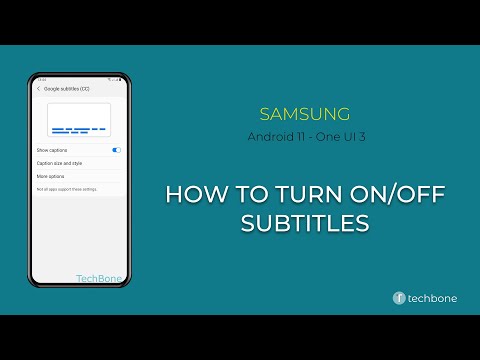
Проблема с Live Caption в Android
Функция Живые субтитры (Live Caption), доступная в последних версиях Android на Samsung A31, заслуживает особого внимания. Она использует технологии искусственного интеллекта для распознавания речи в любом аудио, воспроизводимом на устройстве, и отображает её в виде текстового блока.
Эта функция работает поверх всех приложений, включая браузеры и социальные сети, где нет встроенных субтитров. Часто её активация происходит случайно через кнопки регулировки громкости или в меню быстрых настроек. Чтобы отключить функцию, перейдите в Настройки → Специальные возможности → Живые субтитры и выключите соответствующий переключатель.
Главная особенность заключается в том, что функция не требует подключения к интернету (базовая модель загружается на устройство), но может значительно расходовать заряд батареи Samsung A31. Если вы не планируете её использовать регулярно, рекомендуется держать её отключенной.
- 📱 Нажмите любую кнопку регулировки громкости.
- 🔍 Под ползунком громкости найдите значок прямоугольника с текстом.
- 🚫 Нажмите на него, чтобы мгновенно отключить Живые субтитры.
- ⚙️ Либо отключите их навсегда в настройках специальных возможностей.
Сброс настроек и решение проблем
В редких случаях может возникнуть сбой, из-за которого субтитры остаются на экране, даже если вы пытаетесь их отключить. Это может происходить из-за поврежденного кэша системного сервиса Media или конкретного приложения. В такой ситуации поможет очистка данных.
Перейдите в Настройки → Приложения, найдите нужное приложение (например, YouTube или Галерея), выберите пункт "Хранилище" и нажмите "Очистить кэш". Если это не решит проблему, попробуйте "Очистить данные", но учтите, что это сбросит настройки приложения до заводских.
Если проблема затрагивает все видео и имеет системный характер, проверьте наличие обновлений программного обеспечения. Samsung регулярно выпускает обновления, которые исправляют ошибки в интерфейсе One UI. Для этого перейдите в Настройки → Обновление ПО → Загрузка и установка.
Если ни один из вышеперечисленных методов не помог, рассмотрите вариант сброса всех настроек телефона. Это вернет устройство к заводскому состоянию и устранит любые программные ошибки, но потребует времени на повторную настройку.
Часто задаваемые вопросы (FAQ)
Почему субтитры автоматически включаются после перезагрузки телефона?
Это может происходить из-за сохраненной настройки в вашем аккаунте Google или в облачном хранилище производителя. При синхронизации данные восстанавливаются. Также проверьте, активирована ли функция Live Caption в быстрых настройках.
Можно ли удалить встроенные субтитры из видеофайла?
Если субтитры "вшиты" в видео (hardcoded), их удалить невозможно. Если они представлены в виде отдельной дорожки (softsubs), можно использовать видеоконвертеры на компьютере для перекодирования видео без текстовой дорожки.
Влияют ли субтитры на расход батареи Samsung A31?
Статические субтитры потребляют минимальное количество энергии. Однако функция Live Caption, использующая процессор для распознавания речи в реальном времени, может значительно увеличить расход аккумулятора.
Как изменить размер шрифта субтитров?
Это можно сделать в разделе Настройки → Специальные возможности → Улучшение слышимости → Субтитры. Здесь доступны параметры для настройки размера, цвета и фона текста.
Отключение субтитров в настройках приложений
Чтобы отключить субтитры на Samsung A31, необходимо учитывать, что процесс может варьироваться в зависимости от используемого приложения для просмотра видео. В большинстве случаев, настройки субтитров можно найти непосредственно в самом приложении. Рассмотрим несколько популярных приложений и шаги, которые помогут вам отключить субтитры.
1. Приложение YouTube:
- Откройте приложение YouTube на вашем Samsung A31.
- Запустите видео, в котором вы хотите отключить субтитры.
- Нажмите на экран, чтобы отобразить элементы управления.
- Нажмите на значок "Три точки" (или "Настройки") в правом верхнем углу.
- Выберите "Субтитры" из выпадающего меню.
- Выберите опцию "Выключить" или "Отключить субтитры".
2. Приложение VLC:
- Запустите приложение VLC на вашем устройстве.
- Откройте видеофайл, в котором вы хотите отключить субтитры.
- Нажмите на экран, чтобы открыть меню управления.
- Нажмите на значок "Субтитры" (обычно это иконка с текстом или "CC").
- Выберите "Выключить субтитры" или аналогичную опцию.
3. Приложение MX Player:
- Откройте MX Player на вашем Samsung A31.
- Запустите видео, в котором вы хотите отключить субтитры.
- Нажмите на экран, чтобы отобразить элементы управления.
- Нажмите на значок "Субтитры" (обычно это иконка с текстом).
- Выберите "Выключить" или "Скрыть субтитры".
Если вы используете другое приложение для просмотра видео, процесс может быть аналогичным. Обычно настройки субтитров находятся в меню, доступном при воспроизведении видео. Если вы не можете найти нужные настройки, рекомендуется обратиться к справке приложения или на официальный сайт разработчика.
Также стоит отметить, что в некоторых случаях субтитры могут быть включены на уровне системы. Чтобы проверить это, перейдите в Настройки вашего устройства:
- Откройте Настройки.
- Перейдите в раздел Специальные возможности.
- Выберите Субтитры и субтитры.
- Убедитесь, что опция "Субтитры" отключена.
Следуя этим шагам, вы сможете легко отключить субтитры на вашем Samsung A31 в различных приложениях для просмотра видео.
Обновление программного обеспечения устройства
Перед тем как отключить субтитры на вашем Samsung A31, важно убедиться, что программное обеспечение устройства обновлено до последней версии. Обновления могут содержать исправления ошибок, улучшения производительности и новые функции, которые могут повлиять на работу субтитров. Вот пошаговое руководство по обновлению программного обеспечения вашего устройства:
- Подключите устройство к Wi-Fi: Перед началом обновления убедитесь, что ваш Samsung A31 подключен к стабильной сети Wi-Fi. Это поможет избежать использования мобильного трафика и ускорит процесс загрузки обновлений.
- Откройте настройки: Найдите иконку приложения "Настройки" на главном экране или в меню приложений. Нажмите на нее, чтобы открыть меню настроек вашего устройства.
- Перейдите в раздел "Об устройстве": Прокрутите вниз и найдите пункт "Об устройстве" или "Информация о телефоне". Нажмите на него, чтобы получить доступ к информации о вашем устройстве.
- Выберите "Обновление ПО": В разделе "Об устройстве" найдите опцию "Обновление программного обеспечения" или "Обновление ПО". Нажмите на нее, чтобы проверить наличие доступных обновлений.
- Проверьте наличие обновлений: Нажмите на кнопку "Проверить обновления". Устройство начнет поиск доступных обновлений. Если обновление доступно, вы увидите информацию о нем.
- Скачайте и установите обновление: Если обновление найдено, нажмите на кнопку "Скачать" или "Установить". Убедитесь, что ваше устройство заряжено или подключено к зарядному устройству, так как процесс обновления может занять некоторое время.
- Перезагрузите устройство: После завершения установки обновления ваше устройство может автоматически перезагрузиться. Если этого не произошло, рекомендуется перезагрузить его вручную, чтобы изменения вступили в силу.
После того как вы обновили программное обеспечение вашего Samsung A31, вы можете перейти к отключению субтитров. Обновление ПО не только улучшает функциональность устройства, но и может устранить возможные проблемы, связанные с отображением субтитров в приложениях для просмотра видео.
Контакт с технической поддержкой Samsung
Если вы столкнулись с проблемами при отключении субтитров на вашем Samsung A31 или у вас возникли дополнительные вопросы, вы всегда можете обратиться в техническую поддержку Samsung. Это может быть особенно полезно, если вы не можете найти нужные настройки или если у вас возникли технические неполадки.
Техническая поддержка Samsung предлагает несколько способов связи, чтобы вы могли выбрать наиболее удобный для вас:
- Телефонный звонок: Вы можете позвонить в службу поддержки по номеру, указанному на официальном сайте Samsung. Обычно это бесплатный номер, и операторы готовы помочь вам с любыми вопросами, связанными с вашим устройством.
- Чат в реальном времени: На сайте Samsung доступен чат, где вы можете задать свои вопросы и получить оперативные ответы от специалистов. Это удобный способ получить помощь, не покидая своего устройства.
- Электронная почта: Если у вас есть более сложный вопрос или проблема, вы можете написать в службу поддержки по электронной почте. Убедитесь, что вы предоставили все необходимые детали о вашем устройстве и проблеме, чтобы ускорить процесс получения ответа.
- Форумы и сообщества: На официальном сайте Samsung есть разделы с форумами, где пользователи могут делиться своим опытом и решать общие проблемы. Возможно, кто-то уже сталкивался с вашей проблемой и нашел решение.
Перед тем как обращаться в техническую поддержку, рекомендуется подготовить следующую информацию:
- Модель вашего устройства (Samsung A31).
- Версия операционной системы.
- Описание проблемы (например, трудности с отключением субтитров).
- Шаги, которые вы уже предприняли для решения проблемы.
Обращение в техническую поддержку может помочь вам не только решить текущую проблему, но и получить советы по оптимизации работы вашего устройства. Не стесняйтесь задавать вопросы и уточнять информацию, чтобы максимально эффективно использовать возможности вашего Samsung A31.