
В современном мире смартфоны стали неотъемлемой частью нашей жизни, однако постоянные всплывающие уведомления могут отвлекать и мешать сосредоточиться на важных задачах. В этой статье мы подробно рассмотрим, как отключить уведомления на Samsung A31, чтобы вы могли настроить свой телефон под себя и избавиться от ненужной рекламы, пуш-уведомлений приложений и системных сообщений. Следуя нашему пошаговому руководству, вы сможете легко управлять уведомлениями и создать комфортную среду для работы и отдыха.
Базовая настройка панели уведомлений
Наиболее эффективный способ уменьшить количество ненужных уведомлений — правильно настроить центр уведомлений. В интерфейсе One UI от Samsung есть удобная система управления, позволяющая быстро скрывать или удалять сообщения с экрана блокировки или из верхней панели.
Для начала опустите верхнюю панель и найдите уведомление, которое хотите убрать. Не спешите просто его смахивать, так как это временное решение. Нажмите и удерживайте палец на тексте уведомления, пока не появится дополнительное меню с действиями. В этом меню выберите опцию «Выключить уведомления» или «Настройки уведомлений».
Выбрав этот пункт, вы перейдете в более глубокое меню настроек конкретного приложения. Здесь можно полностью запретить программе отправлять уведомления на экран. Это особенно полезно для игр и торговых приложений, которые часто присылают предложения о скидках.
⚠️ Важно: Отключая системные приложения, такие как «Телефон» или «Сообщения», вы можете пропустить важные звонки или сообщения от банков. Будьте внимательны при настройке системного ПО.
Также стоит обратить внимание на функцию «Тихие уведомления». Если вы не хотите полностью блокировать приложение, но не желаете видеть его сообщения в верхней строке статуса, активируйте этот режим. Уведомления будут приходить, но без звука, вибрации и появления иконки в статус-баре.
- 🔍 Нажмите и удерживайте уведомление для доступа к меню.
- 🚫 Выберите «Выключить уведомления» для полной блокировки.
- 🔇 Используйте режим «Тихие», чтобы скрыть иконку, но сохранить историю уведомлений.
- ⚙️ Настройте категории внутри приложения для более гибкого управления.

Управление уведомлениями для конкретных приложений
Глобальное отключение всех уведомлений не всегда является оптимальным решением. Пользователям важны сообщения от мессенджеров, в то время как реклама от игр или новостных приложений может быть ненужной. На устройствах Android, таких как Samsung A31, предусмотрена детальная настройка уведомлений.
Для начала откройте настройки телефона и прокрутите вниз до раздела «Приложения». Найдите приложение, уведомления которого вас беспокоят. В меню этого приложения выберите пункт «Уведомления». Здесь вы увидите переключатель «Разрешить уведомления» и список категорий.
Современные приложения классифицируют уведомления на различные типы: «Социальные взаимодействия», «Продвижение», «Обновления». Вы можете оставить включенными уведомления о личных сообщениях, отключив ползунки для категорий «Маркетинг» или «Рекомендации». Это поможет сохранить нужные функции и избавиться от ненужного визуального шума.
Обратите внимание на браузеры Chrome и Samsung Internet. Часто сайты запрашивают разрешение на отправку уведомлений, и пользователи обычно нажимают «Разрешить» по привычке. Чтобы отключить всплывающие окна от сайтов, зайдите в настройки браузера, найдите раздел «Сайты» и управляйте разрешениями там.
| Тип приложения | Рекомендуемое действие | Влияние на систему |
|---|---|---|
| Мессенджеры | Оставить включенными | Высокое (важные сообщения) |
| Игры | Полностью отключить | Низкое (только реклама) |
| Соцсети | Оставить только упоминания | Среднее (новостная лента) |
| Магазины | Отключить все | Низкое (акции и скидки) |
Не забывайте периодически проверять список установленных приложений. Удаление неиспользуемого программного обеспечения — отличный способ предотвратить появление новых уведомлений в будущем. Утилиты для очистки могут генерировать сообщения о «найденных вирусах», которые на самом деле являются лишь маркетинговым ходом.
| Шаг | Описание действия | Примечание |
|---|---|---|
| 1 | Откройте настройки телефона. | Найдите иконку "Настройки" на главном экране или в меню приложений. |
| 2 | Перейдите в раздел "Приложения". | Прокрутите вниз и выберите "Приложения" или "Менеджер приложений". |
| 3 | Выберите приложение, уведомления которого хотите отключить. | Найдите нужное приложение в списке. |
| 4 | Нажмите на "Уведомления". | Откроется меню с настройками уведомлений для выбранного приложения. |
| 5 | Отключите уведомления. | Переключите тумблер "Разрешить уведомления" в положение "Выкл.". |
Интересные факты
Вот несколько интересных фактов о том, как отключить всплывающие уведомления на Samsung A31:
Настройки уведомлений: На Samsung A31 можно отключить всплывающие уведомления не только для отдельных приложений, но и для всех уведомлений сразу. Для этого нужно зайти в "Настройки" → "Уведомления" и выбрать нужные параметры. Это позволяет пользователям настроить свой телефон под свои предпочтения и избежать отвлекающих уведомлений.
Режим "Не беспокоить": Samsung A31 предлагает режим "Не беспокоить", который позволяет временно отключить все уведомления, включая всплывающие. Этот режим можно настроить так, чтобы он автоматически включался в определенное время, например, во время сна или работы, что делает его удобным инструментом для управления уведомлениями.
Индивидуальные настройки приложений: В Samsung A31 можно настроить уведомления для каждого приложения отдельно. Это значит, что вы можете отключить всплывающие уведомления для мессенджеров, но оставить их для социальных сетей или почты. Это позволяет более гибко управлять информацией, которую вы хотите получать на своем устройстве.
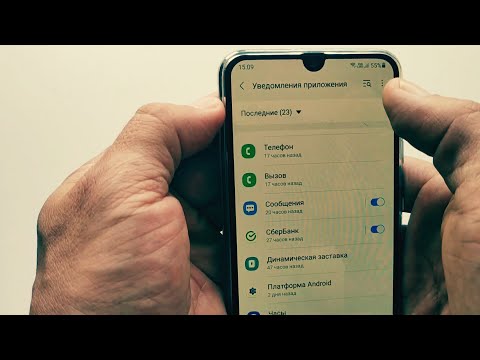
Блокировка всплывающей рекламы и окон
Если на вашем Samsung A31 появляются окна поверх других приложений или на главном экране, это может указывать на наличие рекламного вируса или агрессивного приложения. Такие окна не являются обычными уведомлениями и требуют внимательного подхода к их удалению.
Сначала проверьте, какие приложения имеют разрешение на «Вывод поверх других окон». Для этого перейдите в Настройки → Приложения, нажмите на три точки в правом верхнем углу и выберите «Спец. доступ» (или «Другие специальные возможности»). Найдите раздел «Вывод поверх других окон».
В этом списке не должно быть подозрительных приложений с непонятными названиями или иконками. Если вы обнаружите незнакомое приложение или калькулятор, запрашивающий доступ к оверлею, немедленно отключите этот доступ и удалите программу. Именно такие приложения могут вызывать появление «всплывающих окон».
Также обратите внимание на настройки вашего браузера. В Google Chrome перейдите в настройки, выберите «Настройки сайтов» и убедитесь, что ползунок «Всплывающие окна и перенаправления» установлен в положение «Заблокировано». Это поможет предотвратить открытие новых вкладок с рекламой при посещении различных сайтов.
Для дополнительной защиты можно воспользоваться DNS, который блокирует рекламу. В настройках подключения (Настройки → Подключения → Другие настройки подключения → Частный DNS) укажите адрес dns.adguard.com. Это действие значительно сократит объем рекламного трафика на уровне системы.
Отключение системных советов и рекомендаций Samsung
Компания Samsung интегрирует в интерфейс One UI множество сервисов, которые время от времени предлагают советы по использованию устройства. Хотя идея положительная, на практике эти push-уведомления часто воспринимаются как нежелательный спам. Их можно и нужно отключить.
Чтобы это сделать, откройте настройки и в строке поиска введите «реклама». Система предложит перейти в сервисные настройки. Более надежный способ — зайти в раздел «Уведомления». Прокрутите список приложений вниз до конца, где расположены системные службы.
Найдите приложение «Советы» (или «Tips» в английской версии). Откройте его и снимите галочку с разрешения на уведомления. Также проверьте настройки приложения «Galaxy Store». Зайдите в его меню (три полоски в углу) и отключите уведомления о маркетинговых акциях.
⚠️ Важно: Не путайте приложение «Советы» с «Подсказками» (Bixby Hints), если используете голосового помощника. Отключение советов не повлияет на работу основных функций вашего устройства.
Еще один источник ненужных уведомлений — экран блокировки. В настройках выберите «Экран блокировки» и найдите пункт «Служба информации» (или «Сводка новостей»). Отключите отображение новостей и рекламы в выключенном состоянии, оставив только часы и дату.
- 📱 Найдите приложение «Советы» в общем списке приложений.
- 🔕 Полностью запретите ему отправлять уведомления.
- 🛍️ В Galaxy Store отключите маркетинговые рассылки.
- 🔒 Уберите новостную ленту с экрана блокировки.
После выполнения этих шагов ваш Samsung A31 станет значительно «тише». Система перестанет предлагать установить дополнительные приложения или информировать о новых функциях, о которых вы, скорее всего, уже осведомлены.

Настройка режима «Не беспокоить»
В ситуациях, когда требуется полное сосредоточение или тишина, на смартфоне доступен режим «Не беспокоить». Он временно отключает все звуки и вибрации, а также скрывает визуальные уведомления на экране.
Включить режим можно через панель быстрых настроек (значок с перечеркнутым кругом) или в меню Настройки → Уведомления → Не беспокоить. Здесь можно установить расписание, чтобы телефон автоматически переходил в тихий режим, например, с 23:00 до 07:00.
Ключевой функцией является настройка исключений. Даже в режиме «Не беспокоить» можно разрешить прерывания от избранных контактов или повторных звонков. Это позволяет не пропустить важный вызов, пока остальные уведомления остаются отключенными.
Также в этом меню доступна опция скрытия визуальных эффектов. При активации этой функции экран не будет загораться при получении сообщений, что идеально подходит для использования телефона в кинотеатре или на деловой встрече.
Продвинутые методы и сброс настроек уведомлений
Если стандартные методы не помогают, и реклама продолжает появляться, проблема может быть более серьезной. В таких случаях может помочь сброс настроек всех приложений. Это действие не удалит ваши данные (фото, контакты), но восстановит разрешения и настройки программ до заводских значений.
Чтобы выполнить эту процедуру, перейдите в Настройки → Общие настройки → Сброс → Сброс настроек. Учтите, что после этого вам потребуется заново настроить все приложения, но зачастую это единственный способ избавиться от навязчивого поведения системы после обновлений.
Существует также скрытое меню тестирования, доступ к которому осуществляется через код *#9900#. Однако обычным пользователям не рекомендуется заходить туда, так как неосторожные изменения в системных логах или настройках отладки могут привести к нестабильной работе устройства Samsung A31.
Если и это не помогает, проверьте список администраторов устройства. Для этого перейдите в Настройки → Биометрия и безопасность → Другие параметры безопасности → Администраторы устройства. Убедитесь, что в этом списке нет подозрительных программ. Если вы обнаружите неизвестного администратора, отключите его и удалите соответствующее приложение.
Часто задаваемые вопросы (FAQ)
Почему уведомления приходят даже при закрытом приложении?
Приложения используют фоновые процессы для связи с серверами. Чтобы полностью прекратить их работу, недостаточно просто закрыть приложение; необходимо отключить фоновую активность в настройках, в разделе «Экономия заряда» или «Батарея» для конкретного приложения.
Как убрать рекламу в папке «Samsung» на главном экране?
Реклама в папках — часть интерфейса One UI. Чтобы ее отключить, откройте папку, нажмите на три точки или настройки, затем найдите опцию «Показывать рекомендации» или «Рекомендуемые приложения» и отключите ее.
Безопасно ли отключать системные уведомления?
Не рекомендуется отключать уведомления от неизвестных системных процессов (с иконкой андроида), так как это может повлиять на работу обновлений. Отключайте только те уведомления, в назначении которых вы уверены, например, «Советы» или «Galaxy Store».
Может ли вирус вызывать всплывающие окна на заблокированном экране?
Да, некоторые виды вредоносного ПО могут вызывать такие всплывающие окна. Обычно они маскируются под «Обновление Flash Player» или «Антивирус». Решением проблемы является полное удаление подозрительного приложения или сброс телефона до заводских настроек.
Использование сторонних приложений для управления уведомлениями
Если стандартные настройки вашего устройства не позволяют вам полностью отключить всплывающие уведомления, вы можете воспользоваться сторонними приложениями для управления уведомлениями. Эти приложения предлагают более гибкие и мощные инструменты для настройки уведомлений, что позволяет вам контролировать, какие уведомления вы хотите получать, а какие — игнорировать.
Существует множество приложений, доступных в Google Play Store, которые могут помочь вам в этом. Вот несколько популярных вариантов:
- Notific: Это приложение позволяет вам управлять всеми уведомлениями на вашем устройстве. Вы можете настраивать фильтры, чтобы блокировать уведомления от определенных приложений или устанавливать режим «Не беспокоить» на определенное время.
- Notification Manager: Это приложение предоставляет возможность группировать уведомления, а также настраивать их отображение. Вы можете скрывать уведомления, которые вам не нужны, и оставлять только важные.
- Light Flow: Это приложение позволяет управлять не только уведомлениями, но и светодиодами вашего устройства. Вы можете настроить различные цвета для разных типов уведомлений, а также установить специальные правила для их отображения.
Чтобы установить одно из этих приложений, выполните следующие шаги:
- Откройте Google Play Store на вашем Samsung A31.
- В строке поиска введите название приложения, которое вы хотите установить.
- Нажмите на кнопку «Установить» и дождитесь завершения загрузки.
- После установки откройте приложение и следуйте инструкциям на экране для настройки уведомлений.
После установки и настройки стороннего приложения вы сможете более эффективно управлять всплывающими уведомлениями. Вы сможете отключать уведомления от ненужных приложений, настраивать их отображение и даже создавать расписания для получения уведомлений. Это особенно полезно, если вы хотите сосредоточиться на работе или отдыхе, не отвлекаясь на постоянные уведомления.
Однако стоит помнить, что использование сторонних приложений может потребовать дополнительных разрешений, таких как доступ к уведомлениям. Убедитесь, что вы доверяете разработчику приложения и внимательно ознакомьтесь с его политикой конфиденциальности.
Обновление программного обеспечения устройства
Перед тем как отключить всплывающие уведомления на вашем Samsung A31, важно убедиться, что ваше устройство работает на последней версии программного обеспечения. Обновления могут содержать исправления ошибок и улучшения, которые могут повлиять на работу уведомлений. Чтобы проверить наличие обновлений, выполните следующие шаги:
- Откройте настройки: Найдите иконку "Настройки" на главном экране или в меню приложений и нажмите на нее.
- Перейдите в раздел "Об устройстве": Прокрутите вниз и выберите пункт "Об устройстве" или "Информация о телефоне".
- Выберите "Обновление ПО": Найдите и нажмите на опцию "Обновление программного обеспечения".
- Проверьте наличие обновлений: Нажмите на кнопку "Проверить обновления". Если обновления доступны, следуйте инструкциям на экране, чтобы загрузить и установить их.
После завершения обновления перезагрузите устройство. Это поможет убедиться, что все изменения вступили в силу и ваше устройство работает оптимально. Теперь вы можете перейти к отключению всплывающих уведомлений, зная, что ваше программное обеспечение актуально.
Проверка настроек безопасности и конфиденциальности
Перед тем как отключить всплывающие уведомления на вашем Samsung A31, важно убедиться, что вы правильно настроили параметры безопасности и конфиденциальности. Это поможет вам избежать нежелательных уведомлений и защитить вашу личную информацию.
Для начала откройте Настройки вашего устройства. Это можно сделать, проведя вниз по экрану и нажав на значок шестеренки в верхнем правом углу уведомлений или найдя приложение Настройки в меню приложений.
В меню настроек прокрутите вниз и выберите раздел Конфиденциальность. Здесь вы найдете различные параметры, касающиеся управления данными и уведомлениями. Важно обратить внимание на следующие пункты:
- Управление разрешениями приложений: В этом разделе вы можете просмотреть, какие приложения имеют доступ к вашим данным и уведомлениям. Нажмите на Разрешения приложений, чтобы увидеть список всех установленных приложений и их разрешений. Если какое-либо приложение вызывает у вас беспокойство, вы можете отключить его разрешения.
- Уведомления: Перейдите в раздел Уведомления, чтобы управлять тем, какие приложения могут отправлять вам уведомления. Выберите приложение, уведомления которого вы хотите отключить, и переключите тумблер Разрешить уведомления в положение Выкл..
Также стоит проверить настройки Безопасности, чтобы убедиться, что ваше устройство защищено от нежелательных вмешательств. В разделе Безопасность вы можете настроить параметры блокировки экрана, а также управлять другими аспектами безопасности, такими как Сканер отпечатков пальцев или Распознавание лица.
После того как вы проверите и настроите параметры безопасности и конфиденциальности, вы сможете более эффективно управлять всплывающими уведомлениями на вашем Samsung A31, что сделает использование устройства более комфортным и безопасным.