
В данной статье мы подробно рассмотрим процесс переустановки операционной системы на смартфоне Samsung Galaxy J5 2017. Если ваш телефон стал медленно работать, часто зависает или возникают другие проблемы, переустановка Android может стать эффективным решением. Мы предоставим пошаговую инструкцию по выполнению полного сброса через Recovery, а также расскажем о режиме Download и прошивке устройства с помощью программы Odin. Эта информация будет полезна как для опытных пользователей, так и для новичков, желающих восстановить работоспособность своего устройства.
Подготовка устройства и резервное копирование данных
Начните с тщательной подготовки. Если ваш Samsung J5 2017 все еще включается и функционирует хотя бы частично, важно сохранить личные данные. Это трудоемкий, но необходимый этап для сохранения ваших воспоминаний.
Для синхронизации контактов и календаря используйте встроенные инструменты Smart Switch или облачные сервисы Google. Фотографии и видео лучше перенести на компьютер или загрузить в Google Фото.
Не забудьте проверить уровень заряда аккумулятора. Процесс переустановки может занять от 15 минут до часа, и неожиданное отключение питания может привести к тому, что телефон станет «кирпичом». Рекомендуется также извлечь карту SD и SIM, если в инструкции не указано, что они необходимы, чтобы избежать случайного форматирования внешних накопителей.

Способ 1: Сброс через меню настроек (Soft Reset)
Это самый простой и безопасный способ, который подходит для ситуаций, когда устройство работает, но нестабильно: возникают сбои в интерфейсе, приложения работают медленно или происходят периодические зависания. Для выполнения этой процедуры компьютер не нужен.
Перейдите в раздел Настройки → Общие настройки → Сброс. Здесь вы найдете опцию «Сброс данных». Нажмите на нее, и система предупредит вас о возможных последствиях. Подтвердите свое намерение, введя пин-код или графический ключ.
После подтверждения начнется процесс очистки. Устройство перезагрузится, и вы увидите логотип Samsung, за которым последует анимация загрузки. Этот процесс может занять несколько минут. В итоге вы получите устройство в состоянии «как новое».
| Параметр | Описание | Риски |
|---|---|---|
| Метод | Через меню Android | Минимальные |
| Данные | Полное удаление | Высокие (без резервной копии) |
| Время | 5-10 минут | Зависит от объема данных |
| Сложность | Низкая | Отсутствуют |
Если после сброса проблемы с ПО продолжаются, это может указывать на повреждение системных файлов, и потребуется более серьезное вмешательство.
| Шаг | Описание действия | Примечания |
|---|---|---|
| 1. Резервное копирование | Создайте резервную копию данных на устройстве. | Используйте Samsung Cloud или Google Drive. |
| 2. Выключение устройства | Полностью выключите Samsung J5 2017. | Нажмите и удерживайте кнопку питания. |
| 3. Вход в режим восстановления | Нажмите и удерживайте кнопки "Громкость вверх", "Домой" и "Питание". | Отпустите кнопки, когда появится логотип Samsung. |
| 4. Выбор "Wipe data/factory reset" | Используйте кнопки громкости для навигации и кнопку питания для выбора. | Подтвердите действие. |
| 5. Подтверждение сброса | Выберите "Yes" для подтверждения сброса данных. | Все данные будут удалены. |
| 6. Перезагрузка устройства | Выберите "Reboot system now" для перезагрузки. | Устройство перезагрузится в чистом виде. |
| 7. Настройка устройства | Следуйте инструкциям на экране для настройки. | Восстановите данные из резервной копии, если нужно. |
Интересные факты
Вот несколько интересных фактов о переустановке Samsung J5 2017 и восстановлении устройства:
Режим восстановления: Samsung J5 2017 имеет встроенный режим восстановления (Recovery Mode), который позволяет пользователям выполнять такие операции, как сброс настроек до заводских, установка обновлений через ADB и даже восстановление системы с помощью кастомных прошивок. Это может быть полезно, если устройство зависает или работает нестабильно.
Кастомные прошивки: Для Samsung J5 2017 доступны различные кастомные прошивки, такие как LineageOS и другие, которые могут значительно улучшить производительность и функциональность устройства. Переустановка с использованием кастомной прошивки может дать пользователям доступ к более свежим версиям Android и дополнительным функциям, которые не поддерживаются официальной прошивкой.
Безопасное удаление данных: При переустановке операционной системы важно помнить, что сброс до заводских настроек не всегда полностью удаляет все данные с устройства. Для более безопасного удаления данных рекомендуется использовать специальные программы или функции шифрования, чтобы предотвратить возможность восстановления удаленной информации.
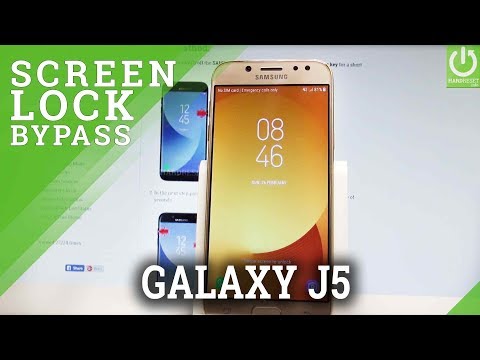
Способ 2: Сброс через Recovery Mode (Hard Reset)
Если ваш телефон не загружается до главного экрана или сенсорный экран не реагирует, можно воспользоваться режимом восстановления ( Recovery Mode). Это встроенный интерфейс низкого уровня, доступный на всех устройствах Android.
Чтобы войти в этот режим на Samsung Galaxy J5 2017, выполните следующую комбинацию кнопок. Сначала полностью выключите устройство. Затем одновременно зажмите три клавиши: Громкость Вверх + Домой + Питание.
Удерживайте их до появления логотипа Samsung, после чего отпустите кнопку питания, продолжая удерживать две остальные. Когда на экране появится меню с текстом на английском, можно отпустить все кнопки. Для навигации используйте кнопки громкости, а для выбора — кнопку питания.
⚠️ Важно: В меню Recovery сенсорный экран не работает. Все действия выполняются только с помощью механических кнопок громкости и питания.
Выберите пункт Wipe data/factory reset. Система запросит подтверждение, так как это действие необратимо. Выберите Yes или Factory data reset. После завершения процесса выберите Reboot system now для перезагрузки устройства.
Способ 3: Полная переустановка через Odin (Download Mode)
Это специализированный метод, позволяющий полностью обновить операционную систему устройства. Он необходим, если телефон зависает на логотипе, постоянно перезагружается или после сброса через Recovery остаются ошибки. Для выполнения процедуры потребуется компьютер с операционной системой Windows и USB-кабель.
Первым шагом загрузите официальную прошивку, соответствующую вашей модели устройства. Важно знать точный код региона (CSC), который можно найти на наклейке под аккумулятором или в настройках телефона (например, SEK для Украины, SER для России, BTU для Великобритании). Также понадобится программа Odin (версии 3.13.1 или более поздней).
Переведите устройство в режим загрузки ( Download Mode). Для этого выключите телефон, затем одновременно зажмите кнопки Громкость Вниз + Домой + Питание. Появится предупреждение — нажмите Громкость Вверх, чтобы продолжить. Подключите телефон к компьютеру.
В программе Odin в поле AP (или PDA) загрузите основной файл прошивки, начинающийся с AP. В поле CSC загрузите файл, начинающийся с CSC_ (это необходимо для полного сброса). Нажмите Start и дождитесь завершения процесса. Индикатор PASS! подтвердит успешное выполнение операции.

Типичные ошибки и способы их устранения
В процессе переустановки программного обеспечения могут возникнуть различные трудности. Часто пользователи сталкиваются с ошибкой FAIL! в приложении Odin. Это может происходить из-за некачественного USB-кабеля, неисправного порта или отсутствия драйверов Samsung USB Driver на компьютере.
Еще одной распространенной проблемой является блокировка FRP (Защита от сброса к заводским настройкам). Если вы сбросили настройки телефона, не удалив предварительно аккаунт Google, при его включении устройство запросит ввод пароля от последнего синхронизированного аккаунта. Это мера защиты от кражи.
- 😱 Ошибка 0x80070005 — часто возникает из-за недостатка прав администратора или блокировки со стороны антивирусного ПО.
- 😱 Телефон не распознается компьютером — попробуйте использовать другой USB-порт (рекомендуется USB 2.0) или переустановите драйверы.
- 😱 Циклическая перезагрузка после прошивки — возможно, прошивка не соответствует вашему региону или поврежден загрузчик.
Если после всех выполненных действий телефон продолжает вести себя нестабильно, проверьте состояние аккумулятора. Старый аккумулятор может не обеспечивать необходимое напряжение для корректной работы системы сразу после включения.
Настройка системы после переустановки
После успешной переустановки Android на Samsung J5 2017 начнется первичная настройка. Вам нужно выбрать язык и подключиться к Wi-Fi. На этом этапе система может предложить выполнить обновление — это важная процедура для установки последних обновлений безопасности.
Затем войдите в свой аккаунт Google. Система предложит восстановить резервную копию приложений и настроек. Этот процесс может занять некоторое время, особенно если у вас много установленных приложений. Не прерывайте его и оставьте устройство на зарядке.
Обратите внимание на настройки энергопотребления. После переустановки системе потребуется время (обычно 1-2 дня активного использования), чтобы проиндексировать файлы и оптимизировать работу аккумулятора. В первые часы расход заряда может быть выше обычного.
Что делать, если устройство выдает сообщение "Неверная прошивка"?
Это означает, что вы пытаетесь установить программное обеспечение, предназначенное для другой модели или региона. Например, прошивка для SM-J530F не подойдет для SM-J530FN без дополнительных модификаций. Вам нужно скачать файл, строго соответствующий вашей модели.
Можно ли установить более новую версию Android на J5 2017?
Официально Samsung Galaxy J5 2017 поддерживает только версию Android 9 (Pie). Установка более новых версий (Android 10/11) возможна только с помощью кастомных прошивок (например, LineageOS), что требует разблокировки загрузчика и может быть связано с определенными рисками.
Сколько времени занимает полная переустановка?
Процесс прошивки через Odin занимает от 5 до 10 минут. Однако первичная оптимизация приложений после включения может занять от 10 до 40 минут в зависимости от объема внутренней памяти и количества установленных приложений.
Проверка обновлений системы после переустановки
После успешной переустановки операционной системы на вашем Samsung J5 2017 важно убедиться, что устройство работает на самой последней версии программного обеспечения. Это не только улучшит производительность устройства, но и обеспечит безопасность, так как обновления часто содержат исправления уязвимостей и новые функции.
Для проверки обновлений системы выполните следующие шаги:
- Подключите устройство к Wi-Fi: Убедитесь, что ваш Samsung J5 2017 подключен к стабильной сети Wi-Fi. Это необходимо, так как обновления могут занимать значительное количество данных, и использование мобильного интернета может привести к дополнительным расходам.
- Откройте настройки: На главном экране найдите иконку приложения "Настройки" (обычно она выглядит как шестеренка) и нажмите на нее.
- Перейдите в раздел "Об устройстве": Прокрутите меню настроек вниз и найдите пункт "Об устройстве" или "Система". Нажмите на него, чтобы открыть дополнительные параметры.
- Выберите "Обновление ПО": В разделе "Об устройстве" найдите пункт "Обновление ПО" и нажмите на него. Это откроет меню, где вы сможете проверить наличие обновлений.
- Проверьте наличие обновлений: Нажмите на кнопку "Проверить обновления". Устройство начнет поиск доступных обновлений. Если обновления найдены, вам будет предложено их загрузить и установить.
- Скачивание и установка обновлений: Если обновления доступны, следуйте инструкциям на экране для их загрузки. После завершения загрузки устройство может предложить вам перезагрузить телефон для установки обновлений. Подтвердите действие, и дождитесь завершения процесса.
- Перезагрузка устройства: После установки обновлений ваш Samsung J5 2017 автоматически перезагрузится. Это необходимо для применения всех изменений и улучшений, внесенных в систему.
После перезагрузки вы можете снова зайти в настройки и проверить версию программного обеспечения, чтобы убедиться, что обновления были успешно установлены. Для этого вернитесь в раздел "Об устройстве" и найдите пункт "Версия ПО". Здесь вы увидите актуальную версию операционной системы.
Регулярная проверка обновлений системы поможет вашему Samsung J5 2017 работать более эффективно и безопасно. Рекомендуется также включить автоматическое обновление, чтобы не пропустить важные обновления в будущем.
Восстановление данных из резервной копии
важный шаг после переустановки операционной системы на вашем Samsung J5 2017. Это позволит вам вернуть все важные файлы, настройки и приложения, которые были сохранены до переустановки. В этой части статьи мы подробно рассмотрим, как правильно восстановить данные из резервной копии.
Подготовка к восстановлению
Перед тем как приступить к восстановлению данных, убедитесь, что у вас есть доступ к резервной копии. Резервные копии могут быть созданы с помощью различных методов, таких как:
- Samsung Cloud
- Google Drive
- Локальное резервное копирование на ПК
- Специальные приложения для резервного копирования
Убедитесь, что вы знаете, где находится ваша резервная копия и как к ней получить доступ.
Восстановление из Samsung Cloud
Если вы использовали Samsung Cloud для создания резервной копии, выполните следующие шаги:
- Перейдите в Настройки вашего устройства.
- Выберите Облачные и учетные записи.
- Нажмите на Samsung Cloud.
- Войдите в свою учетную запись Samsung, если это необходимо.
- Выберите Восстановление данных.
- Отметьте те данные, которые вы хотите восстановить (например, контакты, сообщения, фотографии и т.д.).
- Нажмите Восстановить и дождитесь завершения процесса.
Восстановление из Google Drive
Если вы создавали резервные копии через Google Drive, выполните следующие шаги:
- Откройте приложение Настройки.
- Перейдите в раздел Google.
- Выберите Резервное копирование.
- Убедитесь, что резервные копии включены и выберите Восстановить.
- Следуйте инструкциям на экране для завершения восстановления данных.
Восстановление из локальной резервной копии
Если вы создавали резервные копии на своем ПК, выполните следующие действия:
- Подключите ваш Samsung J5 2017 к компьютеру с помощью USB-кабеля.
- Запустите программу, которую вы использовали для создания резервной копии (например, Smart Switch или Kies).
- Выберите опцию Восстановление.
- Следуйте инструкциям на экране, чтобы выбрать резервную копию и восстановить данные.
Восстановление приложений и данных
После восстановления основных данных, таких как контакты и фотографии, вам может понадобиться восстановить приложения и их данные. Если вы использовали Google Play для установки приложений, они могут автоматически восстановиться при входе в вашу учетную запись Google. Для этого:
- Перейдите в Google Play.
- Нажмите на Меню (три горизонтальные линии в верхнем левом углу).
- Выберите Мои приложения и игры.
- Перейдите на вкладку Библиотека, чтобы увидеть список всех приложений, которые вы когда-либо устанавливали.
- Выберите необходимые приложения и нажмите Установить.
Заключение
Восстановление данных из резервной копии — это важный процесс, который позволяет вам быстро вернуть все необходимые файлы и настройки после переустановки операционной системы на вашем Samsung J5 2017. Следуя приведенным выше инструкциям, вы сможете легко восстановить свои данные и продолжить пользоваться устройством без потерь.
Советы по оптимизации работы устройства после переустановки
После переустановки Samsung J5 2017 важно не только восстановить его работоспособность, но и оптимизировать его производительность для более комфортного использования. Вот несколько советов, которые помогут вам улучшить работу вашего устройства:
1. Обновление программного обеспечения
Первым шагом после переустановки системы является проверка наличия обновлений. Зайдите в Настройки > Об устройстве > Обновление ПО. Убедитесь, что у вас установлена последняя версия операционной системы, так как обновления часто содержат исправления ошибок и улучшения производительности.
2. Установка необходимых приложений
После переустановки вам потребуется заново установить все необходимые приложения. Рекомендуется использовать только те приложения, которые вы действительно используете, чтобы избежать перегрузки устройства. Удалите ненужные приложения, которые могут замедлять работу системы.
3. Настройка параметров производительности
В настройках вашего устройства можно изменить параметры производительности. Перейдите в Настройки > Устройство > Режим энергосбережения. Выберите режим, который соответствует вашим потребностям: обычный, средний или максимальный. Также можно отключить анимации в Настройки > Для разработчиков, что может ускорить работу интерфейса.
4. Очистка кэша
Регулярная очистка кэша приложений помогает освободить место и улучшить производительность. Для этого перейдите в Настройки > Приложения, выберите нужное приложение и нажмите Очистить кэш. Это действие не удалит ваши данные, но освободит память.
5. Использование облачных сервисов
Для хранения фотографий, видео и других файлов рекомендуется использовать облачные сервисы, такие как Google Drive или Samsung Cloud. Это поможет освободить место на устройстве и снизить нагрузку на систему.
6. Настройка автоматической синхронизации
Отключите автоматическую синхронизацию для приложений, которые вам не нужны. Это можно сделать в Настройки > Учетные записи. Выберите учетную запись и отключите синхронизацию для отдельных приложений, чтобы снизить нагрузку на процессор и батарею.
7. Регулярное обновление антивирусного ПО
Убедитесь, что у вас установлено надежное антивирусное приложение, и регулярно обновляйте его базы данных. Это поможет защитить ваше устройство от вредоносных программ, которые могут замедлить его работу.
8. Периодическая перезагрузка устройства
Регулярная перезагрузка вашего Samsung J5 2017 может помочь очистить оперативную память и улучшить общую производительность. Рекомендуется перезагружать устройство хотя бы раз в неделю.
Следуя этим советам, вы сможете значительно улучшить производительность вашего Samsung J5 2017 после переустановки, обеспечив более плавную и быструю работу устройства в повседневной жизни.