
В данной статье мы подробно рассмотрим, как войти в режим Recovery на смартфоне Samsung Galaxy J3, а также предоставим полную инструкцию по выполнению сброса настроек, очистки кэша и установке прошивки. Эти операции могут быть крайне полезны для решения различных проблем с устройством, таких как зависания, медленная работа или сбои в системе. Понимание процесса работы с режимом Recovery поможет вам эффективно управлять вашим устройством и поддерживать его в оптимальном состоянии.
Что такое режим восстановления и зачем он нужен
Режим Recovery — это упрощенный интерфейс, встроенный в память устройства. Его основная функция — поддержка системы, когда стандартная загрузка Android OS невозможна или нарушена. В отличие от привычного меню, здесь отсутствуют иконки приложений, а управление осуществляется только с помощью аппаратных кнопок.
Этот инструмент необходим в нескольких критических ситуациях. Например, если после установки некачественного приложения ваш телефон попал в бесконечный цикл перезагрузки (bootloop), стандартный экран не появится. В таком случае требуется вмешательство на низком уровне для удаления конфликтующего программного обеспечения или сброса настроек.
⚠️ Важно: Любые действия в этом разделе могут привести к потере данных. Перед входом убедитесь, что вы осознаете последствия выбора опции
Wipe data/factory reset.
Кроме того, данный режим позволяет вручную устанавливать официальные обновления, если автоматический процесс через Настройки не срабатывает. Для более опытных пользователей это также точка доступа для установки кастомных рекавери, таких как TWRP. Однако для большинства владельцев Samsung J3 стандартные функции будут вполне достаточны.

Как войти в Recovery Mode на Samsung J3
Процесс входа на устройствах Samsung с физической кнопкой Home (например, J320F) и без неё (как у J330F) имеет свои особенности. В обоих случаях устройство должно быть полностью выключено. Если телефон завис, его можно перезагрузить принудительно, удерживая одновременно кнопки питания и громкости до появления вибрации.
Для моделей с кнопкой "Домой" порядок действий следующий: одновременно зажмите кнопки Громкость Вниз, Home и Питание. Удерживайте их до появления логотипа Samsung, затем отпустите кнопку питания, продолжая удерживать остальные две, пока не появится экран с предупреждением или меню.
Для устройств без физической кнопки (например, J330F или более новые модели) комбинация становится проще. Зажмите Громкость Вверх и Питание. В некоторых случаях может потребоваться подключить USB-кабель к компьютеру перед включением, так как некоторые версии прошивок Android 7.0 Nougat и выше требуют активного соединения для доступа к режиму загрузки или восстановления.
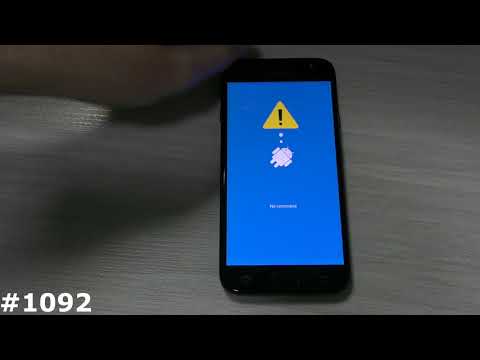
После успешного выполнения комбинации на экране появится черный фон с цветными строками текста. Это нужная среда. Если телефон загрузился в обычном режиме, значит, вы слишком поздно отпустили кнопки или не зажали их достаточно крепко.
| Шаги для входа в Recovery Mode | Действия в Recovery Mode | Возможные опции в Recovery Mode |
|---|---|---|
| 1. Выключите телефон. | Используйте кнопки громкости для навигации. | Reboot system now |
| 2. Нажмите и удерживайте кнопки "Увеличение громкости", "Домой" и "Питание". | Нажмите кнопку "Питание" для выбора. | Wipe data/factory reset |
| 3. Отпустите кнопки, когда появится логотип Samsung. | Используйте кнопку "Назад" для возврата. | Wipe cache partition |
| 4. Дождитесь загрузки Recovery Mode. | Следуйте инструкциям на экране. | Apply update from ADB |
| Reboot to bootloader |
Интересные факты
Вот несколько интересных фактов о восстановлении Samsung J3 и управлении им:
Режим восстановления (Recovery Mode): Samsung J3, как и многие другие устройства Android, имеет встроенный режим восстановления, который позволяет пользователям выполнять такие действия, как сброс настроек до заводских, установка обновлений системы и очистка кэша. Чтобы войти в режим восстановления, нужно одновременно зажать кнопки "Увеличение громкости", "Домой" и "Питание".
Пользовательские рекавери: На Samsung J3 можно установить пользовательские рекавери, такие как TWRP (Team Win Recovery Project). Это позволяет пользователям делать резервные копии системы, устанавливать кастомные прошивки и модифицировать устройство более гибко, чем с помощью стандартного рекавери.
Восстановление данных: В режиме восстановления можно не только сбрасывать настройки, но и восстанавливать данные из резервных копий, созданных с помощью сторонних приложений. Это особенно полезно, если устройство зависло или возникли проблемы с программным обеспечением, и требуется восстановление системы без потери личных данных.

Управление меню и навигация
Интерфейс Android Recovery на устройствах Samsung не поддерживает управление сенсорным экраном. Попытки взаимодействия с дисплеем не дадут результата. Все действия выполняются с помощью физических кнопок регулировки громкости, а для подтверждения выбора используется кнопка питания.
Управление осуществляется следующим образом:
- 🔼 Кнопка Громкость Вверх — перемещает курсор на одну строку вверх.
- 🔽 Кнопка Громкость Вниз — опускает курсор на одну строку вниз.
- ✅ Кнопка Питание — подтверждает выбор или выполняет действие.
В некоторых версиях прошивок для подтверждения также может использоваться кнопка Home, если она есть на устройстве. Однако наиболее распространенным способом остается использование кнопки питания.
На экране будет представлен список доступных опций, который часто дублируется в верхней части для удобства. Текущий выбранный пункт обычно выделяется оранжевым или синим цветом. Обратите внимание: перемещение по меню может быть немного "рывковым", поэтому нажимайте кнопки громкости короткими нажатиями, а не удерживайте их.
Расшифровка пунктов меню Recovery
Меню восстановления может показаться сложным из-за множества технических терминов на английском языке. Ниже представлена таблица, которая поможет понять назначение каждого пункта, встречающегося на Samsung Galaxy J3.
| Пункт меню | Функция | Риск |
|---|---|---|
Reboot system now |
Обычная перезагрузка устройства | Безопасно |
Apply update from ADB |
Обновление через компьютер (ADB) | Требует ПК |
Wipe data/factory reset |
Полный сброс до заводских настроек | Высокий (удаляет всё) |
Wipe cache partition |
Очистка системного кэша | Безопасно |
Apply update from SD card |
Прошивка с карты памяти | Средний (нужен файл) |
Наиболее часто используемым пунктом для устранения проблем с производительностью является Wipe cache partition. Эта процедура удаляет временные файлы системы, которые могли быть повреждены, но не затрагивает ваши личные фотографии, контакты и приложения. Это первый шаг, который стоит предпринять при необычном поведении устройства.
Пункт Wipe data/factory reset представляет собой "радикальный вариант". Он возвращает телефон в состояние, в котором он находился при покупке. Все аккаунты, пароли, игры и медиафайлы будут безвозвратно стерты. Используйте эту опцию только в том случае, если очистка кэша не помогла или если вы готовите устройство к продаже.
⚠️ Важно: Опция Apply update from SD card требует наличия специального файла прошивки с расширением .zip в корневом каталоге карты памяти. Установка файла из ненадежного источника может привести к сбоям в работе системы.
Инструкция по сбросу настроек (Hard Reset)
Если ваш Samsung J3 заблокирован графическим кодом, который вы не можете вспомнить, или устройство работает нестабильно, выполните полный сброс. Перед началом убедитесь, что уровень заряда аккумулятора составляет не менее 40-50%, так как процесс может занять некоторое время.
Сначала войдите в режим Recovery, используя один из описанных ранее методов. Кнопками регулировки громкости переместите выделение к строке Wipe data/factory reset. Нажмите кнопку питания, чтобы перейти в подменю подтверждения.
На экране появится длинный список строк, начинающихся с No. Найдите строку Yes -- delete all user data (или просто Yes в более новых версиях) с помощью кнопок громкости и подтвердите выбор кнопкой питания. После этого начнется процесс сброса, который займет от 10 до 30 секунд.
Когда процесс завершится, вы вернетесь в главное меню. Теперь выберите первый пункт Reboot system now. Первый запуск после сброса может занять больше времени — от 5 до 10 минут, так как система создает новые конфигурационные файлы.
Очистка кэша и решение проблем с загрузкой
Пользователи часто путают сброс данных и очистку кэша. Очистка кэша — это безопасная процедура, которую рекомендуется выполнять после значительных обновлений системы Android. Она удаляет устаревшие временные файлы, которые могут вызывать конфликты с новой версией ПО.
Чтобы выполнить эту операцию, зайдите в меню Recovery и выберите пункт Wipe cache partition. Система запросит подтверждение — нажмите Yes. Процесс пройдет быстро. После завершения обязательно выберите Reboot system now.
Эта процедура может помочь решить следующие проблемы:
- 🐌 Устройство работает медленно и подтормаживает.
- 🔋 Быстрый разряд аккумулятора без очевидных причин.
- ❌ Приложения часто закрываются с ошибками.
- 🔄 Устройство зависает на логотипе Samsung.
Если очистка кэша не помогла, и телефон продолжает зависать на логотипе, возможно, повреждены системные файлы. В этом случае может потребоваться перепрошивка устройства с использованием компьютера и программы Odin, так как стандартные возможности встроенного рекавери могут оказаться недостаточными.
Возможные ошибки и способы их устранения
При использовании Режима восстановления на Samsung J3 пользователи могут столкнуться с ошибками Can't mount /cache или Failed to mount /data. Эти ошибки обычно указывают на повреждение файловой системы или физический износ памяти устройства.
Еще одной распространенной проблемой является ситуация, когда телефон не может выйти из режима Recovery и постоянно возвращается в него после перезагрузки. Это явление называется "bootloop". В таких случаях простой сброс может не помочь. Рекомендуется извлечь SIM-карту и карту памяти, а затем повторить процесс сброса.
⚠️ Важно: Если устройство нагревается в области процессора во время попытки загрузки, немедленно извлеките батарею (если она съемная) или дождитесь полного разряда. Это может указывать на короткое замыкание или серьезный сбой в работе контроллера питания.
В редких случаях меню Recovery может оказаться поврежденным. Если вы видите красный треугольник с восклицательным знаком и надписью Android system recovery, но кнопки не реагируют, попробуйте нажать комбинацию Громкость Вверх + Питание + Home (для старых моделей) или удерживайте кнопку питания более 10 секунд для принудительной перезагрузки.
Часто задаваемые вопросы (FAQ)
Безопасно ли выполнять Wipe Cache Partition?
Да, это безопасная процедура. Она удаляет только временные системные файлы, что улучшает производительность устройства. Ваши личные данные, такие как фотографии, контакты и сообщения, останутся нетронутыми.
Что делать, если забыл графический ключ после сброса?
После выполнения Hard Reset активируется защита Google FRP. Вам нужно ввести логин и пароль от Google-аккаунта, который был синхронизирован на устройстве до сброса. Без этих данных разблокировать телефон официальным способом не получится.
Можно ли установить новую версию Android через Recovery?
Официально — нет, кроме случаев, когда производитель выпустил файл обновления. В разделе Apply update можно установить только совместимые прошивки в формате zip, предназначенные для вашей модели устройства.
Почему телефон сам переходит в режим Recovery?
Это может происходить из-за залипания кнопки громкости, повреждения шлейфа кнопок или серьезной ошибки в системе, мешающей нормальной загрузке и предлагающей варианты восстановления.
Резервное копирование данных перед восстановлением
Перед тем как приступить к процессу восстановления Samsung J3, крайне важно сделать резервное копирование всех данных на устройстве. Это поможет избежать потери важной информации, такой как контакты, фотографии, сообщения и приложения. Восстановление устройства может привести к удалению всех данных, поэтому подготовка является ключевым шагом.
Существует несколько способов резервного копирования данных на Samsung J3:
- Использование Samsung Smart Switch: Это официальное приложение от Samsung, которое позволяет легко создавать резервные копии данных на компьютере или другом устройстве. Установите Smart Switch на ваш ПК или Mac, подключите телефон через USB-кабель и следуйте инструкциям на экране для создания резервной копии.
- Google Диск: Вы можете использовать Google Диск для резервного копирования важных данных. Перейдите в настройки вашего устройства, выберите «Учетные записи и резервное копирование», затем «Резервное копирование данных». Убедитесь, что включены все необходимые параметры, такие как контакты, календари и фотографии.
- Ручное копирование файлов: Если вы предпочитаете более традиционный метод, вы можете вручную скопировать файлы на компьютер. Подключите телефон к ПК, откройте его в проводнике и скопируйте нужные папки, такие как «DCIM» (фотографии) и «Downloads» (загрузки).
- Использование сторонних приложений: Существует множество приложений в Google Play, которые могут помочь вам создать резервные копии данных. Приложения, такие как Helium или Titanium Backup, предлагают расширенные функции резервного копирования, включая возможность сохранения данных приложений.
После того как резервное копирование завершено, убедитесь, что все данные действительно сохранены. Проверьте папки на компьютере или в облачном хранилище, чтобы убедиться, что все важные файлы доступны. Это даст вам уверенность в том, что вы сможете восстановить свои данные после завершения процесса восстановления Samsung J3.
Не забывайте, что регулярное резервное копирование данных — это хорошая практика, которая поможет вам избежать потери информации в будущем. Убедитесь, что вы делаете резервные копии не только перед восстановлением, но и периодически, чтобы ваши данные всегда были в безопасности.
Восстановление системы из резервной копии
Восстановление системы из резервной копии на Samsung J3 — это важный процесс, который позволяет вернуть устройство в рабочее состояние после сбоев, ошибок или других проблем. Резервное копирование данных и системы является неотъемлемой частью ухода за смартфоном, и знание того, как восстановить систему из резервной копии, может спасти вас от потери важных данных.
Для начала, необходимо убедиться, что у вас есть актуальная резервная копия. Samsung предоставляет несколько способов создания резервных копий, включая использование встроенной функции в настройках устройства, Samsung Smart Switch и сторонние приложения. Резервные копии могут включать в себя данные приложений, контакты, сообщения, фотографии и другие важные файлы.
Чтобы восстановить систему из резервной копии на Samsung J3, выполните следующие шаги:
- Подготовка устройства: Убедитесь, что ваш Samsung J3 заряжен не менее чем на 50%, чтобы избежать отключения во время процесса восстановления. Также рекомендуется подключить устройство к Wi-Fi для загрузки необходимых файлов.
- Доступ к режиму восстановления: Выключите устройство. Затем одновременно нажмите и удерживайте кнопки Увеличение громкости, Домой и Питание до появления логотипа Samsung. После этого отпустите кнопки.
- Выбор опции восстановления: Используя кнопки громкости, перемещайтесь по меню до пункта Wipe data/factory reset и подтвердите выбор кнопкой Питание. Это действие удалит все данные на устройстве, поэтому убедитесь, что у вас есть резервная копия.
- Восстановление из резервной копии: После завершения сброса выберите пункт Reboot system now. После перезагрузки устройства перейдите в Настройки > Облако и учетные записи > Резервное копирование и восстановление. Здесь вы сможете восстановить данные из ранее созданной резервной копии.
После завершения процесса восстановления устройство перезагрузится, и вы сможете использовать его как обычно. Важно помнить, что восстановление системы может занять некоторое время, в зависимости от объема данных, которые необходимо восстановить.
Если вы используете сторонние приложения для резервного копирования, процесс может немного отличаться. Обычно такие приложения имеют свои собственные инструкции по восстановлению данных, поэтому рекомендуется ознакомиться с ними перед началом работы.
Восстановление системы из резервной копии на Samsung J3 — это простой, но важный процесс, который может помочь вам избежать потери данных и вернуть устройство в рабочее состояние. Регулярное создание резервных копий и знание процесса восстановления обеспечат безопасность ваших данных и помогут избежать неприятных ситуаций в будущем.
Обновление прошивки через Recovery Mode
Обновление прошивки через Recovery Mode на Samsung J3 — это важный процесс, который позволяет пользователям исправлять ошибки, улучшать производительность устройства и устанавливать новые функции. Recovery Mode — это специальный режим, который предоставляет доступ к различным инструментам для восстановления и обновления системы. В этой статье мы подробно рассмотрим, как выполнить обновление прошивки через Recovery Mode на Samsung J3.
Шаг 1: Подготовка устройства
Перед тем как приступить к обновлению прошивки, необходимо подготовить устройство. Убедитесь, что ваш Samsung J3 имеет не менее 50% заряда батареи, чтобы избежать отключения во время процесса. Также рекомендуется сделать резервную копию всех важных данных, так как обновление может привести к потере информации.
Шаг 2: Скачивание прошивки
Следующим шагом является скачивание подходящей прошивки для вашего устройства. Убедитесь, что вы загружаете прошивку, совместимую с моделью вашего Samsung J3. Обычно прошивки можно найти на официальном сайте Samsung или на специализированных форумах. После загрузки сохраните файл на вашем компьютере.
Шаг 3: Вход в Recovery Mode
Чтобы войти в Recovery Mode, выполните следующие действия:
- Выключите устройство.
- Нажмите и удерживайте одновременно кнопки Увеличение громкости, Домой и Питание.
- Когда появится логотип Samsung, отпустите все кнопки.
- Вы попадете в меню Recovery Mode.
Шаг 4: Обновление прошивки
Теперь, когда вы находитесь в Recovery Mode, выполните следующие действия для обновления прошивки:
- Используйте кнопки громкости для навигации по меню и выберите пункт “Install update from ADB” или “Apply update from SD card”, в зависимости от того, как вы хотите установить прошивку.
- Если вы выбрали “Apply update from SD card”, вам нужно будет выбрать файл прошивки, который вы ранее скачали. Используйте кнопку Питание для подтверждения выбора.
- После выбора файла начнется процесс установки. Это может занять некоторое время, поэтому не отключайте устройство.
Шаг 5: Завершение процесса
После завершения установки вы увидите сообщение об успешном обновлении. Чтобы перезагрузить устройство, выберите пункт “Reboot system now” в меню Recovery Mode. Ваш Samsung J3 перезагрузится, и вы сможете наслаждаться обновленной прошивкой.
Обновление прошивки через Recovery Mode — это мощный инструмент, который может помочь вам поддерживать ваше устройство в актуальном состоянии. Однако важно следовать всем шагам внимательно и использовать только проверенные прошивки, чтобы избежать возможных проблем с вашим Samsung J3.