
В данной статье мы рассмотрим различные способы перезагрузки и сброса Samsung Galaxy J3 2016, что поможет пользователям эффективно решать проблемы с зависанием устройства и восстанавливать его работоспособность. Вы узнаете, как выполнить стандартную перезагрузку, войти в режим восстановления (Recovery Mode) и провести полный сброс (Hard Reset). Эти методы будут полезны как для устранения временных неполадок, так и для подготовки телефона к продаже или передаче другому пользователю.
Стандартная перезагрузка через меню настроек
Наиболее безопасный и распространенный метод перезагрузки устройства доступен, когда операционная система работает корректно и реагирует на ваши действия. Этот способ не приведет к потере личных данных, таких как контакты или фотографии, так как подразумевает стандартное завершение всех процессов и повторный запуск системы. Чтобы выполнить мягкую перезагрузку, разблокируйте экран и найдите иконку приложений.
На рабочем столе или в меню приложений найдите значок "Настройки", обычно представленный в виде шестеренки. В открывшемся меню прокрутите вниз до конца, где вы увидите пункт "Выключение". Нажмите на него, чтобы получить возможность перезагрузить устройство. Подтвердите свое намерение, и смартфон начнет процесс обновления программного обеспечения.
- 📱 Разблокируйте экран и откройте меню приложений.
- ⚙️ Найдите и запустите раздел
Настройки. - 🔌 Выберите опцию "Выключение" и нажмите "Перезагрузка".
- ✅ Подтвердите действие, нажав "Да" или "ОК".
После подтверждения телефон выключится и через несколько секунд снова включится, показывая логотип производителя. Если система функционирует стабильно, этот метод является оптимальным для регулярного обновления оперативной памяти.
⚠️ Обратите внимание: Если после стандартной перезагрузки проблема возникает вновь через короткие промежутки времени, это может указывать на накопление ненужных файлов в системе или на конфликт с недавно установленным приложением.

Принудительная перезагрузка при зависании экрана
Ситуации, когда сенсорный экран Samsung J3 2016 перестает реагировать на прикосновения и изображение зависает, требуют использования аппаратных кнопок. Этот процесс называется принудительной перезагрузкой и имитирует извлечение батареи, что позволяет прервать цикл зависших процессов. Для выполнения этой процедуры не нужно заходить в меню, так как управление осуществляется с помощью физических кнопок на устройстве.
Для этого одновременно зажмите две клавиши: кнопку включения (Power) и кнопку уменьшения громкости (Volume Down). Удерживайте их в течение 7-15 секунд, пока экран не потухнет. Как только устройство начнет вибрировать или появится логотип Samsung, кнопки можно отпустить.
Иногда сложно одновременно нажать кнопки с первого раза, особенно если телефон в чехле. В этом случае рекомендуется снять защитный чехол для удобства доступа к клавишам. Если экран остается черным и устройство не реагирует даже на длительное нажатие, попробуйте подключить его к зарядному устройству на 10-15 минут, а затем повторите попытку.
- 🔘 Зажмите одновременно кнопки
PowerиГромкость Вниз. - ⏳ Удерживайте комбинацию 10-15 секунд до появления логотипа.
- 📴 Отпустите кнопки сразу после начала вибрации или появления изображения.
Этот метод безопасен для ваших данных, так как он не затрагивает внутреннюю память, а лишь принудительно перезапускает питание процессора. Однако, если телефон зависает регулярно, это может свидетельствовать о более серьезных проблемах с аппаратной частью или повреждении системных файлов.
| Способ перезагрузки | Описание действия | Примечания |
|---|---|---|
| Принудительная перезагрузка | Удерживайте кнопку питания и кнопку уменьшения громкости одновременно в течение 10-15 секунд. | Используйте, если устройство зависло. |
| Обычная перезагрузка | Нажмите кнопку питания, выберите "Перезагрузка" в меню. | Убедитесь, что устройство работает нормально. |
| Перезагрузка через меню | Перейдите в "Настройки" > "Общие" > "Перезагрузка". | Для мягкой перезагрузки устройства. |
Интересные факты
Вот несколько интересных фактов о перезагрузке Samsung J3 2016:
Мягкая и жесткая перезагрузка: В Samsung J3 2016 существует два основных способа перезагрузки устройства. Мягкая перезагрузка выполняется через меню "Выключение", что позволяет сохранить все открытые приложения и данные. Жесткая перезагрузка, которая осуществляется за счет одновременного нажатия кнопок "Увеличение громкости", "Домой" и "Питание", может помочь в случае зависания устройства и не требует доступа к меню.
Безопасный режим: Перезагрузка в безопасном режиме может быть полезной для диагностики проблем с приложениями. В этом режиме загружаются только системные приложения, что позволяет выявить, вызывает ли проблему какое-либо стороннее приложение. Чтобы активировать безопасный режим, нужно удерживать кнопку "Выключение" и затем нажать и удерживать "Выключить" до появления соответствующего запроса.
Восстановление системы: Если стандартные методы перезагрузки не помогают, можно выполнить сброс настроек до заводских. Это удалит все данные на устройстве, но может решить серьезные проблемы с программным обеспечением. Для этого нужно зайти в меню "Настройки", выбрать "Резервное копирование и сброс", а затем "Сброс настроек".

Сброс до заводских настроек через меню (Soft Reset)
Если простого выключения недостаточно и вы хотите освободить телефон от ненужных данных, выполните сброс настроек через меню. Эта операция, известная как Soft Reset или сброс до заводских настроек, вернет все параметры к исходному состоянию. Важно отметить, что в отличие от обычной перезагрузки, этот шаг удалит все ваши личные данные, поэтому обязательно сделайте резервную копию.
Для начала откройте меню настроек и найдите раздел "Архивация и сброс". В некоторых версиях прошивки этот пункт может называться просто "Сброс" или находиться в разделе "Общие настройки". Выберите опцию "Сброс данных", после чего система уведомит вас о последствиях этого действия.
Настройки → Архивация и сброс → Сброс данных → Сброс устройстваВам будет предложено ввести пин-код разблокировки или графический ключ, если они установлены. Это мера безопасности, предотвращающая случайный или несанкционированный сброс. После ввода кода подтвердите действие, и телефон начнет процесс очистки.
- 🗑️ Перейдите в
Настройки → Архивация и сброс. - 📝 Выберите пункт "Сброс данных" и ознакомьтесь с перечнем удаляемого.
- 🔐 Введите пароль разблокировки экрана для подтверждения.
- 🔄 Нажмите "Сброс устройства" и дождитесь завершения процесса.
Процесс может занять от 5 до 15 минут в зависимости от объема памяти. Не пытайтесь прерывать работу устройства в это время. После завершения смартфон включится как новый, требуя первоначальной настройки языка и подключения к Wi-Fi.
Hard Reset через Recovery Mode (если телефон не включается)
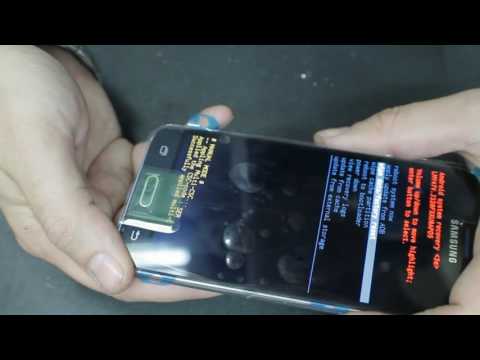
Если операционная система Android повреждена так, что устройство не загружается дальше логотипа или не отображает меню, необходимо использовать режим восстановления Recovery Mode. Это диагностический интерфейс, встроенный в память устройства и доступный независимо от состояния основной системы. Войти в него можно с помощью определенной комбинации кнопок при включении.
Чтобы активировать режим восстановления на Samsung J3 2016, полностью выключите устройство. Затем одновременно зажмите три кнопки: "Домой" (центральная кнопка под экраном), "Громкость Вверх" и "Включение". Удерживайте их до появления логотипа Samsung, после чего отпустите кнопку включения, продолжая удерживать две другие, пока не появится меню с текстом на английском языке.
Перемещение по меню осуществляется с помощью кнопок громкости (вверх и вниз), а для подтверждения выбора используется кнопка "Включение" (или "Домой", в зависимости от версии рекавери). Найдите пункт Wipe data/factory reset. Помните, что кнопки громкости играют ключевую роль, так как сенсорный экран в этом режиме не работает.
⚠️ Важно: В режиме Recovery сенсорный экран не активен. Все действия выполняются только с помощью кнопок громкости для навигации и кнопки питания для подтверждения выбора.
После выбора пункта сброса данных система может запросить дополнительное подтверждение, предлагая выбрать "No" несколько раз или ввести слово "YES". Будьте внимательны, так как восстановление данных в этом режиме невозможно. После успешного сброса выберите пункт Reboot system now для перезагрузки устройства.
| Действие | Кнопка управления | Функция |
|---|---|---|
| Перемещение вверх | Громкость Вверх | Поднять курсор в меню |
| Перемещение вниз | Громкость Вниз | Опустить курсор в меню |
| Выбор пункта | Включение (Power) | Подтвердить действие |
| Выход из меню | Reboot system now | Перезагрузить телефон |
Удаленный сброс через сервис Find My Mobile
Если ваш Samsung J3 2016 пропал, был украден или не реагирует на кнопки, но подключен к интернету, вы можете выполнить удаленную перезагрузку или сброс. Для этого потребуется сервис Find My Mobile от Samsung, который требует регистрации аккаунта Samsung на устройстве. Этот метод особенно полезен, когда доступ к кнопкам ограничен.
Перейдите на официальный сайт сервиса с компьютера или другого устройства и войдите в свой аккаунт. В списке доступных устройств выберите вашу модель J3 2016. В меню действий вы увидите опции "Разблокировать", "Стереть данные" или "Перезагрузить".
Функция удаленного удаления данных фактически выполняет полный сброс (Hard Reset), после чего устройство перезагрузится. Это крайняя мера, необходимая для защиты вашей личной информации в случае потери телефона. После выполнения команды устройство получит сигнал и выполнит действие, как только появится соединение с сетью.
- 🌐 Зайдите на сайт findmymobile.samsung.com с любого устройства.
- 🔑 Войдите в свой аккаунт Samsung, связанный с телефоном.
- 📱 Выберите модель Galaxy J3 2016 из списка устройств.
- 🗑️ Нажмите "Стереть данные" или "Перезагрузить" в меню управления.
Важно, чтобы телефон был включен, имел активное интернет-соединение (мобильное или Wi-Fi) и заранее активированную функцию удаленного управления в настройках. Если устройство выключено или находится в авиарежиме, команда будет выполнена при первом подключении к сети.
Частые проблемы и их решение после перезагрузки
После сброса или перезагрузки пользователи могут заметить особенности работы системы. Например, первая загрузка после Factory Reset обычно занимает больше времени — от 5 до 10 минут. Это нормально, так как системе нужно оптимизировать приложения и проверить целостность файлов.
Иногда устройство может попасть в "цикл перезагрузки" (bootloop), когда оно постоянно выключается и включается, не доходя до рабочего экрана. В такой ситуации может помочь извлечение SIM-карты и карты памяти SD. Затем стоит попробовать снова войти в Recovery Mode и выполнить сброс. Также важно обратить внимание на зарядное устройство — использование неоригинальных адаптеров может привести к нестабильной работе устройства.
Если после всех предпринятых действий проблема не исчезает, возможно, есть физическая неисправность компонентов, таких как кнопка включения (которая может заедать) или повреждение шлейфа. В таких случаях программные решения не помогут, и потребуется обратиться в сервисный центр для диагностики аппаратной части.
Вопросы и ответы (FAQ)
Удалится ли моя информация при обычной перезагрузке устройства?
Нет, стандартная перезагрузка, включая принудительное выключение с помощью кнопок, не удаляет ваши фотографии, контакты или приложения. Она лишь обновляет работу оперативной памяти. Данные стираются только при выборе опции "Сброс данных" (Factory Reset).
Что делать, если телефон не переходит в режим Recovery?
Попробуйте изменить последовательность нажатия кнопок: сначала удерживайте кнопку Громкость Вверх и кнопку Домой, затем подключите USB-кабель к компьютеру. В некоторых моделях J3 2016 доступ в режим восстановления возможен только при подключении кабеля.
Сколько времени занимает полный сброс настроек?
Процесс форматирования памяти и восстановления заводских настроек обычно занимает от 5 до 15 минут. Не прерывайте его, даже если экран временно гаснет и снова загорается — это нормальная часть процедуры очистки.
Нужно ли извлекать SIM-карту перед сбросом?
Извлекать SIM-карту не обязательно, но рекомендуется удалить карту памяти microSD, чтобы избежать случайного форматирования внешних файлов, если вы выберете соответствующую опцию во время сброса.
Перезагрузка с помощью комбинации клавиш
Перезагрузка Samsung J3 2016 с помощью комбинации клавиш — это один из самых простых и быстрых способов вернуть устройство в рабочее состояние, особенно если оно зависло или не реагирует на команды. Существует несколько комбинаций клавиш, которые можно использовать для перезагрузки устройства, и в этом разделе мы рассмотрим их подробно.
Первый способ — это принудительная перезагрузка. Этот метод полезен, если ваш телефон не отвечает на касания или завис на экране. Для выполнения принудительной перезагрузки выполните следующие шаги:
- Убедитесь, что устройство включено. Если экран черный, попробуйте нажать кнопку питания.
- Нажмите и удерживайте одновременно кнопки Уменьшение громкости и Кнопку питания.
- Держите кнопки нажатими в течение 10-15 секунд, пока не увидите логотип Samsung на экране.
- После появления логотипа отпустите кнопки. Устройство начнет перезагрузку.
Этот метод не требует доступа к меню и может быть выполнен в любой ситуации, когда телефон не реагирует. Принудительная перезагрузка не удаляет данные с устройства, поэтому вы можете быть уверены, что ваши файлы и настройки останутся нетронутыми.
Второй способ — это обычная перезагрузка через меню. Если ваш телефон работает нормально, вы можете перезагрузить его следующим образом:
- Нажмите кнопку Питание, чтобы открыть меню питания.
- Выберите опцию Перезагрузка или Выключение, а затем снова выберите Включить, если выбрали выключение.
Этот метод также прост и удобен, но он требует, чтобы устройство было в рабочем состоянии и реагировало на команды.
Важно отметить, что перезагрузка устройства может помочь решить множество проблем, таких как зависание приложений, медленная работа системы или проблемы с подключением к сети. Регулярная перезагрузка может улучшить производительность вашего Samsung J3 2016 и продлить срок службы аккумулятора.
В заключение, перезагрузка с помощью комбинации клавиш — это эффективный способ устранения неполадок и поддержания работоспособности вашего устройства. Независимо от того, используете ли вы принудительную перезагрузку или стандартный метод через меню, оба способа являются простыми и доступными для пользователей любого уровня подготовки.
Использование приложения для перезагрузки
Перезагрузка устройства может быть необходима в различных ситуациях, например, когда телефон зависает, работает медленно или возникают проблемы с приложениями. Для пользователей Samsung J3 2016 существует возможность использовать специальные приложения для перезагрузки устройства. Рассмотрим подробнее, как это сделать.
Существует множество приложений, доступных в Google Play, которые могут помочь в перезагрузке вашего Samsung J3 2016. Одним из самых популярных является Reboot Manager. Это приложение позволяет не только перезагрузить устройство, но и выполнить другие операции, такие как выключение или переход в режим восстановления.
Чтобы использовать приложение для перезагрузки, выполните следующие шаги:
- Скачивание и установка приложения: Откройте Google Play на вашем Samsung J3 2016 и введите в строке поиска название приложения, например, "Reboot Manager". Найдите нужное приложение в списке и нажмите на кнопку "Установить". Дождитесь завершения установки.
- Запуск приложения: После установки найдите иконку приложения на главном экране или в меню приложений. Нажмите на нее, чтобы открыть.
- Настройка параметров: В зависимости от приложения, вам может потребоваться предоставить ему определенные разрешения для работы. Обычно это включает доступ к системным функциям. Прочитайте и примите условия, если они вам подходят.
- Перезагрузка устройства: В интерфейсе приложения найдите кнопку или опцию, связанную с перезагрузкой. Это может быть кнопка "Перезагрузить" или "Reboot". Нажмите на нее, и ваше устройство начнет процесс перезагрузки.
Некоторые приложения могут предлагать дополнительные функции, такие как планирование перезагрузки или создание ярлыков на рабочем столе для быстрого доступа. Изучите возможности приложения, чтобы максимально эффективно использовать его функции.
Важно отметить, что использование сторонних приложений для перезагрузки может не всегда быть безопасным. Убедитесь, что вы скачиваете приложения только из надежных источников и проверяете отзывы других пользователей. Это поможет избежать установки вредоносного ПО, которое может негативно сказаться на работе вашего устройства.
Таким образом, использование приложений для перезагрузки Samsung J3 2016 является удобным и эффективным способом решения проблем с устройством. Следуя приведенным инструкциям, вы сможете легко перезагрузить свой телефон в любое время.
Обновление программного обеспечения перед перезагрузкой
Перед тем как приступить к перезагрузке вашего Samsung J3 2016, важно убедиться, что программное обеспечение устройства обновлено до последней версии. Это может помочь избежать возможных проблем и улучшить производительность устройства. Вот несколько шагов, которые помогут вам проверить и обновить программное обеспечение вашего смартфона.
Шаг 1: Подключение к Wi-Fi
Прежде всего, убедитесь, что ваш телефон подключен к стабильной сети Wi-Fi. Обновления программного обеспечения могут занимать значительное количество данных, и использование Wi-Fi поможет избежать лишних затрат на мобильный интернет.
Шаг 2: Открытие настроек
На главном экране вашего Samsung J3 2016 найдите иконку приложения "Настройки". Это обычно выглядит как шестеренка. Нажмите на нее, чтобы открыть меню настроек.
Шаг 3: Поиск обновлений
В меню настроек прокрутите вниз и найдите раздел "Об устройстве" или "О телефоне". Нажмите на него, чтобы открыть дополнительные параметры. В этом разделе вы увидите опцию "Обновление программного обеспечения". Выберите эту опцию, чтобы проверить наличие доступных обновлений.
Шаг 4: Проверка наличия обновлений
После выбора "Обновление программного обеспечения" нажмите на кнопку "Проверить обновления". Устройство начнет искать доступные обновления. Если обновления найдены, вам будет предложено скачать и установить их. Убедитесь, что у вас достаточно заряда батареи (рекомендуется не менее 50%) перед началом установки.
Шаг 5: Установка обновлений
Если обновления доступны, следуйте инструкциям на экране, чтобы скачать и установить их. Процесс может занять некоторое время, в зависимости от размера обновления и скорости вашего интернет-соединения. После завершения установки устройство может перезагрузиться автоматически.
Шаг 6: Проверка версии программного обеспечения
После установки обновлений вы можете снова зайти в раздел "Об устройстве" и проверить версию программного обеспечения, чтобы убедиться, что обновление прошло успешно. Это поможет вам удостовериться, что ваше устройство работает на последней версии программного обеспечения, что может улучшить его производительность и стабильность.
Следуя этим шагам, вы сможете обновить программное обеспечение вашего Samsung J3 2016 перед перезагрузкой, что обеспечит более гладкую работу устройства и минимизирует вероятность возникновения проблем в будущем.