
В данной статье мы подробно рассмотрим, как перезагрузить Samsung S20 Plus, включая все доступные методы, от стандартной перезагрузки до принудительного сброса через кнопки и входа в меню Recovery. Знание этих процедур может быть крайне полезным в ситуациях, когда устройство зависает, работает нестабильно или требует восстановления системы. Следуя нашему пошаговому руководству, вы сможете быстро и эффективно решить проблемы с вашим смартфоном, обеспечив его стабильную работу.
Штатная перезагрузка через меню настроек
Наиболее безопасный и рекомендованный разработчиками способ выключения или перезагрузки Samsung Galaxy S20 Plus — использование встроенного интерфейса. Этот метод обеспечивает корректное завершение всех активных приложений и сохранение данных. Для начала разблокируйте экран устройства и найдите значок шестеренки, который символизирует настройки.
В открывшемся меню прокрутите вниз до конца. Вы увидите пункт «Обслуживание устройства» или «Система», в зависимости от версии интерфейса One UI. Нажмите на него, чтобы перейти в меню управления питанием. Важно не перепутать функции, так как интерфейс может предлагать разные варианты завершения работы.
На экране появится несколько кнопок, среди которых будут «Выключить» и «Перезагрузить». Выберите Перезагрузить. Система запросит подтверждение, так как это важная операция. После нажатия на соответствующую кнопку экран погаснет, и через несколько секунд начнется стандартный процесс загрузки с логотипом Samsung.
Использование программного меню особенно полезно, когда телефон работает нормально, но необходимо обновить системные файлы или сбросить сетевые настройки. Этот метод минимизирует риски для файловой системы.
Принудительная перезагрузка комбинацией кнопок
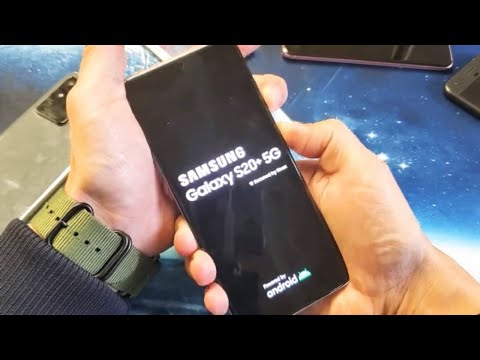
Ситуации, когда сенсорный экран перестает реагировать на прикосновения или интерфейс зависает, требуют использования аппаратных методов управления. Владельцам S20+ стоит знать специальную комбинацию клавиш, которая имитирует извлечение аккумулятора. Поскольку батарея в этом устройстве несъемная, этот способ является единственным вариантом аппаратного воздействия.
Для выполнения принудительной перезагрузки необходимо одновременно зажать две кнопки: кнопку уменьшения громкости и боковую кнопку включения. Удерживайте их в течение 7-10 секунд. В этот момент экран может не реагировать, но внутренняя система получит сигнал о необходимости сброса.
Когда устройство вибрирует и на экране появляется логотип производителя, кнопки можно отпустить. Если сделать это слишком рано, процесс не начнется. Если экран остается черным и не реагирует, возможно, аккумулятор разряжен — в таком случае сначала подключите зарядное устройство.
⚠️ Важно: Принудительная перезагрузка не сохраняет данные в открытых приложениях. Используйте этот метод только если телефон не реагирует на касания или стандартное меню недоступно.
Этот способ также полезен, если устройство перешло в «спящий режим» и не пробуждается при нажатии кнопки включения. В отличие от обычного выключения, этот процесс игнорирует программные блокировки и принудительно перезапускает питание на процессор.
| Шаг | Действие | Примечания |
|---|---|---|
| 1 | Убедитесь, что телефон включен | Если он выключен, нажмите кнопку питания для включения. |
| 2 | Нажмите и удерживайте кнопку питания | Кнопка находится на правом боку устройства. |
| 3 | Удерживайте кнопку уменьшения громкости | Нажмите и удерживайте одновременно с кнопкой питания. |
| 4 | Дождитесь появления логотипа Samsung | Это может занять несколько секунд. |
| 5 | Отпустите обе кнопки | После появления логотипа телефон перезагрузится. |
| 6 | Дождитесь завершения перезагрузки | Телефон автоматически загрузится на главный экран. |
Интересные факты
Вот несколько интересных фактов о перезагрузке Samsung S20 Plus:
Мягкая и жесткая перезагрузка: На Samsung S20 Plus существует два способа перезагрузки устройства. Мягкая перезагрузка (просто удержание кнопки питания) позволяет быстро перезапустить телефон без потери данных, в то время как жесткая перезагрузка (удержание кнопки питания и кнопки уменьшения громкости) может помочь в случае зависания устройства или его некорректной работы.
Автоматическая перезагрузка: Samsung S20 Plus имеет функцию автоматической перезагрузки, которая позволяет настроить время, когда телефон будет перезагружаться. Это может быть полезно для оптимизации работы устройства и освобождения оперативной памяти.
Перезагрузка для обновлений: Частая перезагрузка устройства может быть необходима для установки обновлений системы и приложений. Samsung S20 Plus автоматически предлагает перезагрузку после загрузки обновлений, что помогает поддерживать устройство в актуальном состоянии и улучшает его производительность.
Использование панели быстрых настроек
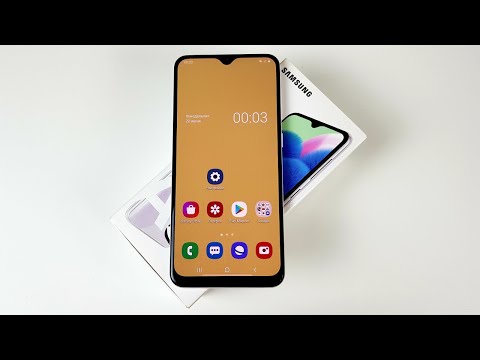
Операционная система Android на устройствах Samsung предлагает быстрый способ управления питанием через панель уведомлений. Этот метод особенно полезен для быстрой перезагрузки устройства одной рукой, не углубляясь в меню. Однако в некоторых версиях прошивки эта функция может быть скрыта или требует активации.
Чтобы воспользоваться этим способом, проведите пальцем вниз по экрану, чтобы открыть шторку уведомлений. Затем проведите еще раз, чтобы развернуть полный набор плиток быстрых настроек. В верхнем или нижнем углу экрана (обычно справа) вы найдете значок шестеренки или три точки, обозначающие дополнительные параметры.
Кликнув на этот значок, вы получите доступ к всплывающему меню с кнопками «Выключить» и «Перезагрузить». Это самый быстрый способ программного управления. Если вы не видите этих кнопок, возможно, они отключены в настройках панели управления или ваша версия оператора связи ограничивает эту функцию.
Имейте в виду, что данный метод работает только при исправном тачскрине. Если экран поврежден или не реагирует должным образом, лучше использовать комбинацию физических кнопок, описанную в предыдущем разделе.
Перезагрузка в безопасном режиме
Если ваш Samsung Galaxy S20 Plus самопроизвольно перезагружается, зависает или работает неправильно, это может быть связано с установленными сторонними приложениями. Для выявления таких проблем существует Безопасный режим. В этом режиме устройство загружается только с предустановленными системными приложениями, что помогает определить источник неисправности.
Чтобы активировать этот режим, сначала выключите телефон или выполните принудительную перезагрузку. Когда на дисплее появится логотип Samsung Galaxy S20 Plus, быстро нажмите и удерживайте кнопку уменьшения громкости до завершения загрузки системы. В левом нижнем углу экрана появится надпись «Безопасный режим».
Находясь в безопасном режиме, проверьте работу телефона. Если проблемы исчезли, это указывает на конфликт с одним из установленных приложений. Рекомендуется поочередно удалять недавно установленные программы, пока не будет найдено решение. Для выхода из безопасного режима просто перезагрузите устройство обычным способом.
| Параметр | Обычный режим | Безопасный режим |
|---|---|---|
| Сторонние приложения | Включены | Отключены |
| Системные сервисы | Включены | Включены |
| Использование оперативной памяти | Полное | Минимальное |
| Назначение | Обычное использование | Диагностика неисправностей |
Безопасный режим — это эффективный инструмент для диагностики, который часто остается незамеченным. Он помогает выяснить, связана ли проблема с аппаратным или программным обеспечением, или причина кроется в конкретном приложении из Play Market.

Меню Recovery и сброс настроек
Если стандартная перезагрузка невозможна из-за программного сбоя или устройство попадает в бесконечный цикл перезагрузок (bootloop), воспользуйтесь меню восстановления Android Recovery. Это более глубокий уровень доступа к системе, который позволяет выполнить сброс данных или очистить кэш.
Чтобы войти в меню Recovery на S20+, подключите смартфон к компьютеру с помощью USB-кабеля (в новых версиях Android это обязательно). Затем одновременно зажмите кнопку увеличения громкости и боковую кнопку. Удерживайте их до появления логотипа, затем отпустите.
В открывшемся меню навигация осуществляется с помощью кнопок громкости (вверх/вниз), а выбор подтверждается боковой кнопкой. Найдите пункт Wipe cache partition для очистки временных файлов или Wipe data/factory reset для полного сброса. Учтите, что последний вариант удалит все ваши данные.
⚠️ Важно: Выбор Factory Reset приведет к необратимому удалению всех фотографий, контактов и файлов. Убедитесь, что у вас есть резервная копия, прежде чем использовать эту функцию.
Работа с меню восстановления требует внимательности. Неправильные действия могут привести к потере важных данных. Если у вас есть сомнения, лучше обратиться в сервисный центр.
Устранение проблем с циклической перезагрузкой
Одной из наиболее раздражающих проблем является ситуация, когда Samsung S20 Plus застревает в бесконечном цикле перезагрузки, не позволяя пользователю войти в меню. Причинами этого могут быть поврежденные системные файлы, неудачное обновление или физические повреждения внутренних компонентов.
Первое, что стоит сделать, — попытаться зарядить устройство в выключенном состоянии (если есть возможность его выключить) в течение 30 минут. Низкий уровень заряда батареи может вызывать скачки напряжения, которые система воспринимает как сигнал для перезагрузки. Рекомендуется использовать оригинальное зарядное устройство.
Если зарядка не помогает, попробуйте комбинацию для входа в режим Recovery (Громкость Вверх + Питание + USB-кабель). Если меню открывается, выполните очистку кэша. Если телефон не реагирует на нажатия кнопок и продолжает вибрировать или отображать логотип, проблема, скорее всего, связана с аппаратной частью устройства.
В некоторых случаях может помочь длительное удержание комбинации кнопок (Громкость Вниз + Питание) в течение 20-30 секунд. Это позволяет контроллеру питания полностью обесточить плату, что аналогично извлечению батареи на старых моделях телефонов.
Часто задаваемые вопросы (FAQ)
Безопасно ли часто перезагружать Samsung S20 Plus?
Да, регулярная перезагрузка полезна для операционной системы Android. Она очищает оперативную память от ненужных данных и завершает зависшие фоновые процессы. Рекомендуется выполнять эту процедуру каждые несколько дней или после установки крупных обновлений.
Что делать, если телефон не выключается кнопками?
Если комбинация кнопок Громкость Вниз + Питание не срабатывает, возможно, кнопки повреждены или заедают. Попробуйте выполнить программное выключение через меню настроек. Если экран не реагирует, дайте телефону полностью разрядиться, затем зарядите его и попробуйте снова.
Сколько времени занимает стандартная перезагрузка?
Перезагрузка занимает от 30 секунд до 2 минут, в зависимости от количества установленных приложений и скорости карты памяти. Если телефон загружается более 5 минут, это может указывать на проблемы с файловой системой.
Пропадут ли мои данные после обычной перезагрузки?
Нет, обычная перезагрузка (Restart) не затрагивает ваши личные данные, такие как файлы, фотографии, контакты или установленные приложения. Она просто перезапускает операционную систему.
Перезагрузка через приложение "Диспетчер задач"
Перезагрузка Samsung S20 Plus через приложение "Диспетчер задач" — это один из самых простых и удобных способов, который позволяет быстро освободить оперативную память устройства и устранить возможные сбои в работе приложений. Следуйте пошаговым инструкциям, чтобы выполнить эту процедуру.
- Откройте приложение "Диспетчер задач". Для этого проведите пальцем вверх от нижней части экрана, чтобы открыть меню приложений. Найдите иконку "Диспетчер задач" (обычно она выглядит как квадрат с несколькими прямоугольниками внутри) и нажмите на нее.
- Просмотрите открытые приложения. В "Диспетчере задач" вы увидите список всех приложений, которые в данный момент запущены на вашем устройстве. Это поможет вам определить, какие приложения могут вызывать замедление работы телефона.
- Закройте ненужные приложения. Чтобы закрыть приложение, просто проведите по его карточке вверх или нажмите на кнопку "Закрыть" (иконка с крестиком) в правом верхнем углу карточки. Закрытие ненужных приложений поможет освободить ресурсы устройства и улучшить его производительность.
- Перезагрузите устройство. После того как вы закрыли все ненужные приложения, вернитесь на главный экран "Диспетчера задач". В правом верхнем углу вы увидите кнопку "Перезагрузить" (иконка с круговой стрелкой). Нажмите на нее, чтобы инициировать перезагрузку вашего Samsung S20 Plus.
- Подтвердите перезагрузку. На экране появится запрос на подтверждение перезагрузки. Нажмите "ОК" или "Да", чтобы подтвердить действие. Устройство начнет процесс перезагрузки, который займет всего несколько секунд.
- Дождитесь завершения перезагрузки. После завершения процесса перезагрузки ваш Samsung S20 Plus автоматически включится. Вы увидите экран блокировки, и сможете разблокировать устройство, введя пароль или используя биометрические данные.
Перезагрузка через "Диспетчер задач" — это эффективный способ поддерживать работоспособность вашего устройства на высоком уровне. Регулярная перезагрузка помогает избежать зависаний и улучшает общую производительность смартфона.
Обновление программного обеспечения перед перезагрузкой
Перед тем как приступить к перезагрузке вашего Samsung S20 Plus, важно убедиться, что программное обеспечение устройства обновлено до последней версии. Это поможет избежать возможных проблем и обеспечит стабильную работу устройства после перезагрузки. В этом разделе мы рассмотрим, как проверить наличие обновлений и установить их, если они доступны.
Шаг 1: Подключение к Wi-Fi
Для начала убедитесь, что ваш телефон подключен к сети Wi-Fi. Обновления программного обеспечения могут занимать значительное количество данных, поэтому рекомендуется использовать Wi-Fi соединение для их загрузки.
Шаг 2: Открытие настроек
На главном экране вашего устройства найдите иконку приложения "Настройки". Это иконка в виде шестеренки. Нажмите на нее, чтобы открыть меню настроек.
Шаг 3: Переход в раздел "Обновление ПО"
В меню настроек прокрутите вниз и найдите раздел "Обновление ПО". Нажмите на него, чтобы открыть настройки обновлений.
Шаг 4: Проверка наличия обновлений
В разделе "Обновление ПО" вы увидите кнопку "Проверить обновления". Нажмите на нее, чтобы устройство начало поиск доступных обновлений. Если обновления доступны, вы увидите информацию о них на экране.
Шаг 5: Установка обновлений
Если обновления доступны, следуйте инструкциям на экране для их установки. Обычно вам будет предложено нажать кнопку "Загрузить" для начала загрузки обновления. После завершения загрузки вам может быть предложено перезагрузить устройство для установки обновлений. Убедитесь, что ваше устройство заряжено или подключено к источнику питания, чтобы избежать отключения во время установки.
Шаг 6: Завершение процесса
После завершения установки обновлений ваше устройство автоматически перезагрузится. Теперь вы можете быть уверены, что ваш Samsung S20 Plus работает на самой последней версии программного обеспечения, что обеспечит его стабильную работу после перезагрузки.
Следуя этим шагам, вы сможете обновить программное обеспечение вашего устройства перед его перезагрузкой, что поможет избежать возможных проблем и обеспечит оптимальную производительность.
Использование режима энергосбережения для перезагрузки
Режим энергосбережения на Samsung S20 Plus не только помогает продлить время работы устройства от батареи, но и может быть использован для перезагрузки телефона в некоторых ситуациях. Если ваш телефон завис или работает медленно, включение режима энергосбережения может помочь восстановить его работоспособность. Вот пошаговое руководство по использованию этого режима для перезагрузки вашего устройства.
- Откройте настройки устройства: Для начала, проведите вниз по экрану, чтобы открыть панель уведомлений, и нажмите на значок шестеренки, чтобы перейти в меню настроек.
- Перейдите в раздел "Уход за устройством": В меню настроек найдите и выберите пункт "Уход за устройством" (или "Device care"). Это позволит вам получить доступ к различным функциям, связанным с производительностью и состоянием вашего устройства.
- Выберите "Батарея": В разделе "Уход за устройством" найдите и нажмите на "Батарея". Здесь вы сможете управлять настройками батареи и режимами энергосбережения.
- Активируйте режим энергосбережения: В меню "Батарея" найдите опцию "Режим энергосбережения" и активируйте его. Вы можете выбрать между стандартным и максимальным режимом энергосбережения в зависимости от ваших потребностей.
- Подтвердите активацию: После выбора режима энергосбережения, подтвердите свои действия, нажав на кнопку "Включить". Ваш телефон автоматически перейдет в режим энергосбережения, что может помочь устранить временные проблемы с производительностью.
- Перезагрузите устройство: После активации режима энергосбережения, вы можете перезагрузить телефон. Для этого нажмите и удерживайте кнопку питания, пока не появится меню выключения. Выберите "Перезагрузка" и подтвердите действие.
- Отключите режим энергосбережения: После перезагрузки устройства, если вы хотите вернуть телефон в обычный режим работы, повторите шаги 1-3 и отключите режим энергосбережения, выбрав опцию "Отключить".
Использование режима энергосбережения для перезагрузки Samsung S20 Plus может быть полезным способом устранения проблем с производительностью. Этот метод не только помогает восстановить работоспособность устройства, но и позволяет сэкономить заряд батареи в случае необходимости. Следуя приведенным шагам, вы сможете легко перезагрузить ваше устройство и вернуть его в нормальное состояние.