
В современном мире смартфоны стали неотъемлемой частью нашей жизни, и Samsung Galaxy J7 не исключение. Однако со временем на устройстве может накапливаться ненужная информация, что приводит к замедлению работы и недостатку свободного места. В этой статье мы представим полное руководство по освобождению памяти на вашем Samsung Galaxy J7, включая базовые методы очистки, такие как удаление кэша и мусора, а также более продвинутые способы, такие как перенос фотографий и оптимизация системы Android. Следуя нашим рекомендациям, вы сможете значительно улучшить производительность вашего устройства и освободить место для новых приложений и данных.
Анализ текущего состояния хранилища
Перед тем как принимать серьезные меры, важно разобраться, что именно занимает место на вашем устройстве. Операционная система Android предлагает встроенные инструменты для детального анализа, которые часто остаются незамеченными пользователями. Зайдя в настройки, вы сможете увидеть распределение по категориям: приложения, изображения, видео, аудио и системные файлы. Это поможет выявить "пожирателей" памяти, среди которых часто оказываются забытые игры или тяжелые мессенджеры.
Чтобы получить полное представление о ситуации, перейдите в меню Настройки → Память (путь может немного варьироваться в зависимости от версии прошивки). Здесь вы увидите общую емкость и объем занятого пространства. Обратите внимание на раздел "Другое" или "Системные данные" — иногда там накапливаются остатки удаленных приложений или логи ошибок. Файловая система вашего смартфона устроена так, что простое удаление файла не всегда означает его полное исчезновение; он может оказаться в корзине или остаться в кэше.
Существует несколько основных причин, по которым память на модели J7 может переполняться:
- 📸 Накопление фотографий и видео в высоком разрешении, которые автоматически сохраняются в галерее.
- 💬 Увеличение баз данных мессенджеров (WhatsApp, Telegram, Viber), которые хранят все полученные медиафайлы.
- 📱 Установка тяжелых приложений и игр, не оптимизированных для устройств с ограниченным объемом ОЗУ и ПЗУ.
- 🗑️ Нерегулярная очистка кэша браузеров и системных служб Google.
Понимание структуры заполненности памяти поможет вам выбрать правильный подход к очистке. Не стоит бездумно удалять все подряд, так как это может привести к нестабильной работе системы.
Базовая очистка через системные настройки
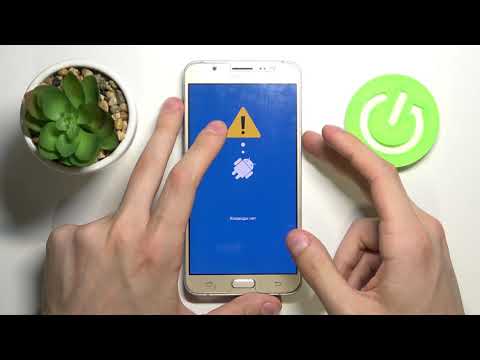
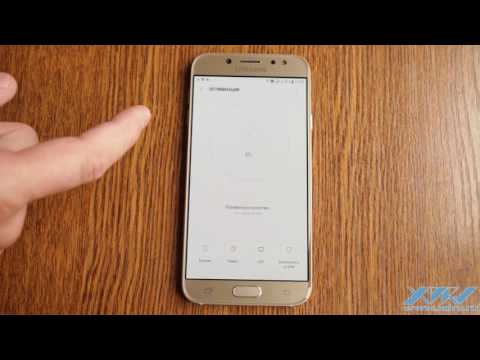
Первый и самый безопасный шаг — воспользоваться встроенным оптимизатором. В операционной системе Samsung есть специальный раздел для ухода за устройством. Нажав на кнопку "Оптимизировать", вы запускаете автоматический процесс, который закрывает фоновые приложения, удаляет временные файлы и проверяет устройство на наличие вредоносного ПО. Этот способ не требует прав администратора и подходит для пользователей с любым уровнем опыта.
Однако автоматическая очистка часто оказывается недостаточной. Для более тщательной работы стоит вручную просмотреть установленные приложения. Перейдите в раздел Настройки → Приложения и выберите программу, занимающую наибольшее пространство (чаще всего это социальные сети или браузеры). В меню приложения найдите кнопку "Очистить кэш". Будьте внимательны и не перепутайте её с кнопкой "Очистить данные", так как это приведет к сбросу приложения к заводским настройкам, что удалит ваши логины и персональные настройки.
Регулярное выполнение этих действий поможет поддерживать систему в хорошем состоянии. Вот рекомендации для базового обслуживания:
- 🚀 Запускайте встроенный оптимизатор хотя бы раз в неделю, чтобы закрывать фоновые процессы.
- 🧹 Очищайте кэш браузера Chrome или Samsung Internet вручную после активных интернет-сессий.
- 📂 Удаляйте папку Download, куда часто сохраняются установочные файлы APK и документы.
- 🔄 Проверяйте наличие обновлений для приложений, так как новые версии часто содержат улучшения по оптимизации памяти.
⚠️ Важно: При очистке данных приложения (в отличие от кэша) вы потеряете всю локальную информацию: переписки, сохраненные пароли и настройки внутри программы. Используйте эту функцию только если уверены, что данные больше не нужны или уже сохранены в облаке.
| Метод освобождения памяти | Описание | Рекомендации |
|---|---|---|
| Базовая очистка | Удаление ненужных приложений и файлов. | Регулярно проверяйте и удаляйте |
| Очистка кэша приложений | Удаление временных файлов, хранящихся приложениями. | Делайте это раз в месяц |
| Перемещение данных на SD-карту | Перенос фотографий, видео и других файлов на внешнюю карту памяти. | Используйте для больших файлов |
| Удаление дубликатов | Использование приложений для поиска и удаления дублирующихся файлов. | Периодически проверяйте |
| Отключение автозагрузки приложений | Отключение автозагрузки ненужных приложений при старте устройства. | Настройте в меню "Настройки" |
| Сброс настроек до заводских | Полное удаление всех данных и возврат устройства к заводским настройкам. | Используйте как последний вариант |
Интересные факты
Вот несколько интересных фактов о процессе освобождения памяти на Samsung Galaxy J7:
Оптимизация через встроенные инструменты: Samsung Galaxy J7 предлагает встроенные инструменты для оптимизации памяти, такие как "Управление устройством". Этот инструмент позволяет пользователям легко находить и удалять ненужные файлы, кэш и приложения, которые занимают много места, что делает процесс освобождения памяти более удобным и эффективным.
Использование карты памяти: Galaxy J7 поддерживает расширение памяти с помощью microSD-карт. Это позволяет пользователям не только хранить больше данных, но и перемещать приложения на карту памяти, что может значительно освободить внутреннюю память устройства.
Режим "Безопасная загрузка": В некоторых случаях, если устройство работает медленно из-за переполненной памяти, пользователи могут загрузить Galaxy J7 в "Безопасном режиме". Это отключает все сторонние приложения и позволяет удалить те, которые могут потреблять много ресурсов и памяти, что помогает улучшить производительность устройства.

Работа с мультимедиа и облачными сервисами
Основная часть памяти на смартфонах серии Galaxy J обычно занята пользовательскими данными: фотографиями, видео и музыкальными файлами. С увеличением качества камер даже короткий видеоролик может занимать значительное количество мегабайт. Хранить тысячи таких файлов на встроенном накопителе нецелесообразно и рискованно, так как в случае поломки устройства все данные могут быть потеряны. Современные решения предполагают использование облачных хранилищ.
Сервисы, такие как Google Фото и Яндекс.Диск, предлагают автоматическую синхронизацию. После загрузки копий фотографий в облако можно без опасений удалить их с устройства, воспользовавшись функцией "Освободить место". Это позволит освободить гигабайты памяти, при этом доступ к архиву останется через браузер или приложение галереи в онлайн-режиме. Для пользователей Samsung также полезен сервис Microsoft OneDrive, который часто предустановлен в системе.
Если использование облачных сервисов невозможно из-за отсутствия интернет-соединения, стоит рассмотреть покупку карты памяти microSD. Модель Samsung J7 поддерживает карты большого объема. После установки карты рекомендуется перенести на неё все объемные файлы. В настройках камеры можно указать, что новые фотографии и видео будут сохраняться на внешнюю карту, что поможет избежать переполнения внутренней памяти в будущем.
| Тип данных | Рекомендуемое действие | Ожидаемый результат |
|---|---|---|
| Фотографии | Синхронизация с Google Фото + удаление локальных копий | Освобождение до 5-10 Гб |
| Видео | Перенос на карту памяти microSD или ПК | Мгновенное освобождение места |
| Музыка | Использование стриминговых сервисов (Spotify, Yandex Music) | Снижение нагрузки на хранилище |
| Документы | Загрузка в облачное хранилище | Порядок в файловой системе |
Очистка мессенджеров: WhatsApp, Telegram, Viber
Мессенджеры эволюционировали из простых текстовых приложений в мощные мультимедийные платформы, активно использующие ресурсы Android. Каждое отправленное стикер, загруженное изображение в статусе и просмотренное видео сохраняются в кэше приложения. На устройствах с ограниченными характеристиками, таких как Samsung J7, объем данных WhatsApp может достигать нескольких гигабайт, что критически влияет на стабильность работы.
Наиболее эффективный способ решения этой проблемы — использование встроенных функций очистки в приложениях. Например, в WhatsApp нужно зайти в Настройки → Данные и хранилище → Управление хранилищем. Здесь система покажет, какие чаты занимают наибольшее пространство, и предложит удалить крупные файлы. В Telegram процесс еще проще: в настройках есть раздел "Использование данных", где можно настроить автоматическое удаление кэша через 3 дня или неделю.
Не забывайте проверять папки в файловом менеджере. Часто медиафайлы из мессенджеров дублируются в общей галерее. Удаляя их через интерфейс приложения, вы обеспечите их исчезновение и из базы данных программы. Регулярная очистка "тяжелых" чатов и каналов — необходимая мера для владельцев устройств с ограниченной памятью.
- 🗑️ Настройте автоматическое удаление кэша в Telegram на 1 неделю для экономии пространства.
- 📹 Отключите автосохранение входящих видео в WhatsApp в настройках чатов.
- 📂 Периодически проверяйте папки "WhatsApp Images" и "WhatsApp Video" в файловом менеджере.
- 🚫 Удаляйте крупные файлы из групповых чатов, если они не содержат важной информации.
⚠️ Важно: Перед очисткой данных мессенджера обязательно создайте резервную копию переписки в Google Drive или iCloud. В противном случае вы рискуете потерять важные сообщения без возможности их восстановления.
Использование режима разработчика и отладка
Для опытных пользователей, стремящихся максимально использовать возможности Samsung J7, доступны скрытые функции системы. Режим разработчика предоставляет более детальный контроль над процессами по сравнению со стандартными настройками. Чтобы активировать его, необходимо семь раз подряд нажать на номер сборки в разделе Настройки → О телефоне. После этого в меню появится новый пункт, открывающий доступ к дополнительным инструментам управления.
Одной из полезных опций является ограничение фоновых процессов. В меню разработчика можно найти опцию "Лимит фоновых процессов", где можно установить ограничение, например, на 2-3 процесса. Это не приведет к мгновенной очистке памяти, но поможет избежать перегрузки системы множеством работающих в фоновом режиме приложений. Это косвенно способствует уменьшению накопления временных файлов и снижению нагрузки на оперативную память.
Кроме того, в этом разделе доступна функция "Запуск служб" (Running services), которая показывает активные приложения и объем используемой ими памяти. Если вы заметите приложение, которое не требуется в данный момент, его можно принудительно остановить. Это особенно полезно для предустановленных программ, работающих в фоновом режиме.
adb shell pm trim-caches 999999999Для решительных пользователей доступна возможность очистки кэша всех приложений одновременно с помощью ADB (Android Debug Bridge), подключив устройство к компьютеру. Указанная команда принудительно обрезает кэш, если он занимает слишком много места. Однако следует использовать этот метод с осторожностью, так как он может временно замедлить запуск приложений при первом открытии после очистки.
Радикальные меры: Сброс и перепрошивка
Когда все программные способы освобождения памяти исчерпаны, а устройство продолжает уведомлять о нехватке места, последним вариантом остается полный сброс до заводских настроек. Эта процедура ( Hard Reset) полностью удаляет все пользовательские данные, приложения и настройки, возвращая Samsung J7 в состояние "как при покупке". Это наиболее эффективный метод для устранения накопившегося системного мусора.
Перед началом сброса крайне важно сохранить все контакты, фотографии и документы на внешний носитель или в облачное хранилище. Сброс не оставляет ничего нетронутым. Процедуру можно выполнить через меню Настройки → Общие настройки → Сброс → Сброс данных. Устройство перезагрузится, и начнется процесс очистки, который может занять от 5 до 15 минут.
Более глубокий и альтернативный способ — перепрошивка устройства через компьютер с использованием программы Odin и официальных файлов прошивки с сайта Samsung Updates или Sammobile. Этот метод позволяет не только очистить память, но и переустановить операционную систему, устраняя возможные ошибки файловой системы. Однако он требует определенных технических навыков и может быть рискованным при неправильном выполнении.
- 💾 Не забудьте сделать полную резервную копию данных перед сбросом.
- 🔋 Убедитесь, что заряд батареи составляет не менее 60-70% перед началом процедуры сброса.
- 📱 Извлеките карту памяти и SIM-карту перед выполнением Hard Reset, чтобы избежать ошибок.
- 🔌 Используйте оригинальный USB-кабель, если планируете перепрошивку через ПК.
⚠️ Внимание: Перепрошивка через Odin или сброс через Recovery Mode (комбинация кнопок громкости и питания) полностью удаляет данные. Если вы не уверены в своих действиях, лучше ограничьтесь стандартным сбросом через меню настроек.
Часто задаваемые вопросы (FAQ)
Можно ли удалить системные приложения на Samsung J7?
Удаление стандартных системных приложений, таких как календарь, погода или браузер Samsung, не рекомендуется без root-прав и глубокого понимания работы системы. Удаление этих приложений может привести к сбоям в интерфейсе или циклическим перезагрузкам устройства. Лучше воспользоваться функцией "Отключить" в настройках приложений, чтобы скрыть их и остановить процессы, сохранив целостность системы.
Почему после очистки память снова быстро заполняется?
Такое поведение нормально для современных приложений. Социальные сети и мессенджеры постоянно кэшируют новые изображения и видео для быстрой загрузки. Кроме того, операционная система Android создает временные файлы для своей работы. Решением станет регулярная (раз в неделю) ручная очистка кэша и настройка автоудаления в мессенджерах.
Поможет ли установка приложений-клинеров (Clean Master и аналогичные)?
В последних версиях Android эффективность сторонних клинеров вызывает сомнения. Они могут потреблять ресурсы, показывать рекламу и иногда удалять необходимые кэши, что заставляет приложения загружать данные заново, увеличивая расход трафика. Встроенного оптимизатора от Samsung достаточно для поддержания порядка на устройстве.
Как перенести все приложения на карту памяти?
В Android 6.0 и выше (что актуально для J7) появилась функция Adoptable Storage, позволяющая форматировать карту памяти как часть внутреннего хранилища. Однако Samsung часто блокирует эту функцию в своих интерфейсах. Большинство приложений можно частично перенести через меню "Память" в настройках приложения, но системные компоненты останутся на внутреннем накопителе.
Оптимизация приложений и их кэша
Оптимизация приложений и их кэша является важным шагом в процессе освобождения памяти на вашем Samsung Galaxy J7. Приложения, которые вы используете, могут накапливать временные файлы и кэш, что со временем занимает значительное количество места на устройстве. Вот несколько методов, которые помогут вам оптимизировать приложения и освободить память.
1. Очистка кэша приложений
Каждое приложение на вашем устройстве создает кэш для ускорения работы и повышения производительности. Однако, со временем этот кэш может накапливаться и занимать много места. Чтобы очистить кэш приложений, выполните следующие шаги:
- Откройте Настройки на вашем устройстве.
- Перейдите в раздел Приложения или Менеджер приложений.
- Выберите приложение, кэш которого вы хотите очистить.
- Нажмите на Хранилище.
- Выберите Очистить кэш.
Повторите эти шаги для всех приложений, кэш которых занимает много места.
2. Удаление данных приложений
Если очистка кэша не помогает, вы можете удалить данные приложения. Однако будьте осторожны: это приведет к удалению всех настроек и сохраненной информации в приложении. Чтобы удалить данные приложения, выполните аналогичные шаги, как и для очистки кэша, но вместо этого выберите Удалить данные.
3. Использование встроенных инструментов оптимизации
Samsung Galaxy J7 имеет встроенные инструменты для оптимизации работы устройства. Чтобы воспользоваться ими, выполните следующие действия:
- Откройте Настройки.
- Перейдите в раздел Устройство.
- Выберите Оптимизация устройства.
- Нажмите на Оптимизировать, чтобы система автоматически очистила кэш и оптимизировала приложения.
4. Удаление ненужных приложений
Если вы заметили, что некоторые приложения не используются, их стоит удалить. Это не только освободит память, но и улучшит производительность устройства. Для удаления приложения:
- Перейдите в Настройки и выберите Приложения.
- Выберите приложение, которое хотите удалить.
- Нажмите на Удалить.
5. Использование сторонних приложений для очистки
Существуют также сторонние приложения, которые могут помочь в оптимизации памяти. Приложения, такие как CCleaner или Files by Google, предлагают функции для очистки кэша, удаления ненужных файлов и оптимизации работы устройства. Убедитесь, что вы загружаете приложения только из надежных источников, таких как Google Play Store.
Следуя этим рекомендациям, вы сможете эффективно оптимизировать приложения и их кэш на вашем Samsung Galaxy J7, что приведет к улучшению производительности устройства и освобождению дополнительного пространства для хранения данных.
Использование сторонних приложений для очистки
Сторонние приложения для очистки памяти на Samsung Galaxy J7 могут значительно упростить процесс освобождения места на устройстве. Эти приложения предлагают более широкий функционал по сравнению с встроенными средствами, позволяя пользователям эффективно управлять хранилищем и оптимизировать производительность устройства.
Одним из самых популярных приложений для очистки является CCleaner. Это приложение позволяет не только удалять временные файлы и кэш, но и управлять установленными приложениями, удаляя те, которые не используются. CCleaner также предоставляет возможность анализа хранилища, показывая, какие файлы занимают больше всего места, что помогает пользователю принимать обоснованные решения о том, что удалить.
Еще одним хорошим вариантом является Files by Google. Это приложение не только помогает очистить память, но и предлагает функции для управления файлами. Оно может автоматически рекомендовать удаление ненужных файлов, таких как дубликаты, большие видео и старые загрузки. Кроме того, Files by Google имеет встроенный файловый менеджер, что делает его универсальным инструментом для работы с хранилищем.
Для пользователей, которые ищут более продвинутые функции, стоит обратить внимание на SD Maid. Это приложение предлагает множество инструментов для очистки, включая возможность поиска и удаления "мусорных" файлов, а также управления базами данных и приложениями. SD Maid позволяет глубже анализировать систему и находить файлы, которые могут быть пропущены другими приложениями.
Важно помнить, что при использовании сторонних приложений для очистки памяти следует быть осторожными. Некоторые приложения могут требовать доступ к личным данным или могут содержать рекламу, что может негативно сказаться на пользовательском опыте. Рекомендуется выбирать приложения с хорошими отзывами и высоким рейтингом в Google Play Store.
Перед установкой стороннего приложения также стоит сделать резервную копию важных данных, чтобы избежать потери информации в случае ошибки. После установки приложения, пользователю следует ознакомиться с его функционалом и настройками, чтобы максимально эффективно использовать все доступные возможности для очистки памяти.
В заключение, сторонние приложения для очистки памяти на Samsung Galaxy J7 могут стать отличным дополнением к стандартным методам управления хранилищем. Они предлагают более глубокий анализ и дополнительные функции, которые помогут поддерживать устройство в оптимальном состоянии.
Регулярное обслуживание и профилактика памяти
Регулярное обслуживание памяти вашего Samsung Galaxy J7 является ключевым аспектом для поддержания его производительности и предотвращения замедления работы устройства. С течением времени на смартфоне накапливаются временные файлы, кэш приложений и другие ненужные данные, которые занимают ценное место в памяти. Чтобы избежать этого, необходимо следовать нескольким простым рекомендациям.
1. Очистка кэша приложений: Многие приложения хранят временные файлы, которые могут занимать значительное количество памяти. Чтобы очистить кэш, перейдите в Настройки > Приложения. Выберите приложение, кэш которого хотите очистить, и нажмите на Хранение, затем выберите Очистить кэш. Это поможет освободить место без удаления самих приложений.
2. Удаление ненужных приложений: Регулярно просматривайте список установленных приложений и удаляйте те, которые вы не используете. Для этого зайдите в Настройки > Приложения, выберите приложение и нажмите Удалить. Это не только освободит память, но и улучшит производительность устройства.
3. Использование встроенных инструментов: Samsung Galaxy J7 предлагает встроенные инструменты для оптимизации работы устройства. Перейдите в Настройки > Устройство > Оптимизация устройства. Здесь вы можете запустить оптимизацию, которая автоматически очистит ненужные файлы и освободит память.
4. Хранение данных в облаке: Для освобождения внутренней памяти рекомендуется использовать облачные сервисы, такие как Google Drive или Samsung Cloud. Вы можете загружать фотографии, видео и документы в облако, а затем удалять их с устройства, сохраняя доступ к ним через интернет.
5. Регулярное обновление системы: Обновления операционной системы могут включать оптимизации, которые улучшают управление памятью. Убедитесь, что ваш Samsung Galaxy J7 всегда обновлен до последней версии. Для проверки обновлений перейдите в Настройки > Обновление ПО.
6. Использование сторонних приложений для очистки: Существуют множество приложений, предназначенных для очистки памяти, таких как CCleaner или SD Maid. Эти приложения могут помочь вам быстро найти и удалить ненужные файлы, а также оптимизировать работу устройства. Однако будьте осторожны при выборе сторонних приложений и выбирайте только те, которые имеют хорошие отзывы и высокие оценки.
Следуя этим простым рекомендациям, вы сможете поддерживать память вашего Samsung Galaxy J7 в оптимальном состоянии, что, в свою очередь, обеспечит его стабильную и быструю работу на протяжении долгого времени.