
В современном мире смартфоны стали неотъемлемой частью нашей жизни, и их производительность напрямую зависит от свободного места в памяти. Если вы являетесь владельцем Samsung A6, то, вероятно, сталкивались с проблемами, связанными с нехваткой памяти, что может негативно сказаться на работе устройства. В этой статье мы предоставим вам полное руководство по очистке памяти на Samsung A6, включая удаление кэша, ненужных файлов и оптимизацию системы Android. Следуя нашим рекомендациям, вы сможете значительно улучшить производительность вашего смартфона и освободить место для новых приложений и данных.
Анализ занимаемого пространства и выявление «пожирателей»
Первый шаг к освобождению памяти на вашем устройстве — выяснить, куда ушли эти мегабайты. Операционная система Android не всегда предоставляет полную информацию о распределении памяти, поэтому стоит заглянуть в настройки хранилища. Здесь вы найдете разбивку по категориям: приложения, фотографии, видео, музыка и системные файлы. Часто оказывается, что значительная часть памяти занята мессенджерами и социальными сетями.
Обратите внимание на раздел «Приложения». Некоторые из них, которыми вы пользуетесь редко, могут занимать несколько гигабайт из-за накопленного кэша и загруженных данных. Кэш приложений — это временные файлы, которые ускоряют работу программ, но со временем могут значительно увеличиваться. Удаление этих данных не повредит функциональности приложения, но освободит значительное количество места.
Для более глубокого анализа можно воспользоваться сторонними приложениями, однако стандартных инструментов Samsung будет вполне достаточно. В списке приложений отсортируйте их по занимаемому объему. Вы будете удивлены, узнав, что простой калькулятор занимает всего 2 МБ, в то время как мессенджер, который вы используете лишь изредка, занимает целых 4 ГБ. Именно с таких «тяжеловесов» стоит начинать процесс очистки.
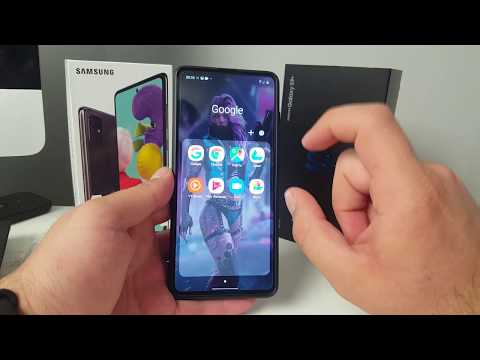
Использование встроенного оптимизатора Samsung
В смартфонах Samsung Galaxy A6 есть встроенный сервис для обслуживания устройства, который упрощает процесс очистки. Это безопасный вариант для пользователей с небольшим опытом, так как система сама определяет, какие файлы можно удалить без ущерба для работы операционной системы. Чтобы активировать эту функцию, перейдите в Настройки → Обслуживание устройства → Память.
Нажав на кнопку «Очистить сейчас», вы инициируете процесс удаления временных файлов, остатков от удаленных приложений и неиспользуемых данных. Этот процесс занимает всего несколько секунд. Однако стоит помнить, что автоматический режим не всегда обнаруживает все скрытые файлы, поэтому его лучше использовать как регулярную профилактическую меру, а не как единственное решение.
После очистки с помощью оптимизатора система может работать немного быстрее, так как освобождается место для свопа и временных операций. Функция оптимизации также анализирует фоновые процессы, которые могут потреблять ресурсы, и при необходимости завершает их. Регулярное применение этого инструмента увеличивает срок службы накопителя, уменьшая количество циклов перезаписи.
| Шаги по очистке памяти | Описание действия | Рекомендации |
|---|---|---|
| 1. Удаление ненужных приложений | Перейдите в "Настройки" > "Приложения" и выберите приложения для удаления. | Удаляйте приложения, которые не используете. |
| 2. Очистка кэша приложений | В "Настройках" > "Хранилище" выберите "Кэшированные данные" и подтвердите очистку. | Регулярно очищайте кэш для освобождения места. |
| 3. Перенос данных на SD-карту | В "Настройках" > "Хранилище" выберите "Перенос на SD-карту" для поддерживаемых приложений. | Используйте SD-карту для хранения медиафайлов и приложений. |
| 4. Удаление старых файлов и медиа | Используйте "Диспетчер файлов" для поиска и удаления старых фотографий, видео и документов. | Периодически проверяйте и удаляйте ненужные файлы. |
| 5. Использование встроенной функции оптимизации | В "Настройках" > "Уход за устройством" выберите "Оптимизация" для автоматической очистки. | Настройте автоматическую оптимизацию для регулярной очистки. |
Интересные факты
Вот несколько интересных фактов о том, как почистить память на Samsung A6:
Оптимизация через встроенные инструменты: Samsung A6 имеет встроенный инструмент "Управление устройством", который позволяет пользователям легко находить и удалять ненужные файлы, кэш и приложения. Это помогает не только освободить память, но и улучшить производительность устройства.
Удаление дубликатов: Многие пользователи не осознают, что на их устройствах могут храниться дубликаты фотографий и видео. С помощью специальных приложений, доступных в Google Play, можно быстро найти и удалить такие дубликаты, что значительно освобождает память.
Кэш приложений: Часто приложения накапливают кэш, который может занимать значительное количество памяти. Регулярная очистка кэша через настройки приложения может помочь освободить место и улучшить работу приложений, так как они будут загружаться быстрее и работать более эффективно.

Ручная очистка кэша и данных приложений
Если автоматическая очистка не дала ожидаемого результата, придется прибегнуть к ручным действиям. Это особенно актуально для социальных сетей, таких как VK, Telegram, WhatsApp и Instagram. Эти приложения сохраняют все просмотренные изображения и видео в кэш. Чтобы освободить место, перейдите в Настройки → Приложения, выберите нужное приложение и нажмите на «Хранилище».
В открывшемся меню вы увидите две опции: «Очистить кэш» и «Очистить данные». Первая удаляет временные файлы, а вторая возвращает приложение в состояние, как будто оно только что было установлено, удаляя логины и настройки. Будьте внимательны: очистка данных потребует повторной авторизации. Для мессенджеров это может привести к потере части локальной истории переписки, если не была создана резервная копия.
⚠️ Важно: Перед очисткой данных в мессенджерах обязательно создайте резервную копию чатов в облаке, иначе вы рискуете навсегда утратить важные переписки и медиафайлы.
Не забывайте также о приложениях для навигации и стриминга музыки. Они часто загружают карты и треки для работы в офлайн-режиме, что может занимать значительное количество места. Проверьте настройки этих приложений и удалите ненужные загруженные регионы или плейлисты. Это может освободить гораздо больше места, чем удаление нескольких небольших игр.
Работа с мультимедиа и папкой «Загрузки»
Папка Загрузки на вашем смартфоне — это настоящая «черная дыра» для памяти устройства. Браузеры, мессенджеры и почтовые приложения автоматически сохраняют в ней все загруженные файлы: установочные пакеты APK, PDF-документы, изображения из сети. Со временем в этой папке накапливается цифровой мусор, который занимает место без пользы. Регулярно проверяйте содержимое этой папки с помощью файлового менеджера Мои файлы.
Фотографии и видео — еще один значительный источник данных. Если вы снимаете в высоком разрешении, одна минута видео может занимать от 100 до 200 МБ. Обратите внимание на альбомы «Скриншоты», «Изображения WhatsApp» и «Видео». В них часто можно найти дубликаты или ненужные фотографии чеков, которые уже не актуальны. Удаление таких файлов может значительно увеличить объем свободного пространства.
| Тип файла | Средний размер | Где искать | Можно ли удалять |
|---|---|---|---|
| Кэш соцсетей | 100 МБ – 2 ГБ | Настройки приложений | Да, безопасно |
| Видео (Full HD) | 150 МБ / мин | DCIM / Camera | После проверки |
| Файлы APK | 50 – 100 МБ | Загрузки / Установка | Да, если установлено |
| Миниатюры | До 1 ГБ | DCIM /.thumbnails | Да, создадутся снова |
Не забывайте о папке .thumbnails, которая скрыта в директории изображений. В ней хранятся миниатюры ваших фотографий для быстрого просмотра в галерее. Эта папка может значительно увеличиваться в объеме. Вы можете её очистить, но она будет создана заново при следующем открытии галереи. Тем не менее, временное освобождение места может оказаться критически важным.

Перенос данных на SD-карту и облачные хранилища
Модель Samsung Galaxy A6 поддерживает карты памяти формата microSD, что помогает решить проблему нехватки памяти. Вы можете перенести на карту фотографии, видео, музыкальные файлы и некоторые приложения. Для этого вставьте карту, затем зайдите в Настройки → Память и выберите опцию форматирования карты как портативного хранилища.
После настройки карты многие приложения предложат выбрать её в качестве основного места для сохранения новых файлов. В настройках камеры можно указать, чтобы фотографии сохранялись на SD-карту, что освободит внутреннюю память для работы системы. Однако учтите, что скорость работы карт памяти ниже, чем у внутренней памяти, поэтому запуск ресурсоемких приложений с них может быть затруднён.
В качестве альтернативы физическим картам можно рассмотреть облачные хранилища, такие как Google Фото, Яндекс.Диск или Dropbox. Настроив автоматическую синхронизацию, вы сможете удалять фотографии с телефона, будучи уверенными, что они сохранены в облаке. Функция «Освободить место» в Google Фото позволяет автоматически удалять с устройства те снимки, которые уже загружены в облачное хранилище.
Удаление системного мусора и скрытых файлов
Существуют файлы, которые не отображаются при обычном просмотре, но продолжают занимать место на устройстве. К таким файлам относятся остатки удаленных приложений, журналы ошибок и временные отчеты. Для их обнаружения можно воспользоваться файловыми менеджерами с функцией анализа, такими как Files by Google, или встроенными инструментами. Они помогут выявить дубликаты и крупные архивы.
Также стоит обратить внимание на папки конкретных приложений в корневом каталоге внутренней памяти. Разработчики часто создают отдельные директории для кэша, которые не удаляются при стандартной очистке. Тщательно просмотрите список папок, сортируя их по дате изменения или размеру. Если вы обнаружите папку с названием удаленной полгода назад игры, смело удаляйте её.
⚠️ Важно: Будьте осторожны при удалении файлов из корневой директории, названия которых вам незнакомы. Удаление системных файлов может вызвать нестабильную работу Android.
Одним из действенных, но рискованных способов является очистка раздела Dalvik Cache. Это можно сделать через режим Recovery, но для обычного пользователя это может быть небезопасно. Лучше ограничиться очисткой кэша через меню приложений или использовать проверенные утилиты-клинеры, которые имеют доступ к системным разделам с разрешения пользователя.
Кардинальные меры: Сброс до заводских настроек
Если вы заметили, что память устройства заполняется сразу после очистки, это может указывать на серьезный сбой в системе или на наличие ошибок в реестре файлов. В таком случае рекомендуется выполнить полный сброс к заводским настройкам ( Factory Reset). Эта процедура вернет ваш телефон в первоначальное состояние, удалив все пользовательские данные, приложения и настройки.
Перед сбросом обязательно создайте резервную копию всех важных данных на компьютере или в облачном хранилище. Сброс можно осуществить через меню Настройки → Общие настройки → Сброс → Сброс данных. Процесс займет несколько минут, после чего ваше устройство будет как новое, с максимальным объемом свободной памяти.
После завершения сброса не стоит сразу устанавливать все приложения. Рекомендуется добавлять их по одному, внимательно следя за работой системы. Это поможет выявить потенциально проблемное приложение, если причина переполнения памяти заключалась в конкретной программе с ошибками. Чистая установка — наиболее эффективный способ устранить программные сбои на Samsung A6.
Почему память заполняется сразу после очистки?
Причиной этого могут быть фоновые процессы, которые быстро восстанавливают кэш, или наличие системного бага. Также возможно, что на карте памяти имеются ошибки файловой системы, которые система интерпретирует как занятость. Попробуйте отформатировать SD-карту или временно извлечь её для диагностики.
Можно ли удалять системные приложения Samsung?
Удаление стандартных приложений (таких как Browser, Email, Samsung Notes) возможно, но не рекомендуется, так как они могут быть связаны с другими системными службами. Лучше воспользоваться функцией «Отключить» в настройках приложений, что позволит скрыть их и остановить процессы, не нарушая целостность системы.
Как часто нужно очищать память на Android?
Рекомендуется проверять папку «Загрузки» раз в 1-2 недели и проводить полную ревизию приложений раз в месяц. Если вы активно используете мессенджеры, стоит проверять кэш еженедельно, так как медиафайлы накапливаются очень быстро.
Отключение и удаление ненужных приложений
Одним из наиболее эффективных способов освободить память на вашем Samsung A6 является отключение и удаление ненужных приложений. Часто пользователи устанавливают множество приложений, которые в дальнейшем не используют, но они продолжают занимать ценное место в памяти устройства. В этом разделе мы рассмотрим, как правильно отключать и удалять приложения, чтобы оптимизировать работу вашего смартфона.
Шаг 1: Определение ненужных приложений
Прежде чем приступить к удалению или отключению приложений, важно определить, какие из них действительно не нужны. Для этого:
- Перейдите в Настройки вашего устройства.
- Выберите раздел Приложения или Диспетчер приложений.
- Просмотрите список установленных приложений и отметьте те, которые вы не используете или которые не являются системными.
Шаг 2: Удаление приложений
Если вы решили, что какое-то приложение вам не нужно, его можно удалить следующим образом:
- В разделе Приложения найдите приложение, которое хотите удалить.
- Нажмите на него, чтобы открыть информацию о приложении.
- Нажмите кнопку Удалить.
- Подтвердите удаление, нажав ОК.
После этого приложение будет удалено, и память вашего устройства освободится.
Шаг 3: Отключение приложений
Некоторые приложения, особенно системные, нельзя удалить, но их можно отключить. Это позволит предотвратить их запуск и освободить ресурсы:
- Перейдите в раздел Приложения в настройках.
- Выберите приложение, которое хотите отключить.
- Нажмите на кнопку Отключить.
- Подтвердите действие, нажав ОК.
После отключения приложение не будет работать в фоновом режиме и не будет занимать оперативную память.
Шаг 4: Удаление кэша приложений
Кроме удаления и отключения приложений, стоит также обратить внимание на кэш, который они накапливают. Удаление кэша может значительно освободить память:
- В разделе Приложения выберите нужное приложение.
- Нажмите на Хранение.
- Выберите Очистить кэш.
Это действие не повлияет на данные приложения, но освободит место в памяти устройства.
Шаг 5: Использование сторонних приложений для управления памятью
Если вы хотите упростить процесс управления приложениями и освобождения памяти, можно воспользоваться сторонними приложениями, такими как CCleaner или SD Maid. Эти приложения помогут вам:
- Автоматически находить и удалять ненужные файлы.
- Управлять установленными приложениями.
- Оптимизировать работу устройства.
Однако будьте осторожны при использовании сторонних приложений и выбирайте только те, которые имеют хорошие отзывы и высокую оценку в магазине приложений.
Следуя этим шагам, вы сможете эффективно отключить и удалить ненужные приложения на вашем Samsung A6, что поможет освободить память и улучшить производительность устройства.
Очистка истории браузера и кэша приложений
Очистка истории браузера и кэша приложений на Samsung A6 — это важный шаг для освобождения места на устройстве и повышения его производительности. В процессе использования смартфона браузер и приложения накапливают временные файлы, которые могут занимать значительное количество памяти. Ниже приведены подробные инструкции по очистке этих данных.
Очистка истории браузера
Для начала рассмотрим, как очистить историю браузера. В зависимости от того, какой браузер вы используете (например, Google Chrome или Samsung Internet), процесс может немного отличаться.
Google Chrome
- Откройте приложение Google Chrome.
- Нажмите на три точки в правом верхнем углу экрана, чтобы открыть меню.
- Выберите История.
- В верхней части экрана нажмите на Очистить данные о просмотренных страницах.
- Выберите временной диапазон, за который вы хотите удалить данные (например, "За все время").
- Убедитесь, что установлены галочки напротив пунктов История просмотров и Кэшированные изображения и файлы.
- Нажмите на кнопку Очистить данные.
Samsung Internet
- Запустите приложение Samsung Internet.
- Нажмите на три горизонтальные линии в правом нижнем углу для открытия меню.
- Выберите Настройки.
- Перейдите в раздел Конфиденциальность.
- Нажмите на Очистить данные о просмотренных страницах.
- Выберите, что именно вы хотите удалить: Историю, Кэш и другие данные.
- Подтвердите действие, нажав на Удалить.
Очистка кэша приложений
Теперь перейдем к очистке кэша приложений. Это поможет освободить дополнительное пространство и улучшить работу приложений.
- Откройте Настройки вашего устройства.
- Прокрутите вниз и выберите Приложения.
- Выберите приложение, кэш которого вы хотите очистить. Например, это может быть Facebook или Instagram.
- На странице информации о приложении нажмите на Хранилище.
- Вы увидите два варианта: Очистить данные и Очистить кэш. Нажмите на Очистить кэш.
- Подтвердите действие, если потребуется.
Повторите эти шаги для всех приложений, кэш которых вы хотите очистить. Это не только освободит место, но и может помочь устранить проблемы с производительностью.
Регулярная очистка истории браузера и кэша приложений — это полезная практика, которая поможет вашему Samsung A6 работать быстрее и эффективнее. Не забывайте выполнять эти действия периодически, чтобы поддерживать устройство в оптимальном состоянии.
Оптимизация настроек синхронизации и фоновых процессов
Оптимизация настроек синхронизации и фоновых процессов является важным шагом в процессе очистки памяти на вашем Samsung A6. Эти настройки могут значительно влиять на производительность устройства и его использование памяти. Рассмотрим, как правильно настроить синхронизацию и фоновые процессы для освобождения места.
1. Отключение ненужной синхронизации
Многие приложения на вашем устройстве могут автоматически синхронизироваться с интернетом, что приводит к постоянному использованию ресурсов и памяти. Чтобы отключить ненужную синхронизацию, выполните следующие шаги:
- Перейдите в Настройки вашего устройства.
- Выберите раздел Учетные записи и резервное копирование.
- Нажмите на Учетные записи и выберите учетную запись, синхронизацию которой вы хотите изменить (например, Google, Samsung и т.д.).
- Отключите синхронизацию для тех данных, которые вам не нужны, например, Контакты, Календарь или Фото.
2. Настройка фоновых процессов
Фоновые процессы могут занимать значительное количество оперативной памяти и замедлять работу устройства. Чтобы оптимизировать их использование, выполните следующие действия:
- В Настройках перейдите в раздел Приложения.
- Выберите приложение, которое вы хотите настроить.
- Нажмите на Ограничить фоновые процессы или Ограничить использование данных в фоновом режиме, если такая опция доступна.
- Повторите процесс для всех приложений, которые не требуют постоянного доступа к интернету или фоновой активности.
3. Использование режима экономии энергии
Режим экономии энергии может помочь в оптимизации работы устройства и снижении нагрузки на память. Для активации режима выполните следующие шаги:
- Перейдите в Настройки.
- Выберите Устройство или Батарея.
- Найдите опцию Экономия энергии и активируйте ее.
4. Удаление или отключение ненужных приложений
Приложения, которые вы не используете, могут занимать много места и ресурсов. Чтобы удалить или отключить такие приложения:
- Перейдите в Настройки и выберите Приложения.
- Найдите приложение, которое хотите удалить или отключить.
- Нажмите на Удалить или Отключить, если приложение является системным.
Следуя этим рекомендациям, вы сможете оптимизировать настройки синхронизации и фоновых процессов на вашем Samsung A6, что поможет освободить память и улучшить производительность устройства.