
В современном мире смартфоны стали неотъемлемой частью нашей жизни, и их производительность напрямую зависит от свободного места в памяти. Если вы являетесь владельцем телефона Samsung, то, вероятно, сталкивались с проблемой нехватки памяти, что может замедлять работу устройства и вызывать неудобства. В этой статье мы предоставим полное руководство по очистке памяти вашего телефона Samsung, включая удаление кэша, мусора, фотографий и лишних приложений. Узнайте, как эффективно освободить место и ускорить работу вашего Galaxy, чтобы наслаждаться его функциональностью без задержек.
Использование встроенного оптимизатора
Первый и наиболее надежный метод, который стоит рассмотреть, — использование стандартного инструмента для обслуживания устройства. В интерфейсе One UI от Samsung этот модуль глубоко интегрирован в систему и эффективнее находит ненужные файлы, чем сторонние приложения. Для его активации перейдите в Настройки → Обслуживание устройства → Память.
Система проанализирует текущее состояние хранилища и предложит удалить временные файлы, не влияющие на работу приложений. Нажав кнопку "Очистить сейчас", вы запустите процесс, который займет всего несколько секунд. Рекомендуется выполнять эту процедуру регулярно, например, раз в неделю.
⚠️ Внимание: Избегайте использования сторонних "ускорителей" из Play Market, если встроенный оптимизатор справляется с задачами. Они часто содержат рекламу и могут потреблять ресурсы в фоновом режиме.
Встроенный анализатор также покажет, какие категории файлов занимают наибольшее пространство. Это поможет определить, на что именно следует обратить внимание для дальнейшей очистки. Обычно большую часть памяти занимают мультимедийные файлы и данные мессенджеров.
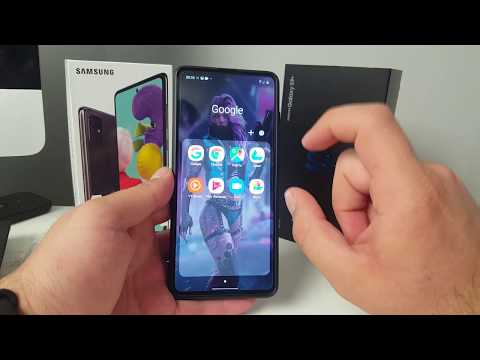
Анализ хранилища и удаление больших файлов
Если автоматическая очистка не дала ожидаемого результата, перейдите к ручному анализу. В разделе Настройки → Обслуживание устройства → Память вы увидите подробную разбивку по категориям. Кликнув на пункт "Файлы", откроется файловый менеджер, отсортированный по размеру.
Здесь можно найти забытые загрузки, старые видеозаписи или установочные файлы приложений с расширением .apk. Удаление таких элементов безопасно и позволяет быстро освободить гигабайты памяти. Особое внимание уделите папке Download, куда браузеры по умолчанию сохраняют все загруженные файлы.
- 📂 Проверьте папку "Загрузки" на наличие устаревших документов.
- 🎥 Отсортируйте видео по размеру и удалите длинные ролики, которые больше не нужны.
- 📦 Найдите файлы с расширением .apk и удалите их, если приложения уже установлены.
- 📸 Просмотрите скриншоты — их часто накапливается много.
Ручная сортировка позволяет избавиться от ненужных файлов, не полагаясь на алгоритмы системы. Пользователи часто удивляются, обнаруживая в памяти файлы размером в несколько гигабайт, о которых даже не догадывались.
| Шаг | Описание действия | Примечания |
|---|---|---|
| 1 | Удаление ненужных приложений | Перейдите в "Настройки" > "Приложения" и выберите приложения для удаления. |
| 2 | Очистка кэша приложений | В "Настройки" > "Приложения" выберите приложение и нажмите "Хранение" > "Очистить кэш". |
| 3 | Перенос данных на SD-карту | В "Настройки" > "Хранилище" выберите "Перенести данные" для перемещения фотографий и видео. |
| 4 | Использование встроенной функции очистки | В "Настройки" > "Уход за устройством" выберите "Оптимизация" и нажмите "Очистить". |
| 5 | Удаление старых сообщений и звонков | Откройте приложения "Сообщения" и "Телефон" и удалите ненужные записи. |
| 6 | Использование облачных сервисов | Сохраните фотографии и документы в Google Drive или Samsung Cloud для освобождения места. |
| 7 | Сброс настроек телефона | В "Настройки" > "Общие настройки" выберите "Сброс" > "Сбросить настройки" (внимание: все данные будут удалены). |
Интересные факты
Вот несколько интересных фактов о том, как очистить память на телефоне Samsung:
Оптимизация устройства: В большинстве современных смартфонов Samsung есть встроенная функция "Оптимизация устройства", которая позволяет одним нажатием очистить кэш, удалить ненужные файлы и освободить память. Эта функция анализирует использование памяти и предлагает рекомендации по улучшению производительности.
Хранение в облаке: Samsung предлагает пользователям возможность использовать облачное хранилище, такое как Samsung Cloud или Google Drive, для сохранения фотографий, видео и других файлов. Это не только освобождает место на устройстве, но и обеспечивает резервное копирование данных.
Удаление дубликатов: В некоторых версиях программного обеспечения Samsung есть функция, которая автоматически находит и удаляет дубликаты фотографий и других файлов. Это может значительно помочь в освобождении памяти, особенно если вы часто делаете снимки и не следите за их организацией.

Очистка кэша приложений и данных
Приложения накапливают кэш для повышения скорости работы, но со временем этот временный файл может значительно увеличиться. Это особенно касается мессенджеров, таких как Telegram и Viber, а также социальных сетей и стриминговых платформ. Чтобы освободить память на телефоне Samsung, воспользуйтесь меню управления приложениями.
Перейдите в Настройки → Приложения, выберите приложение, занимающее много места, и нажмите на "Хранение". Здесь вы найдете две опции: "Очистить кэш" и "Очистить данные". Первая удаляет временные файлы, а вторая возвращает приложение к исходному состоянию.
Наиболее безопасным вариантом является очистка кэша. Если вы решите очистить данные, убедитесь, что помните пароль от своего аккаунта или у вас есть резервная копия чатов. В некоторых приложениях, таких как YouTube или Spotify, очистка данных потребует повторной авторизации.
Работа с галереей и облачными сервиссами
Фотографии и видеозаписи занимают много места на любом современном смартфоне. Камеры Samsung Galaxy делают снимки в высоком разрешении, а одна минута видео в 4K может занимать сотни мегабайт. Чтобы освободить память, нужно удалять дубликаты и неудачные кадры.
Хорошим решением будет использование облачных сервисов, таких как Google Фото или Samsung Cloud. Настройте автоматическую синхронизацию и воспользуйтесь функцией "Освободить место". Она удалит с устройства изображения, которые уже хранятся в облаке.
Также проверьте папку "Корзина" в галерее. Удаленные фотографии могут оставаться там до 30 дней, занимая место. Очистка корзины — быстрый способ вернуть несколько гигабайт.
Не забывайте о режиме "Профессионал" в камере. Формат RAW сохраняет максимальное количество деталей, но один файл может занимать от 25 до 40 МБ. Если вы не занимаетесь профессиональной обработкой изображений, лучше переключиться на стандартный формат JPEG или HEIF.
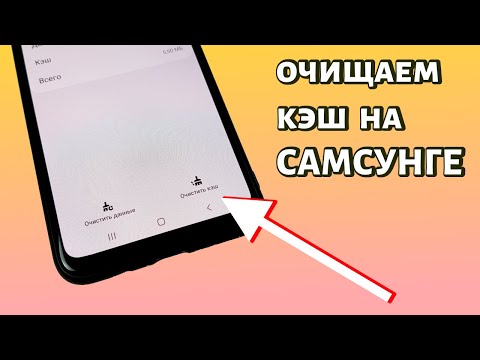
Удаление мусора из мессенджеров
Мессенджеры занимают много места на вашем устройстве. Приложения, такие как WhatsApp, Telegram и Viber, автоматически сохраняют все полученные фотографии и видео в галерею, что приводит к дублированию файлов. Чтобы освободить память на телефоне Samsung, нужно настроить каждое из этих приложений.
В Telegram перейдите в Настройки → Данные и память → Использование памяти. Здесь вы можете одним нажатием очистить кэш и установить автоматическое удаление кэша, например, через 3 дня или неделю. Это не затронет ваши переписки, но освободит место, удалив загруженные медиафайлы с устройства.
В WhatsApp процесс немного сложнее: зайдите в Настройки → Данные и хранилище → Управление хранилищем. В этом разделе вы увидите чаты с наибольшим объемом данных и сможете удалить медиафайлы по своему выбору. Часто в рабочих чатах накапливаются ненужные видеофайлы, которые могут храниться годами.
| Приложение | Путь к очистке | Безопасность удаления |
|---|---|---|
| Telegram | Настройки -> Данные и память | Высокая (медиа загрузятся снова) |
| Настройки -> Хранилище | Средняя (нужно выбирать файлы) | |
| Viber | Ещё -> Настройки -> Память | Средняя |
| Настройки телефона -> Приложения | Высокая (только кэш) |
Регулярная проверка этих настроек поможет избежать проблем с переполненной памятью в будущем. Автоматизация процесса в Telegram является наиболее удобным вариантом.
Удаление неиспользуемых приложений
На вашем смартфоне могут быть приложения, которые не использовались несколько месяцев. Они занимают ценное пространство и могут работать в фоновом режиме, что приводит к расходу заряда батареи. Найдите время для проверки установленного программного обеспечения.
В магазине Google Play есть раздел "Управление", где приложения отсортированы по дате последнего использования. Это удобный способ обнаружить забытые программы. Удаляйте без сожаления те игры, в которые не играете, и сервисы, которые вам не нужны.
Некоторые системные приложения Samsung нельзя удалить, но их можно отключить. Это скроет их из меню и остановит фоновую активность, хотя место на устройстве освобождено не будет. Для этого нажмите на приложение в списке и выберите "Отключить".
⚠️ Важно: Будьте внимательны при удалении системных компонентов с названиями вроде "Android System" или "Samsung Framework". Удаляйте только те элементы, в назначении которых вы уверены.
Использование карты памяти и USB-накопителей
Если у вас постоянно не хватает внутренней памяти, стоит рассмотреть возможность её расширения. Многие устройства Samsung поддерживают карты памяти microSD. Переносив на них фотографии, видео и музыкальные файлы, вы сможете освободить место на основном накопителе.
Для переноса данных используйте файловый менеджер. Выберите нужные файлы, нажмите "Переместить" и укажите карту памяти как место назначения. Современные карты формата UHS-I обеспечивают высокую скорость для хранения мультимедийных файлов и документов.
Другой вариант — использование USB-флешек с разъемом Type-C. Подключив такой накопитель, вы сможете быстро перенести архивные данные и удалить их с телефона. Это удобно для регулярного создания резервных копий.
Имейте в виду, что приложения, перенесенные на карту памяти, могут работать медленнее, чем те, что находятся на внутреннем накопителе. Поэтому на SD-карту лучше перемещать только медиафайлы и документы.
Часто задаваемые вопросы (FAQ)
Безопасно ли использовать приложения для очистки памяти?
Да, но с осторожностью. Встроенные инструменты от Samsung часто более эффективны. Сторонние приложения могут содержать рекламу или передавать ваши данные третьим лицам. Если решите воспользоваться такими программами, выбирайте надежные бренды, например, Files by Google.
Почему после очистки памяти она снова быстро заполняется?
Вероятно, у вас не настроено автоматическое удаление в мессенджерах или активирована синхронизация фотографий в высоком качестве. Проверьте настройки кэша в Telegram и WhatsApp, а также отключите сохранение оригиналов в облачном хранилище, если у вас недостаточно места.
Можно ли удалить папку Android?
Нет, категорически запрещено удалять системную папку Android. Это может привести к нестабильной работе устройства и сбросу настроек приложений. Очищать можно только содержимое папки Cache, и то выборочно.
Как очистить память, если телефон не включается?
Если ваш телефон завис на логотипе из-за переполненной памяти, попробуйте загрузиться в Безопасный режим (зажимая кнопку громкости во время включения). В этом режиме вы сможете удалить недавно установленные тяжелые приложения.
Оптимизация настроек синхронизации
Оптимизация настроек синхронизации на вашем телефоне Samsung может значительно помочь в освобождении памяти и улучшении производительности устройства. Синхронизация данных с облачными сервисами и приложениями может занимать значительное количество места, особенно если вы используете несколько аккаунтов и приложений одновременно. Вот несколько шагов, которые помогут вам оптимизировать эти настройки:
- Отключение ненужной синхронизации:
Перейдите в Настройки вашего устройства, затем выберите Учетные записи и резервное копирование. Здесь вы увидите список всех учетных записей, которые вы добавили на устройство. Выберите учетную запись, синхронизацию которой вы хотите изменить, и отключите те элементы, которые вам не нужны, например, синхронизацию календаря, контактов или фотографий.
- Настройка периодичности синхронизации:
Некоторые приложения позволяют настраивать периодичность синхронизации. Например, в настройках Gmail вы можете выбрать, как часто приложение будет проверять новые письма. Установите более длительный интервал, если вам не нужно получать уведомления мгновенно.
- Использование Wi-Fi для синхронизации:
Чтобы избежать использования мобильного трафика и уменьшить нагрузку на память, настройте синхронизацию так, чтобы она происходила только при подключении к Wi-Fi. Это можно сделать в настройках каждого приложения, например, в Google Drive или Dropbox.
- Удаление старых резервных копий:
Если вы используете облачные сервисы для резервного копирования данных, периодически проверяйте и удаляйте старые резервные копии, которые вам больше не нужны. Это поможет освободить место как на устройстве, так и в облачном хранилище.
- Отключение автоматической загрузки медиафайлов:
Многие мессенджеры и социальные сети автоматически загружают медиафайлы, что может занимать много места. Перейдите в настройки приложений, таких как WhatsApp или Facebook, и отключите автоматическую загрузку фотографий и видео, если это не критично для вас.
Следуя этим рекомендациям, вы сможете оптимизировать настройки синхронизации на вашем телефоне Samsung, что не только освободит память, но и улучшит общую производительность устройства. Регулярно проверяйте настройки синхронизации, чтобы убедиться, что они соответствуют вашим текущим потребностям.
Очистка истории браузера и данных сайтов
важный шаг в освобождении памяти на вашем телефоне Samsung. Это не только помогает освободить место, но и улучшает производительность устройства и защищает вашу конфиденциальность. В этом разделе мы подробно рассмотрим, как выполнить эту процедуру.
Шаг 1: Открытие браузера
Для начала вам необходимо открыть браузер, который вы используете на своем устройстве. На большинстве телефонов Samsung это будет браузер Samsung Internet. Найдите иконку браузера на главном экране или в меню приложений и нажмите на нее.
Шаг 2: Доступ к настройкам
После того как браузер открыт, найдите значок меню. Обычно он представлен тремя вертикальными точками в правом верхнем углу экрана. Нажмите на этот значок, чтобы открыть выпадающее меню.
Шаг 3: Выбор опции "Настройки"
В выпадающем меню найдите и выберите пункт "Настройки". Это откроет меню настроек вашего браузера, где вы сможете управлять различными параметрами, включая историю и кэш.
Шаг 4: Очистка истории
В меню настроек прокрутите вниз до раздела "Конфиденциальность" или "Личные данные". Здесь вы найдете опцию "Очистить данные браузера" или "Очистить историю". Нажмите на эту опцию, чтобы перейти к следующему шагу.
Шаг 5: Выбор данных для очистки
Теперь вы увидите список данных, которые можно удалить. Обычно это включает в себя:
- Историю просмотров
- Кэшированные изображения и файлы
- Файлы cookie и данные сайтов
- Сохраненные пароли
Выберите те элементы, которые вы хотите удалить. Если ваша цель — освободить место, рекомендуется выбрать все пункты, особенно кэш и файлы cookie.
Шаг 6: Подтверждение удаления
После выбора данных для очистки нажмите на кнопку "Очистить" или "Удалить". Вам может быть предложено подтвердить ваше действие. Подтвердите, и браузер начнет процесс очистки.
Шаг 7: Завершение процесса
После завершения очистки вы получите уведомление о том, что данные успешно удалены. Теперь вы можете закрыть настройки и продолжить использовать браузер. Вы заметите, что его работа стала более быстрой и плавной.
Дополнительные советы
Чтобы поддерживать ваш телефон в оптимальном состоянии, рекомендуется регулярно очищать историю браузера и данные сайтов. Вы также можете рассмотреть возможность использования режима инкогнито для временных сеансов, что поможет избежать накопления ненужных данных.
Следуя этим шагам, вы сможете эффективно очистить историю браузера и данные сайтов на вашем телефоне Samsung, что поможет освободить место и улучшить производительность устройства.
Перенос медиафайлов на внешние устройства
Одним из самых эффективных способов освободить место на вашем телефоне Samsung является перенос медиафайлов на внешние устройства. Это может включать в себя фотографии, видео, музыку и другие файлы, которые занимают значительное пространство. Рассмотрим несколько методов, как это сделать.
Использование карты памяти
Если ваш телефон поддерживает установку карты памяти, это один из самых простых способов расширить память. Для переноса медиафайлов на карту памяти выполните следующие шаги:
- Вставьте карту памяти в соответствующий слот вашего телефона.
- Откройте приложение «Файлы» или «Мои файлы».
- Перейдите в папку, где хранятся ваши медиафайлы (например, «Галерея» или «Музыка»).
- Выберите файлы, которые вы хотите перенести, и нажмите на кнопку «Переместить» или «Копировать».
- Перейдите в папку на карте памяти и вставьте файлы.
Использование USB-кабеля
Если у вас нет карты памяти или вы предпочитаете использовать компьютер, вы можете перенести файлы через USB-кабель. Для этого:
- Подключите телефон к компьютеру с помощью USB-кабеля.
- На экране телефона выберите режим «Передача файлов».
- Откройте «Мой компьютер» на вашем ПК и найдите подключенное устройство.
- Перейдите в папку с медиафайлами на вашем телефоне.
- Скопируйте нужные файлы и вставьте их в папку на вашем компьютере.
Использование облачных сервисов
Облачные сервисы, такие как Google Диск, Dropbox или OneDrive, позволяют хранить файлы в интернете и освобождать место на вашем устройстве. Чтобы использовать этот метод:
- Установите и откройте приложение облачного сервиса на вашем телефоне.
- Зарегистрируйтесь или войдите в свою учетную запись.
- Выберите файлы, которые хотите загрузить, и нажмите на кнопку «Загрузить».
- После загрузки вы можете удалить локальные копии файлов с телефона.
Использование приложений для управления файлами
Существует множество приложений, которые помогают управлять файлами на вашем устройстве. Приложения, такие как ES Проводник или Files by Google, позволяют легко перемещать и удалять файлы. Чтобы использовать такие приложения:
- Скачайте и установите приложение из Google Play.
- Откройте приложение и перейдите в нужную папку.
- Выберите файлы, которые хотите перенести или удалить.
- Следуйте инструкциям приложения для завершения операции.
Перенос медиафайлов на внешние устройства — это простой и эффективный способ освободить место на вашем телефоне Samsung. Выбирайте наиболее удобный для вас метод и следуйте инструкциям, чтобы поддерживать ваше устройство в оптимальном состоянии.