
В современном мире беспроводные наушники становятся неотъемлемой частью повседневной жизни, и AirPods от Apple не исключение. Несмотря на то что эти наушники созданы для устройств Apple, их можно успешно подключить и к смартфонам на базе Android, таким как Samsung Galaxy A11. В этой статье мы предоставим полное руководство по сопряжению AirPods с вашим Galaxy A11, включая пошаговые инструкции, советы по настройке и решения распространенных проблем. Это поможет вам максимально эффективно использовать ваши наушники, наслаждаясь качественным звуком и удобством беспроводного подключения.
Техническая совместимость и ограничения функционала
Перед началом соединения устройств важно понять, как взаимодействуют технологии Apple и Android. Наушники AirPods используют стандартный Bluetooth-профиль A2DP для передачи звука и HFP/HSP для работы с микрофоном. Эти протоколы общеприняты, поэтому Samsung Galaxy A11 легко распознает наушники как обычное аудиоустройство.
Тем не менее, существуют некоторые программные ограничения. Проприетарный чип Apple W1 или H1, находящийся в кейсе, предназначен для глубокой интеграции с iOS. При использовании с Android вы теряете доступ к таким функциям, как меню пространственного аудио, точное отображение уровня заряда батареи каждого наушника в системном трее и опция "Найти мой iPhone". Качество звука остается высоким, но управление становится ограниченным.
Также стоит обратить внимание на особенности кодеков. Samsung A11 поддерживает кодеки SBC, AAC и aptX. Наушники Apple по умолчанию используют кодек AAC, который обеспечивает хорошее качество звука при низком битрейте. Система автоматически выберет наилучший вариант, но изменить кодек на aptX через стандартные настройки не получится, так как AirPods не поддерживают этот кодек.
⚠️ Обратите внимание: Функция автоматического определения уха (датчики приближения) может работать некорректно или вовсе не функционировать на Android, что может привести к тому, что музыка не будет ставиться на паузу при извлечении наушника из уха.

Подготовка Samsung Galaxy A11 к сопряжению
Перед началом процесса важно правильно подготовить ваш смартфон. Убедитесь, что на вашем Samsung Galaxy A11 активирован модуль беспроводной связи. Для этого проведите пальцем вниз по экрану, чтобы открыть шторку уведомлений, и найдите значок Bluetooth. Если он серый, нажмите на него, чтобы он стал синим.
Следующий шаг — перейти в расширенные настройки. Откройте меню Настройки и выберите раздел Подключения. Здесь вы увидите список всех ранее подключенных устройств. Рекомендуется очистить этот список от устаревших подключений, чтобы избежать конфликтов и ускорить поиск нового устройства.
В некоторых случаях, особенно если ранее к вашему телефону были подключены другие наушники Apple, может потребоваться сброс настроек сети. Это действие не удалит ваши личные данные, но восстановит параметры Bluetooth до заводских значений. Чтобы выполнить сброс, следуйте пути: Настройки → Общие настройки → Сброс → Сброс настроек сети.
Также убедитесь, что операционная система вашего устройства обновлена до последней версии. Компания Samsung регулярно выпускает обновления безопасности и улучшения стабильности работы Bluetooth, что особенно важно для надежного соединения с наушниками, чувствительными к задержкам.
| Шаг | Описание действия | Примечания |
|---|---|---|
| 1 | Убедитесь, что AirPods заряжены | Проверьте уровень заряда |
| 2 | Откройте крышку зарядного кейса | Не вынимайте AirPods |
| 3 | Переведите AirPods в режим сопряжения | Нажмите кнопку на задней стороне кейса |
| 4 | Откройте настройки Bluetooth на Galaxy A11 | Перейдите в "Настройки" > "Подключенные устройства" |
| 5 | Найдите AirPods в списке доступных устройств | Выберите AirPods для подключения |
| 6 | Подтвердите подключение | Дождитесь звукового сигнала |
| 7 | Проверьте подключение | Убедитесь, что AirPods работают |
Интересные факты
Вот несколько интересных фактов о подключении AirPods к Samsung Galaxy A11:
Совместимость Bluetooth: AirPods, хотя и разработаны для устройств Apple, используют стандартный Bluetooth для подключения. Это означает, что они могут быть подключены к любым устройствам, поддерживающим Bluetooth, включая смартфоны на Android, такие как Samsung Galaxy A11. Это делает их универсальными и удобными для пользователей, которые могут использовать их с разными устройствами.
Ограниченные функции: При подключении AirPods к Samsung Galaxy A11 пользователи могут столкнуться с некоторыми ограничениями в функциональности. Например, функции автоматического подключения и сенсорного управления (такие как пауза при снятии наушников) могут не работать так же эффективно, как с устройствами Apple. Однако базовые функции, такие как воспроизведение и пауза музыки, будут доступны.
Процесс подключения: Подключение AirPods к Samsung Galaxy A11 довольно простое. Для этого нужно открыть крышку зарядного кейса AirPods, удерживать кнопку на задней стороне кейса до тех пор, пока индикатор не начнет мигать белым светом, а затем найти AirPods в списке доступных Bluetooth-устройств на Galaxy A11. Это делает процесс подключения быстрым и интуитивно понятным, даже для пользователей, не знакомых с устройствами Apple.

Пошаговая инструкция по подключению наушников
Теперь перейдем к ключевому этапу — процессу сопряжения. Убедитесь, что оба наушника находятся в зарядном кейсе, а крышка открыта. Индикатор на передней панели должен светиться, что свидетельствует о наличии заряда. Если индикатор не горит, оставьте кейс на зарядке на 15-20 минут.
На задней стороне зарядного футляра есть круглая кнопка для настройки. Нажмите и удерживайте её в течение 3-5 секунд. Индикатор на передней панели начнет мигать белым цветом, что означает, что наушники вошли в режим видимости и готовы к подключению.
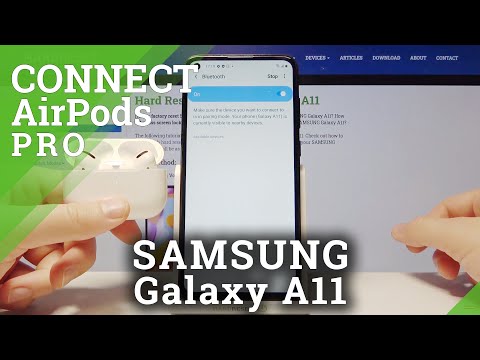
Возьмите ваш Samsung Galaxy A11 и откройте меню Настройки → Подключения → Bluetooth. Нажмите на кнопку Поиск или Сканировать, если список устройств не обновился автоматически. В разделе "Доступные устройства" должно появиться название ваших наушников, например, "AirPods Pro" или просто "AirPods".
Коснитесь названия устройства на экране смартфона. Система может запросить подтверждение сопряжения. Нажмите Подключить или OK. Через несколько секунд статус изменится на "Подключено", и вы услышите звуковой сигнал в наушниках, который подтвердит успешное соединение.
| Индикатор кейса | Значение состояния | Действие пользователя |
|---|---|---|
| Мигает белым | Режим сопряжения | Выбрать в списке Bluetooth на Samsung |
| Горит зеленым | Полный заряд | Можно использовать |
| Мигает янтарным | Ошибка сопряжения | Выполнить сброс настроек |
| Горит янтарным | Низкий заряд | Поставить на зарядку |
Использование сторонних приложений для расширения функций
Стандартные настройки Android не позволяют полностью управлять всеми функциями наушников Apple, поэтому рекомендуется установить специальное приложение. Одним из самых известных и многофункциональных вариантов является программа MaterialPods или AssistantTrigger. Эти приложения имитируют интерфейс iOS на устройствах Android.
После загрузки приложения из Google Play Market вам потребуется предоставить несколько разрешений. В первую очередь, это доступ к геолокации (необходим для сканирования Bluetooth-устройств в последних версиях Android) и доступ к уведомлениям. Без этих разрешений виджет не сможет отображать уровень заряда батареи.
Эти приложения позволяют отслеживать процент заряда левого и правого наушников, а также зарядного кейса, и настраивать действия при двойном нажатии. Вы можете переназначить управление так, чтобы при двойном постукивании запускался Google Ассистент вместо Siri, что будет более логично для пользователей Samsung.
⚠️ Обратите внимание: использование сторонних приложений для AirPods может привести к дополнительному расходу заряда батареи вашего смартфона, так как они постоянно проверяют статус наушников в фоновом режиме.
Некоторые приложения также предлагают функцию "Найти мои AirPods", которая показывает последнее известное местоположение наушников на карте, если они были подключены к телефону. Эта функция частично компенсирует отсутствие родной опции Apple на устройствах Android.
Настройка звука и устранение задержек
Качество звука при воспроизведении музыки — важная задача. На Samsung Galaxy A11 по умолчанию может быть активирован звуковой профиль, который не всегда подходит для наушников Apple. Чтобы улучшить качество звука, перейдите в Настройки → Звуки и вибрация → Улучшение звука.
В этом разделе попробуйте изменить режим эквалайзера на "Нормальный" или "Адаптивный звук". Часто встроенные эффекты Dolby Atmos или "Объемный звук" могут конфликтовать с обработкой звука в AirPods, что приводит к искажениям или металлическому звучанию. Рекомендуется оставить обработку звука на стороне наушников.
Если вы столкнулись с рассинхронизацией звука и изображения (например, в приложениях YouTube или TikTok), это может быть вызвано проблемами с кодеком или перегрузкой Bluetooth-канала. Попробуйте отключить другие подключенные Bluetooth-устройства. Также может помочь перезагрузка модуля Bluetooth: отключите его, подождите 10 секунд и снова включите.
Для геймеров задержка звука (latency) может быть критически важной. К сожалению, AirPods не поддерживают режимы с низкой задержкой на Android. Единственный способ минимизировать задержку — закрыть фоновые приложения, использующие интернет, и держать телефон на расстоянии не более 2-3 метров от наушников.
Решение распространенных проблем и сбоев
Даже при правильной настройке могут возникнуть технические проблемы. Если ваш Samsung Galaxy A11 не распознает наушники, хотя индикатор мигает белым, попробуйте удалить устройство из списка сопряженных. Перейдите в настройки Bluetooth, нажмите на значок шестеренки рядом с AirPods и выберите Отключить или Забыть устройство. Затем повторите процесс подключения.
Распространенной проблемой является рассинхронизация между правым и левым наушником, когда звук воспроизводится только из одного канала. Чтобы устранить эту проблему, выполните полный сброс настроек наушников. Поместите их в зарядный кейс, откройте крышку и удерживайте кнопку на задней панели в течение 15 секунд, пока индикатор не начнет мигать янтарным, а затем белым цветом.
Если звук прерывается или слишком тихий, проверьте настройки абсолютного объема. В некоторых версиях оболочки One UI от Samsung эта опция может быть скрыта. Возможно, вам потребуется активировать меню разработчика: перейдите в Настройки → О телефоне → Сведения о ПО и быстро нажмите 7 раз на пункт "Номер сборки".
После активации меню разработчика (оно появится в основных настройках) найдите опцию Отключить абсолютный объем и измените ее состояние (включите или выключите). Это часто помогает решить проблему с тихим звуком, так как позволяет управлять громкостью отдельно для телефона и наушников.
⚠️ Обратите внимание: При сбросе настроек наушников они отключатся от всех ранее сопряженных устройств, включая iPhone или iPad. Их потребуется подключать заново.
Вопросы и ответы (FAQ)
Будут ли функционировать сенсоры касания на AirPods при подключении к Samsung A11?
Да, основные функции сенсорного управления доступны. Вы сможете принимать звонки, переключать музыкальные треки и активировать голосового помощника (по умолчанию Siri, но его можно перенастроить через специальные приложения). Однако вызвать Siri с помощью нажатия не получится, так как Android не поддерживает этот протокол взаимодействия.
Можно ли обновить прошивку AirPods с помощью Samsung Galaxy A11?
Нет, обновление программного обеспечения наушников возможно только при подключении к устройству Apple (iPhone или iPad) с доступом в интернет. Samsung A11 не может передавать файлы обновлений на чип наушников.
Почему быстро разряжается батарея в кейсе при использовании с Android?
Это может происходить из-за того, что наушники не переходят в режим глубокого сна, если приложение-контроллер постоянно их опрашивает. Попробуйте закрыть приложение MaterialPods или отключить его фоновую работу, когда вам не нужно отслеживать уровень заряда.
Работает ли шумоподавление (ANC) на AirPods Pro с Samsung?
Режимы шумоподавления и прозрачности переключаются только долгим нажатием на ножку наушника. Автоматического переключения режимов в зависимости от окружающей обстановки, как это реализовано в iOS, на Samsung Galaxy A11 не предусмотрено.
Обновление программного обеспечения устройства
Перед тем как подключить ваши AirPods к Samsung Galaxy A11, важно убедиться, что программное обеспечение вашего устройства обновлено до последней версии. Это поможет избежать возможных проблем с совместимостью и обеспечит стабильную работу наушников. Вот пошаговое руководство по обновлению программного обеспечения вашего Samsung Galaxy A11:
- Подключите устройство к Wi-Fi: Убедитесь, что ваш Samsung Galaxy A11 подключен к стабильной сети Wi-Fi. Это необходимо для загрузки обновлений, так как они могут занимать значительное количество данных.
- Откройте настройки: Найдите иконку "Настройки" на главном экране или в меню приложений. Нажмите на нее, чтобы открыть меню настроек устройства.
- Перейдите в раздел "Об устройстве": Прокрутите вниз и найдите пункт "Об устройстве" или "Система". Нажмите на него, чтобы открыть дополнительные параметры.
- Выберите "Обновление ПО": В разделе "Об устройстве" найдите опцию "Обновление ПО" или "Обновление системы". Нажмите на нее, чтобы проверить наличие доступных обновлений.
- Проверьте наличие обновлений: Нажмите на кнопку "Проверить обновления". Устройство начнет поиск доступных обновлений. Если обновления найдены, вы увидите информацию о них.
- Скачайте и установите обновления: Если доступны обновления, нажмите на кнопку "Загрузить" или "Установить". Убедитесь, что устройство заряжено или подключено к зарядному устройству, так как процесс обновления может занять некоторое время.
- Перезагрузите устройство: После завершения установки обновлений ваше устройство может автоматически перезагрузиться. Если этого не произошло, рекомендуется вручную перезагрузить Samsung Galaxy A11, чтобы изменения вступили в силу.
После успешного обновления программного обеспечения вы можете перейти к процессу подключения ваших AirPods к Samsung Galaxy A11. Обновление ПО не только улучшает совместимость с различными устройствами, но и может включать в себя исправления ошибок и новые функции, что делает использование вашего смартфона более удобным и эффективным.
Сравнение AirPods с другими беспроводными наушниками
Когда речь заходит о беспроводных наушниках, AirPods от Apple часто становятся предметом обсуждения благодаря своему качеству звука, удобству использования и интеграции с экосистемой Apple. Однако на рынке существует множество альтернатив, которые могут предложить схожие или даже лучшие характеристики. В этом разделе мы сравним AirPods с другими популярными беспроводными наушниками, чтобы помочь вам сделать осознанный выбор.
Качество звука: AirPods обеспечивают чистый и сбалансированный звук, что делает их отличным выбором для прослушивания музыки и подкастов. Однако многие пользователи отмечают, что некоторые модели от таких брендов, как Sony и Bose, предлагают более глубокий бас и более широкий звуковой диапазон. Например, Sony WF-1000XM4 известны своим активным шумоподавлением и высоким качеством звука, что делает их конкурентоспособными по сравнению с AirPods.
Удобство использования: AirPods выделяются своей простотой подключения и интеграцией с устройствами Apple. Они автоматически подключаются к iPhone, iPad и Mac, что делает их идеальными для пользователей экосистемы Apple. В то же время, многие другие беспроводные наушники, такие как Samsung Galaxy Buds, предлагают аналогичную функциональность для пользователей Android, включая возможность быстрой настройки и управления через приложение.
Автономность: AirPods обеспечивают до 5 часов воспроизведения на одном заряде, а с зарядным кейсом это время увеличивается до 24 часов. Однако некоторые конкуренты, такие как Jabra Elite 75t, предлагают более длительное время работы без подзарядки, достигая до 7,5 часов на одном заряде и до 28 часов с кейсом. Это может быть важным фактором для тех, кто часто использует наушники в течение длительного времени.
Функции и технологии: AirPods оснащены функциями, такими как автоматическое воспроизведение и пауза при снятии наушников, а также поддержкой голосового помощника Siri. Однако многие другие наушники, например, Bose QuietComfort Earbuds, предлагают более продвинутое шумоподавление и дополнительные настройки звука через приложение. Это может быть решающим фактором для пользователей, которым важна возможность настройки звука под свои предпочтения.
Цена: AirPods находятся в среднем ценовом сегменте, но их стоимость может быть выше, чем у некоторых аналогичных моделей от других брендов. Например, наушники от Anker Soundcore или Taotronics могут предложить хорошее качество звука и функциональность по более доступной цене. Это делает их привлекательными для пользователей, которые ищут качественные беспроводные наушники без значительных затрат.
В заключение, выбор между AirPods и другими беспроводными наушниками зависит от ваших личных предпочтений, бюджета и требований к функциональности. Каждый из брендов предлагает уникальные преимущества, и важно учитывать, какие из них наиболее важны для вас при принятии решения.
Советы по уходу и хранению AirPods
Правильный уход и хранение AirPods помогут продлить их срок службы и сохранить качество звука. Вот несколько рекомендаций, которые помогут вам заботиться о ваших наушниках:
1. Чистка AirPods
Регулярная чистка AirPods необходима для поддержания их функциональности и предотвращения накопления грязи и пота. Используйте мягкую, сухую ткань для протирки внешней поверхности наушников. Для очистки решеток динамиков можно использовать сухую зубную щетку с мягкой щетиной. Избегайте использования жидкости, так как это может повредить внутренние компоненты.
2. Хранение в зарядном кейсе
Всегда храните AirPods в зарядном кейсе, когда они не используются. Это не только защитит их от повреждений, но и обеспечит зарядку. Убедитесь, что кейс чистый и сухой, чтобы избежать попадания влаги внутрь.
3. Избегайте экстремальных температур
AirPods чувствительны к температурным изменениям. Не оставляйте их на солнце или в слишком холодных местах, так как это может повредить батарею и другие компоненты. Оптимальная температура для хранения — от 0 до 35 градусов Цельсия.
4. Защита от влаги
Хотя AirPods имеют некоторую защиту от влаги, лучше избегать их использования в дождливую погоду или во время занятий спортом, если вы сильно потеете. Если ваши наушники все же намокли, аккуратно протрите их и дайте высохнуть перед использованием.
5. Регулярные обновления прошивки
Следите за обновлениями прошивки для ваших AirPods. Обновления могут улучшить производительность и исправить ошибки. Обычно обновления происходят автоматически, когда наушники подключены к iPhone или iPad, но вы можете проверить наличие обновлений через настройки Bluetooth.
6. Избегайте перегрузки батареи
Не оставляйте AirPods в зарядном кейсе на длительное время, если они полностью заряжены. Это может привести к ухудшению состояния батареи. Попробуйте разряжать их до 20-30% перед зарядкой.
7. Используйте защитные аксессуары
Существует множество аксессуаров для защиты AirPods, таких как чехлы и накладки. Они помогут предотвратить царапины и повреждения, а также сделают ваши наушники более индивидуальными.
Следуя этим простым советам, вы сможете сохранить ваши AirPods в отличном состоянии и наслаждаться качественным звуком на протяжении долгого времени.