
В современном мире беспроводные наушники, такие как Samsung Galaxy Buds, становятся неотъемлемой частью нашей повседневной жизни, позволяя не только наслаждаться музыкой, но и удобно общаться по телефону. В этой статье мы подробно рассмотрим, как совершать вызовы с помощью ваших Galaxy Buds, включая настройку голосовых команд и управление звонками. Мы также поделимся полезными советами по устранению возможных проблем с микрофоном, чтобы вы могли максимально эффективно использовать свои наушники в любых ситуациях.
Базовое управление звонками через сенсорные панели
Наиболее популярный и быстрый способ ответить на входящий звонок или завершить разговор — использовать сенсорные панели на внешней стороне каждого наушника. В большинстве моделей, таких как Galaxy Buds+, Buds Live или Buds2, достаточно легкого касания, чтобы принять вызов. Чтобы отклонить входящий звонок, обычно требуется двойное касание или длительное удержание пальца на сенсоре, в зависимости от настроек в приложении.
Совершение исходящего звонка немного сложнее, так как функция "набор номера" по двойному клику часто не активирована по умолчанию из соображений безопасности и для предотвращения случайных наборов. Тем не менее, вы можете настроить сценарии или воспользоваться голосовыми командами, о которых мы расскажем ниже. Стандартные функции управления во время разговора включают переключение между наушниками и активацию режима шумоподавления.
Чувствительность сенсоров можно регулировать. Если наушники реагируют на случайные прикосновения волос или одежды, имеет смысл уменьшить чувствительность в соответствующем меню. Это поможет избежать случайного завершения важного разговора.

Использование голосового помощника для набора номера
Наиболее удобный способ совершить звонок, не касаясь телефона, — использование голосового ассистента. В экосистемах Samsung и Android это Bixby или Google Assistant. Чтобы активировать помощника, обычно нужно долго нажать на сенсорную панель одного из наушников, что можно настроить в приложении Galaxy Wearable. После активации достаточно произнести команду, например: "Позвонить маме" или "Вызвать контакт Иван".
Этот способ особенно полезен, когда телефон находится в сумке или в другой комнате. Голосовой ввод позволяет не только набрать номер, но и выбрать конкретного абонента из списка контактов, что снижает вероятность ошибок при ручном наборе. Современные смартфоны обладают высокой точностью распознавания речи, даже в условиях умеренного фона.
Важно помнить, что для корректной работы этой функции наушники должны быть подключены к телефону, а сам телефон — иметь активное интернет-соединение для обработки голосовых команд (в случае использования Google Assistant). Также убедитесь, что в настройках предоставлен доступ к контактам и телефонной книге для выбранного голосового помощника.
| Шаг | Описание действия | Советы |
|---|---|---|
| 1. Подключение наушников | Убедитесь, что Galaxy Buds подключены к вашему устройству. | Проверьте Bluetooth-соединение. |
| 2. Начало вызова | Нажмите на сенсорную панель на одном из наушников. | Держите нажатой панель 1-2 секунды. |
| 3. Завершение вызова | Нажмите на сенсорную панель еще раз. | Можно также использовать голосовые команды. |
Интересные факты
Вот несколько интересных фактов о том, как сделать вызов с наушников Samsung Galaxy Buds:
Управление жестами: Galaxy Buds оснащены сенсорными панелями, которые позволяют управлять вызовами с помощью простых жестов. Например, вы можете дважды коснуться наушника, чтобы ответить на входящий вызов, и снова дважды коснуться, чтобы завершить разговор.
Интеграция с голосовыми помощниками: Наушники Galaxy Buds поддерживают интеграцию с голосовыми помощниками, такими как Bixby или Google Assistant. Вы можете активировать голосового помощника, чтобы сделать вызов, просто произнеся команду, например, "Позвони [имя контакта]".
Автоматическое переключение: Galaxy Buds могут автоматически переключаться между устройствами, если вы используете их с несколькими устройствами Samsung. Это означает, что вы можете начать разговор на одном устройстве, а затем легко переключиться на другое, не снимая наушники.
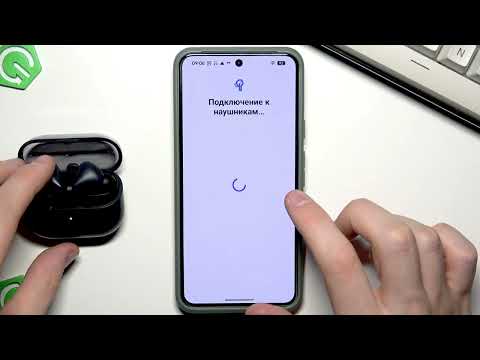
Настройка функций в приложении Galaxy Wearable
Для оптимизации работы наушников во время звонков необходимо использовать официальное приложение Galaxy Wearable. В этом приложении находятся важные настройки, которые определяют, как устройство будет реагировать на входящие вызовы и касания. Без корректной настройки через это приложение возможности гарнитуры остаются не полностью раскрытыми.
В разделе управления найдите опцию, связанную с жестами или сенсорным управлением. Здесь можно переназначить действия для одиночного, двойного и тройного касания, а также для длительного нажатия. Например, длительное нажатие на левый наушник можно настроить на активацию режима прозрачности, а на правом — на запуск голосового помощника для совершения звонка.
Кроме того, в приложении доступна функция Auto Switch (Автоматическое переключение), которая обеспечивает плавное переключение аудиопотока между телефоном и планшетом. Если на ваш телефон поступает звонок во время просмотра видео на планшете, звук автоматически переключится на телефон, и вы сможете ответить, используя наушники.
Таблица совместимости функций вызова по моделям
Не все наушники имеют одинаковые функции. Устаревшие версии могут не обладать качественными встроенными микрофонами или возможностью шумоподавления во время разговоров, что важно для комфортной коммуникации. Ниже представлена сравнительная таблица ключевых характеристик различных поколений гарнитур.
| Модель наушников | Количество микрофонов | Шумоподавление во время звонка | Голосовое управление |
|---|---|---|---|
| Galaxy Buds | 2 (внешние) | Базовое | Поддерживается |
| Galaxy Buds+ | 3 (2 внешних, 1 внутренний) | Улучшенное | Поддерживается |
| Galaxy Buds Pro | 3 (с датчиком) | Высокое (AI) | Поддерживается |
| Galaxy Buds2 Pro | 3 (High SNR) | Премиальное | Поддерживается |
Как видно из таблицы, современные модели имеют дополнительные внутренние микрофоны, которые уменьшают шум ветра и посторонние звуки, обеспечивая передачу голоса собеседника в наилучшем качестве. Пользователям старых моделей следует быть внимательнее при общении на улице.
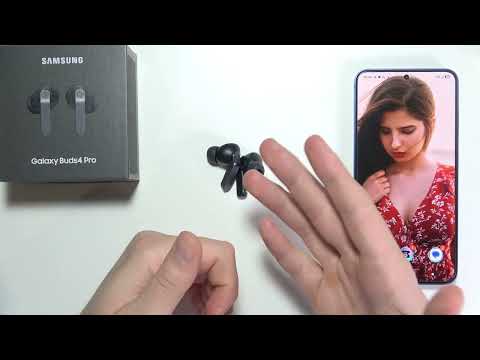
Решение проблем с микрофоном и качеством связи
Пользователи часто сталкиваются с ситуацией, когда музыка звучит хорошо, но собеседник жалуется на плохую слышимость или отсутствие звука. В первую очередь убедитесь, что отверстие микрофона не закрыто пальцем или одеждой. В наушниках с формой "фасоли" (Buds Live) микрофонные отверстия расположены так, что их легко перекрыть при неправильной посадке.
Следующий важный момент — выбор активного микрофона. Иногда система может ошибочно переключаться на микрофон смартфона, даже если наушники подключены. Проверьте в интерфейсе звонка на экране вашего телефона, какое устройство выбрано для ввода и вывода звука Bluetooth. Повторное сопряжение может помочь: удалите наушники из списка Bluetooth и подключите их снова.
⚠️ Обратите внимание: если после очистки микрофонов и переподключения проблема не исчезает, проверьте наличие обновлений прошивки. В старых версиях программного обеспечения могут быть ошибки, блокирующие работу микрофона в определенных приложениях.
Также обратите внимание на настройки энергосбережения. Агрессивные режимы экономии заряда могут ограничивать работу фоновых процессов, необходимых для стабильной передачи голоса. Добавьте приложение Galaxy Wearable и системные службы Bluetooth в список исключений для оптимизации батареи.
Специфика звонков через мессенджеры (WhatsApp, Telegram, Viber)
Современные пользователи все реже обращаются к традиционной телефонной связи, предпочитая звонки через интернет-мессенджеры. В этом контексте наушники работают как обычные телефонные звонки: гарнитура выполняет роль внешней звуковой карты. Однако есть некоторые особенности, касающиеся уведомлений о входящих вызовах.
В определенных версиях Android уведомления о входящих сообщениях в WhatsApp могут воспроизводиться только через динамики телефона, а не через наушники, если приложение свернуто. Чтобы решить эту проблему, зайдите в настройки уведомлений мессенджера и убедитесь, что установлен звук уведомления, а не опция "Без звука". Также проверьте, предоставлены ли приложению разрешения на доступ к микрофону.
Для видеозвонков в Zoom или Google Meet наушники Samsung часто обеспечивают лучшую изоляцию голоса благодаря алгоритмам подавления шума, чем встроенные микрофоны ноутбуков или смартфонов. Это делает их отличным выбором для удаленной работы.
Дополнительные советы для владельцев Samsung
Пользователи смартфонов Samsung Galaxy могут воспользоваться функцией Voice Detect. Она автоматически переводит наушники в режим прозрачности и уменьшает громкость музыки, когда вы начинаете говорить. Это позволяет быстро ответить на вопрос прохожего или уточнить информацию собеседнику по телефону, не снимая наушники и не прерывая разговор.
Еще одной полезной функцией является автоматический ответ. В разделе доступности (Accessibility) можно настроить телефон так, чтобы он автоматически отвечал на звонки через заданный промежуток времени (например, 5 секунд) после того, как вы поднесете его к уху или наденете наушники. Это удобно для людей с ограниченной подвижностью.
Имейте в виду, что срок службы литиевых аккумуляторов в наушниках ограничен. Если время разговора значительно сократилось (например, с 5 часов до 30 минут), это может свидетельствовать о том, что батарея износилась и нуждается в замене, или стоит подумать о покупке нового устройства.
Можно ли использовать один наушник для звонков?
Да, большинство моделей Galaxy Buds поддерживают моно-режим. Вы можете вынуть один наушник (обычно правый, но в новых моделях работают оба) и вставить его в ухо, после чего он автоматически переключится в режим гарнитуры. Второй наушник может оставаться в зарядном кейсе.
Почему голосовые команды не работают во время звонка?
Во время разговора приоритет отдается передаче голоса собеседника. Система может блокировать активацию голосового помощника (Bixby/Google), чтобы не прерывать беседу. Попробуйте активировать помощника до начала набора номера.
Как улучшить качество микрофона на ветру?
Рекомендуется использовать модели с технологией Bone Voice Sensor (например, Buds Pro), которые улавливают вибрации черепа. Если у вас обычная модель, попробуйте повернуться спиной к ветру или использовать ветрозащитный чехол, если он совместим с формой ваших наушников.
Сбрасываются ли настройки вызовов при переподключении к другому телефону?
Основные настройки сохраняются в памяти наушников, однако некоторые параметры, связанные с конкретным приложением для звонков, могут сброситься. При первом подключении к новому устройству рекомендуется заново проверить настройки сенсоров в приложении Galaxy Wearable.
Обновление прошивки наушников для улучшения функционала
Обновление прошивки наушников Samsung Galaxy Buds является важным шагом для обеспечения их оптимальной работы и доступа к новым функциям. Samsung регулярно выпускает обновления, которые могут улучшить качество звука, увеличить стабильность соединения и добавить новые возможности, такие как улучшенная поддержка голосовых помощников или новые функции управления.
Чтобы обновить прошивку наушников, вам потребуется приложение Galaxy Wearable, которое доступно для устройств на базе Android и iOS. Убедитесь, что на вашем смартфоне установлена последняя версия этого приложения. Для начала процесса обновления выполните следующие шаги:
- Подключите наушники: Убедитесь, что ваши Galaxy Buds подключены к смартфону через Bluetooth. Для этого откройте крышку зарядного кейса и выберите наушники в списке доступных устройств Bluetooth на вашем телефоне.
- Запустите приложение Galaxy Wearable: Откройте приложение на своем смартфоне. Если вы еще не подключали наушники к приложению, следуйте инструкциям на экране для их добавления.
- Проверьте наличие обновлений: В главном меню приложения найдите раздел Обновление программного обеспечения или Обновление прошивки. Нажмите на него, чтобы проверить наличие доступных обновлений для ваших наушников.
- Скачайте и установите обновление: Если обновление доступно, следуйте инструкциям на экране для его загрузки и установки. Убедитесь, что наушники находятся в зарядном кейсе и имеют достаточный уровень заряда, чтобы завершить процесс обновления.
- Перезагрузите наушники: После завершения обновления рекомендуется перезагрузить наушники, чтобы изменения вступили в силу. Просто выньте их из кейса и подождите несколько секунд.
Обновление прошивки не только улучшает функционал наушников, но и может решить некоторые проблемы с производительностью, такие как прерывание звука или проблемы с подключением. Регулярно проверяйте наличие обновлений, чтобы ваши Galaxy Buds всегда работали наилучшим образом.
Также стоит отметить, что обновление прошивки может занять некоторое время, в зависимости от размера файла и скорости вашего интернет-соединения. Рекомендуется выполнять обновления, когда у вас есть достаточно времени и стабильное соединение с интернетом.
Следуя этим простым шагам, вы сможете обеспечить своим Galaxy Buds актуальность и максимальную производительность, что в свою очередь улучшит ваш опыт использования наушников при совершении вызовов и прослушивании музыки.
Использование наушников для конференц-связи
Наушники Samsung Galaxy Buds предоставляют пользователям возможность не только наслаждаться музыкой, но и удобно проводить конференц-связь. Для того чтобы максимально эффективно использовать эти наушники во время видеозвонков или голосовых конференций, важно знать несколько ключевых аспектов.
Подключение наушников
Перед началом конференц-связи убедитесь, что ваши Galaxy Buds правильно подключены к устройству. Для этого:
- Откройте крышку зарядного кейса с наушниками внутри.
- Убедитесь, что наушники находятся в режиме сопряжения. Если они уже были подключены ранее, они автоматически соединятся с вашим устройством.
- На вашем смартфоне или компьютере перейдите в настройки Bluetooth и выберите Galaxy Buds из списка доступных устройств.
Настройка микрофона и звука
После подключения наушников важно проверить настройки звука и микрофона. Убедитесь, что Galaxy Buds выбраны в качестве устройства ввода и вывода звука в настройках вашего приложения для конференц-связи. Это можно сделать следующим образом:
- Откройте приложение для видеозвонков (например, Zoom, Microsoft Teams или Skype).
- Перейдите в настройки звука или аудио.
- Выберите Galaxy Buds в качестве устройства для воспроизведения и записи звука.
Использование функций управления
Galaxy Buds оснащены сенсорными панелями, которые позволяют управлять звонками и конференциями без необходимости доставать телефон. Вы можете:
- Однократное касание на правом наушнике — ответить на входящий звонок или завершить текущий вызов.
- Двойное касание на левом наушнике — отключить или включить микрофон во время конференции.
- Удерживание на правом наушнике — переключение между режимами шумоподавления и прозрачности, что может быть полезно в зависимости от окружающей обстановки.
Советы по улучшению качества связи
Чтобы обеспечить наилучшее качество звука во время конференц-связи, следуйте этим рекомендациям:
- Находясь на звонке, старайтесь находиться в тихом помещении, чтобы минимизировать фоновый шум.
- Регулярно проверяйте уровень заряда батареи наушников, чтобы избежать неожиданного отключения во время важного разговора.
- Если возможно, используйте функцию шумоподавления, чтобы улучшить качество звука и сделать общение более комфортным.
Следуя этим рекомендациям, вы сможете эффективно использовать наушники Samsung Galaxy Buds для конференц-связи, обеспечивая высокое качество звука и удобство в общении.
Сравнение Galaxy Buds с другими беспроводными наушниками по функциям вызова
На рынке беспроводных наушников представлено множество моделей, каждая из которых предлагает свои уникальные функции и возможности. Samsung Galaxy Buds выделяются на фоне конкурентов благодаря ряду особенностей, которые делают их идеальными для совершения звонков.
Во-первых, Galaxy Buds оснащены высококачественными микрофонами, которые обеспечивают четкую передачу голоса. Это особенно важно в шумной обстановке, где другие наушники могут не справляться с фоновыми звуками. Микрофоны Galaxy Buds используют технологию подавления шума, что позволяет собеседнику слышать вас более ясно, даже если вокруг много посторонних звуков.
Во-вторых, Galaxy Buds поддерживают функцию "Ambient Sound", которая позволяет пользователю слышать окружающие звуки во время разговора. Это особенно полезно, если вам нужно быть внимательным к окружающей среде, например, при разговоре на улице или в общественном транспорте. Эта функция отличает Galaxy Buds от многих других моделей, которые полностью изолируют пользователя от внешнего мира.
Кроме того, Galaxy Buds предлагают удобное управление вызовами с помощью сенсорных панелей. Вы можете легко ответить на входящий звонок, просто коснувшись наушника, а также отклонить вызов или завершить разговор. Это делает использование наушников более удобным и интуитивно понятным по сравнению с другими беспроводными наушниками, где управление может быть менее отзывчивым или требовать дополнительных действий.
Также стоит отметить, что Galaxy Buds имеют хорошую автономность, что позволяет использовать их в течение длительного времени без необходимости подзарядки. В режиме разговора наушники могут работать до 5-6 часов, а с учетом зарядного кейса общее время использования достигает 20-25 часов. Это значительно превосходит многие другие модели на рынке, которые могут предложить меньшее время работы.
Наконец, Galaxy Buds интегрируются с экосистемой Samsung, что позволяет пользователям легко переключаться между устройствами и использовать дополнительные функции, такие как управление голосом через Bixby. Это делает Galaxy Buds более универсальными по сравнению с другими беспроводными наушниками, которые могут не иметь такой глубокой интеграции с мобильными устройствами.
В целом, Samsung Galaxy Buds предлагают ряд функций, которые делают их отличным выбором для пользователей, часто совершающих звонки. Их качество звука, удобство управления и длительное время работы делают их конкурентоспособными на фоне других беспроводных наушников, предлагая пользователям уникальный опыт общения.