
В современном мире доступ к интернету стал неотъемлемой частью нашей жизни, и смартфоны, такие как Samsung Galaxy A3, предоставляют нам возможность оставаться на связи в любое время и в любом месте. В этой статье мы подробно рассмотрим, как подключить интернет на вашем устройстве, включая настройку Wi-Fi и мобильного интернета, а также решение распространенных проблем с подключением. Вы также узнаете, как правильно настроить APN и выполнить сброс сети, если это необходимо. Этот гайд поможет вам максимально эффективно использовать возможности вашего Samsung Galaxy A3 и избежать неприятностей с интернет-соединением.
Подготовка устройства и проверка SIM-карты
Перед настройкой программного обеспечения убедитесь в исправности аппаратных компонентов. SIM-карта должна быть правильно установлена в слот. В модели Galaxy A3 лоток обычно находится на верхней грани устройства, и для его извлечения потребуется специальная скрепка или тонкая игла.
Проверьте, предоставляет ли ваш оператор связи услуги в вашем районе и достаточно ли средств на счете. Часто проблема заключается не в телефоне, а в блокировке услуги со стороны провайдера. Также протестируйте SIM-карту в других устройствах, чтобы исключить возможность механического повреждения или износа контактов.
Если вы только что вставили новую SIM-карту, подождите, пока не появится сигнал сети. На экране должно отобразиться название вашего оператора или значок 4G/LTE, 3G или H+. Если эти индикаторы отсутствуют, устройство не может обнаружить сеть, и настройка интернета станет невозможной без устранения проблемы.
⚠️ Важно: Перед извлечением лотка для SIM-карты обязательно выключите устройство. Горячая замена SIM-карты на старых моделях серии Galaxy A может привести к повреждению контроллера питания или потере данных на носителе.
После включения телефона обратите внимание на статус-бар. Если вы видите значок с перечеркнутой SIM-картой или сообщение "Нет службы", попробуйте перезагрузить устройство. Иногда системе требуется несколько минут для регистрации в сети оператора после длительного простоя.

Настройка мобильного интернета через меню настроек
Основной метод активации передачи данных — использование системного меню. Найдите раздел, отвечающий за беспроводные сети. В зависимости от версии прошивки вашего Samsung Galaxy A3 путь может немного варьироваться, но принцип остается прежним.
Следуйте алгоритму: откройте Настройки, затем перейдите в раздел Подключения или выберите пункт Мобильные сети. Здесь находится переключатель, позволяющий вашему телефону использовать трафик оператора. Без его активации интернет не будет функционировать, даже если на счете есть средства.
Найдите пункт Мобильные данные и переведите ползунок в положение Вкл. После этого рядом с индикатором сигнала должна появиться стрелочка вверх-вниз или буква G/E, что указывает на начало обмена данными. Если значок появился, но страницы не загружаются, возможно, потребуются дополнительные настройки.
В этом же меню часто располагается переключатель режимов сети. Для максимальной скорости рекомендуется выбрать 4G/3G/2G (авто). Если в вашем районе отсутствует покрытие четвертого поколения, телефон автоматически переключится на более низкие стандарты, обеспечивая стабильное, хотя и менее быстрое соединение.
| Шаг | Описание действия | Примечания |
|---|---|---|
| 1 | Откройте "Настройки" | Найдите иконку шестеренки на главном экране или в меню приложений. |
| 2 | Выберите "Подключения" | Это раздел, где находятся настройки Wi-Fi, мобильной сети и Bluetooth. |
| 3 | Нажмите "Wi-Fi" | Включите Wi-Fi, если он выключен. |
| 4 | Выберите сеть Wi-Fi | Найдите доступную сеть и нажмите на нее. |
| 5 | Введите пароль | Если сеть защищена, введите пароль и нажмите "Подключиться". |
| 6 | Проверьте подключение | Убедитесь, что значок Wi-Fi отображается в верхней части экрана. |
| 7 | Для мобильного интернета: выберите "Мобильные сети" | Убедитесь, что мобильные данные включены. |
| 8 | Настройте APN (при необходимости) | Если интернет не работает, проверьте настройки APN у вашего оператора. |
Интересные факты
Вот несколько интересных фактов о подключении интернета на Samsung Galaxy A3:
Многообразие способов подключения: Samsung Galaxy A3 поддерживает несколько способов подключения к интернету, включая Wi-Fi, мобильные данные и Bluetooth. Это позволяет пользователям выбирать наиболее удобный и доступный способ в зависимости от ситуации.
Автоматическое переключение: У Galaxy A3 есть функция автоматического переключения между Wi-Fi и мобильными данными. Если сигнал Wi-Fi становится слабым, устройство автоматически переключается на мобильные данные, что обеспечивает стабильное соединение без прерываний.
Настройки APN: Для подключения к мобильному интернету необходимо правильно настроить точки доступа (APN). У разных операторов связи могут быть разные настройки, и их можно легко найти на сайте оператора или в службе поддержки. Правильная настройка APN обеспечивает оптимальную скорость и стабильность интернет-соединения.
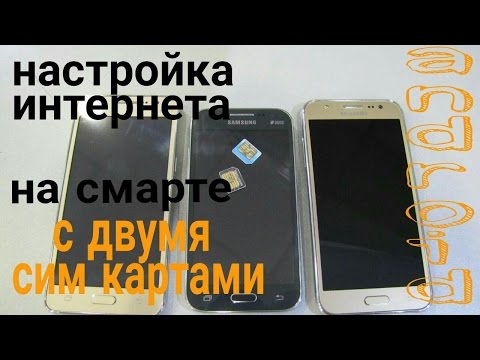
Ручная конфигурация точек доступа APN
Наиболее частой причиной, по которой интернет не работает при активной передаче данных, является неправильная настройка или отсутствие APN (имя точки доступа). Эти параметры предоставляет ваш оператор, и их необходимо ввести в телефон точно, без лишних пробелов и символов.
Обычно настройки приходят автоматически в виде SMS-сообщения при первой установке SIM-карты. Если этого не произошло, вы можете внести их вручную. Для этого зайдите в меню Мобильные сети и выберите пункт Точки доступа (APN). Здесь вы увидите список существующих профилей или пустое окно, если настройки отсутствуют.
Нажмите на кнопку Добавить или Новая точка доступа. Вам нужно будет ввести несколько основных параметров. Имя и точка доступа (APN) являются обязательными полями, остальные можно оставить по умолчанию или очистить. Данные для ввода зависят от вашего оператора:
- 📶 МТС: APN —
internet.mts.ru, Логин —mts, Пароль —mts - 🔵 Билайн: APN —
internet.beeline.ru, Логин —beeline, Пароль —beeline - 🟢 Мегафон: APN —
internet, Логин и пароль не требуются или могут быть введены какgdata - 🟡 Tele2: APN —
internet.tele2.ru, Логин и пароль не требуются
⚠️ Важно: При ручном вводе данных в поле APN недопустимо наличие пробелов в начале или конце строки. Даже один лишний символ может сделать профиль неработоспособным, и телефон будет выдавать ошибку подключения.
После ввода всех необходимых данных обязательно нажмите на меню (три точки в углу) и выберите Сохранить. Затем вернитесь к списку точек доступа и убедитесь, что рядом с созданным профилем стоит зеленая галочка или активна радиокнопка. Только после этого можно открывать браузер.
Подключение к сети Wi-Fi
Для оптимизации мобильного трафика и ускорения загрузки контента в помещениях рекомендуется использовать беспроводные сети Wi-Fi. Смартфон Samsung Galaxy A3 поддерживает стандарты 802.11 b/g/n, что обеспечивает достаточную скорость для просмотра видео и активного использования социальных сетей.
Чтобы активировать модуль, воспользуйтесь верхней панелью уведомлений или зайдите в меню настроек. Нажмите на иконку Wi-Fi, чтобы начать поиск доступных сетей. Устройство отобразит список имен (SSID), из которого нужно выбрать нужную сеть.
Если выбранная сеть защищена паролем (это обозначается значком замка), система запросит ввести ключ безопасности. Обратите внимание на регистр букв при вводе, так как это имеет значение. После успешного подключения телефон запомнит сеть и будет автоматически подключаться к ней, когда вы окажетесь в зоне действия.
В расширенных настройках Wi-Fi доступна функция WPS, позволяющая подключиться без ввода пароля, если ваш роутер поддерживает эту технологию и вы нажали соответствующую кнопку. Также в этом разделе можно найти опцию Smart Network Switch (умное переключение), которая автоматически переключит вас на мобильный интернет, если сигнал Wi-Fi станет недостаточно сильным.

Использование режима модема и точки доступа
Ваш Galaxy A3 может не только использоваться как клиент, но и выполнять роль раздатчика интернета. Функция Мобильный хот-спот позволяет делиться мобильным интернетом 3G/4G с другими устройствами, такими как ноутбуки или планшеты, создавая Wi-Fi зону.
Чтобы активировать эту функцию, перейдите в Настройки → Подключения → Мобильный хот-спот и модем. Здесь вы сможете задать имя сети и установить пароль для защиты трафика от посторонних. Рекомендуется использовать сложный пароль, так как передача данных по беспроводной сети менее защищена, чем по проводному соединению.
Также доступна функция USB-модема. Подключив телефон к компьютеру с помощью кабеля и активировав соответствующий переключатель в меню модема, вы сможете обеспечить стабильный проводной доступ в интернет для вашего ПК. Это особенно полезно, если на компьютере возникли проблемы с Wi-Fi адаптером или драйверами.
| Параметр | Мобильный хот-спот | USB-модем | Bluetooth-модем |
|---|---|---|---|
| Скорость | Высокая | Максимальная | Низкая |
| Расход батареи | Высокий | Средний (заряжает) | Низкий |
| Количество устройств | До 5-10 | 1 (ПК) | 1 |
| Стабильность | Зависит от помех | Высокая | Средняя |
Диагностика и решение проблем с подключением
Если все параметры настроены правильно, но интернет-соединение отсутствует, проведите более тщательную диагностику. Часто причина заключается в сбое программного обеспечения сетевых служб или конфликте настроек. В первую очередь активируйте Режим полета на 10-15 секунд, а затем отключите его. Это поможет принудительно перерегистрировать устройство в сети вашего оператора.
Еще одним эффективным способом является сброс сетевых настроек. Эта процедура не затронет ваши личные данные, контакты или приложения, но удалит сохраненные пароли Wi-Fi и настройки Bluetooth. Чтобы выполнить сброс, перейдите в Настройки → Общие настройки → Сброс → Сброс настроек сети.
- 🔄 Убедитесь, что функция
Экономия трафикаотключена, так как она может ограничивать фоновую работу приложений. - 📅 Проверьте, правильно ли установлены дата и время на вашем устройстве. Неправильные настройки могут вызвать конфликты сертификатов безопасности и заблокировать доступ к сайтам.
- 🛡️ Антивирусные программы или VPN-сервисы могут мешать соединению. Попробуйте временно их отключить для проверки.
⚠️ Обратите внимание: функция "Сброс настроек сети" также удалит все сохраненные пароли от Wi-Fi сетей. Убедитесь, что вы знаете пароль от своей домашней сети, или запишите его перед выполнением этой процедуры.
В редких случаях, когда другие методы не помогают, может понадобиться полный сброс устройства до заводских настроек. Перед этим обязательно создайте резервную копию важных данных, так как вся информация будет удалена. Это крайняя мера, позволяющая устранить любые программные сбои в системе Android.
Часто задаваемые вопросы (FAQ)
Почему телефон отображает "Подключено, без доступа к интернету"?
Это означает, что устройство успешно соединено с роутером или базовой станцией, но не может получить доступ к интернету. Проверьте баланс на счете, убедитесь в правильности настроек APN или перезагрузите роутер. Также причиной может быть высокая загруженность канала вашего интернет-провайдера.
Можно ли раздать Wi-Fi, если телефон уже подключен к Wi-Fi?
На большинстве моделей Samsung, включая Galaxy A3, одновременно использовать Wi-Fi для приема и передачи данных невозможно из-за особенностей антенного модуля. При активации точки доступа Wi-Fi соединение с текущей сетью автоматически отключится, и будет использоваться мобильный интернет.
Как узнать, сколько трафика уже использовано?
Перейдите в Настройки → Подключения → Использование данных. Здесь вы найдете график и список приложений, которые потребляют наибольшее количество трафика. Рекомендуется установить лимит, чтобы избежать неожиданных расходов.
Почему интернет на 4G работает медленно?
Скорость интернета может зависеть от загруженности базовой станции вашего оператора, вашего местоположения и качества сигнала. Попробуйте переключить режим сети на 3G/2G и обратно — это может помочь переподключиться к менее загруженной частоте.
Обновление программного обеспечения устройства
Перед тем как подключить интернет на вашем Samsung Galaxy A3, важно убедиться, что программное обеспечение устройства обновлено до последней версии. Обновления программного обеспечения могут содержать исправления ошибок, улучшения производительности и новые функции, которые могут повлиять на качество подключения к интернету. Следуйте этим шагам, чтобы проверить и обновить программное обеспечение вашего устройства:
- Подключите устройство к Wi-Fi: Перед началом обновления убедитесь, что ваш Samsung Galaxy A3 подключен к стабильной сети Wi-Fi. Это поможет избежать использования мобильного трафика и ускорит процесс загрузки обновлений.
- Откройте настройки: Найдите иконку "Настройки" на главном экране или в меню приложений. Это значок в виде шестеренки.
- Перейдите в раздел "Об устройстве": Прокрутите вниз и выберите пункт "Об устройстве" или "Информация о телефоне". В зависимости от версии программного обеспечения название может немного отличаться.
- Выберите "Обновление ПО": В этом разделе вы увидите опцию "Обновление программного обеспечения". Нажмите на нее, чтобы перейти к проверке доступных обновлений.
- Проверьте наличие обновлений: Нажмите на кнопку "Проверить обновления". Устройство начнет поиск доступных обновлений. Если обновление доступно, вы увидите информацию о его размере и содержании.
- Скачайте и установите обновление: Если обновление доступно, нажмите "Скачать". После завершения загрузки вам будет предложено установить обновление. Нажмите "Установить" и дождитесь завершения процесса. Устройство может перезагрузиться несколько раз.
- Проверьте версию ПО: После завершения обновления вернитесь в раздел "Об устройстве" и проверьте, что версия программного обеспечения обновилась до последней. Это поможет убедиться, что все изменения были успешно применены.
После того как вы обновили программное обеспечение вашего Samsung Galaxy A3, вы можете перейти к настройке интернет-соединения. Обновление ПО не только улучшает функциональность устройства, но и может решить проблемы с подключением к интернету, если таковые имелись ранее.
Настройка VPN для безопасного соединения
Настройка VPN (Virtual Private Network) на вашем Samsung Galaxy A3 позволяет обеспечить безопасное и защищенное соединение с интернетом. Это особенно важно, если вы часто используете общественные Wi-Fi сети, которые могут быть уязвимыми для хакеров. В этом разделе мы подробно рассмотрим, как настроить VPN на вашем устройстве.
Шаг 1: Выбор VPN-сервиса
Первым шагом к настройке VPN является выбор подходящего VPN-сервиса. Существует множество провайдеров, предлагающих различные уровни безопасности, скорости и ценовые категории. Обратите внимание на следующие факторы:
- Безопасность: Убедитесь, что выбранный сервис использует современные протоколы шифрования, такие как OpenVPN или IKEv2.
- Скорость: Проверьте отзывы пользователей о скорости соединения, так как некоторые VPN могут значительно замедлять интернет.
- Географическое покрытие: Убедитесь, что у провайдера есть серверы в странах, которые вам нужны.
- Цена: Сравните стоимость подписки и наличие бесплатного пробного периода.
Шаг 2: Установка приложения VPN
После выбора VPN-сервиса вам нужно установить его приложение на ваш Samsung Galaxy A3. Для этого выполните следующие действия:
- Откройте Google Play Маркет.
- В строке поиска введите название вашего VPN-сервиса.
- Нажмите на кнопку Установить и дождитесь завершения загрузки.
Шаг 3: Настройка приложения VPN
После установки приложения откройте его и выполните следующие шаги:
- Войдите в приложение, используя свои учетные данные, если это требуется.
- Выберите сервер, к которому хотите подключиться. Обычно это можно сделать через меню выбора серверов.
- Настройте параметры соединения, если это необходимо. Некоторые приложения предлагают дополнительные настройки, такие как выбор протокола шифрования.
Шаг 4: Подключение к VPN
После завершения настройки вы можете подключиться к VPN:
- В главном меню приложения нажмите на кнопку Подключиться.
- Дождитесь, пока приложение установит соединение. Обычно это занимает всего несколько секунд.
- После успешного подключения вы увидите уведомление о том, что VPN активен.
Шаг 5: Проверка соединения
Чтобы убедиться, что ваше соединение действительно защищено, вы можете выполнить следующие действия:
- Откройте браузер и перейдите на сайт, который показывает ваш IP-адрес (например, whatismyip.com).
- Проверьте, что ваш IP-адрес соответствует местоположению сервера VPN, к которому вы подключены.
Шаг 6: Отключение от VPN
Когда вам больше не нужно защищенное соединение, вы можете отключиться от VPN, выполнив следующие шаги:
- Откройте приложение VPN.
- Нажмите на кнопку Отключиться.
- Убедитесь, что уведомление о VPN исчезло из панели уведомлений.
Следуя этим шагам, вы сможете настроить VPN на вашем Samsung Galaxy A3 и обеспечить безопасность вашего интернет-соединения. Помните, что использование VPN не только защищает ваши данные, но и позволяет обходить географические ограничения и получать доступ к контенту, который может быть недоступен в вашем регионе.
Оптимизация использования мобильного интернета
Оптимизация использования мобильного интернета на вашем Samsung Galaxy A3 может значительно улучшить скорость соединения и продлить время работы устройства от батареи. В этом разделе мы рассмотрим несколько ключевых аспектов, которые помогут вам максимально эффективно использовать мобильный интернет.
1. Настройка параметров сети
Первым шагом к оптимизации является правильная настройка параметров сети. Для этого:
- Откройте Настройки на вашем устройстве.
- Перейдите в раздел Подключения.
- Выберите Мобильные сети.
- Убедитесь, что включены Мобильные данные и Режим передачи данных.
Также проверьте, что у вас выбрана правильная сеть (например, 4G или 3G), в зависимости от вашего тарифного плана и доступности сети в вашем регионе.
2. Использование режима экономии данных
Режим экономии данных позволяет ограничить использование мобильного интернета фоновыми приложениями, что может помочь сэкономить трафик и улучшить скорость соединения. Чтобы активировать этот режим:
- Перейдите в Настройки.
- Выберите Подключения, затем Мобильные сети.
- Найдите пункт Экономия данных и активируйте его.
После активации вы сможете настроить, какие приложения могут использовать мобильные данные в фоновом режиме, а какие должны быть ограничены.
3. Оптимизация приложений
Некоторые приложения могут потреблять много данных, что негативно сказывается на скорости интернета. Чтобы оптимизировать использование данных:
- Перейдите в Настройки и выберите Приложения.
- Выберите приложение, которое потребляет много данных.
- Отключите фоновую активность для этого приложения, если она не критична.
Также рекомендуется регулярно обновлять приложения, так как новые версии могут содержать улучшения, которые снижают потребление данных.
4. Использование Wi-Fi при наличии
Если в вашем районе доступен Wi-Fi, используйте его для загрузки больших файлов или потоковой передачи видео. Это поможет сэкономить мобильные данные и обеспечит более стабильное соединение. Вы можете настроить автоматическое подключение к известным сетям Wi-Fi:
- Перейдите в Настройки.
- Выберите Wi-Fi и активируйте его.
- Включите опцию Автоматическое подключение к известным сетям.
5. Мониторинг использования данных
Чтобы контролировать, сколько данных вы используете, вы можете установить лимиты на использование мобильного интернета:
- Перейдите в Настройки.
- Выберите Мобильные сети, затем Использование данных.
- Здесь вы сможете установить лимиты на использование данных и просмотреть статистику по каждому приложению.
Это поможет вам избежать неожиданных расходов на мобильный интернет и позволит более эффективно управлять своим трафиком.
Следуя этим рекомендациям, вы сможете оптимизировать использование мобильного интернета на вашем Samsung Galaxy A3, что сделает ваше устройство более эффективным и продлит срок службы батареи.