
В современном мире доступ к интернету стал неотъемлемой частью нашей жизни, и смартфоны Samsung Galaxy предоставляют множество возможностей для подключения к сети. В этой статье мы предлагаем вам полное пошаговое руководство по настройке мобильного интернета и Wi-Fi на ваших устройствах. Вы узнаете, как правильно настроить APN, устранить возможные ошибки подключения и оптимизировать использование интернета на вашем смартфоне. Это руководство будет полезно как для новичков, так и для опытных пользователей, стремящихся максимально эффективно использовать свой телефон.
Подготовка сим-карты и проверка баланса
Первым шагом к успешному подключению к интернету является правильная установка сим-карты в слот вашего устройства. Убедитесь, что чип установлен корректно и надежно контактирует с контактами лотка. Если у вас двухсимочный телефон, проверьте, какой из слотов установлен по умолчанию для передачи данных в настройках устройства.
Затем убедитесь, что на вашем счете достаточно средств или активирован подходящий тарифный план. Без положительного баланса или доступного пакета трафика оператор может заблокировать доступ к интернет-ресурсам. Также проверьте, не истек ли срок действия вашей сим-карты или тарифного плана.
⚠️ Обратите внимание: Если ваша сим-карта старая и не поддерживает стандарты 4G/LTE, скорость интернета может быть значительно ниже, даже в зоне стабильного сигнала.
В некоторых случаях может потребоваться активация услуги мобильного интернета у вашего оператора. Это можно сделать через личный кабинет, приложение оператора или с помощью USSD-команды. После активации услуг рекомендуется перезагрузить устройство для обновления сетевых настроек.

Настройка мобильного интернета через меню настроек
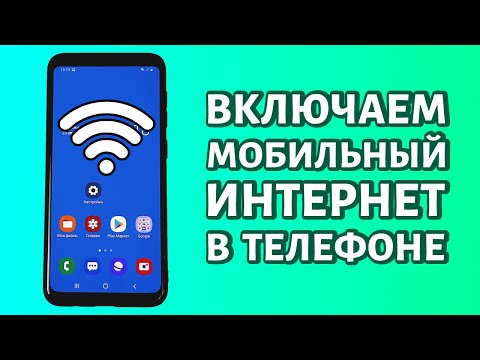
Чтобы активировать передачу данных через мобильную сеть, зайдите в главное меню настроек вашего Samsung Galaxy. Найдите раздел Подключения и выберите пункт Мобильная сеть. Здесь находятся основные переключатели, контролирующие доступ к сети.
В открывшемся меню убедитесь, что ползунок рядом с пунктом Мобильные данные включен и отображается синим цветом. Если он отключен, интернет не будет работать, даже если остальные настройки выполнены правильно. В этом разделе также можно выбрать предпочтительный режим сети.
Рекомендуется установить режим сети на LTE/3G/2G (авто), чтобы устройство автоматически переключалось между различными стандартами связи в зависимости от качества сигнала. Это обеспечит стабильное соединение даже при слабом покрытии.
⚠️ Обратите внимание: В режиме полета все беспроводные модули отключены. Перед настройкой интернета убедитесь, что этот режим выключен.
| Шаг | Действие | Примечание |
|---|---|---|
| 1 | Откройте настройки | Найдите иконку "Настройки" на главном экране или в меню приложений. |
| 2 | Перейдите в раздел "Подключения" | Найдите раздел, связанный с сетевыми подключениями. |
| 3 | Выберите "Мобильная сеть" | Убедитесь, что мобильные данные включены. |
| 4 | Включите "Мобильные данные" | Переключите ползунок в положение "Включено". |
| 5 | Настройте APN (если необходимо) | Введите настройки APN, предоставленные вашим оператором. |
| 6 | Проверьте соединение | Откройте браузер или приложение, требующее интернет-соединения. |
| 7 | Перезагрузите устройство (если необходимо) | Если интернет не работает, попробуйте перезагрузить смартфон. |
Интересные факты
Вот несколько интересных фактов о запуске интернета на смартфонах Samsung:
Многообразие сетей: Смартфоны Samsung поддерживают различные типы сетей, включая 4G LTE и 5G, что позволяет пользователям выбирать наиболее подходящий вариант в зависимости от доступности и скорости интернета. Это делает процесс подключения более гибким и удобным.
Функция "Мобильная точка доступа": Многие модели Samsung позволяют использовать смартфон как мобильную точку доступа, что дает возможность делиться интернетом с другими устройствами. Это особенно полезно в поездках или в местах, где нет Wi-Fi.
Интуитивно понятный интерфейс: Samsung предлагает пользовательский интерфейс One UI, который упрощает процесс настройки интернета. В нем есть пошаговые инструкции и подсказки, что делает подключение к сети доступным даже для пользователей без технического опыта.

Ручная конфигурация точек доступа APN
Если автоматическая настройка не сработала или интернет-соединение нестабильно, необходимо вручную настроить точку доступа APN. Эти сведения можно найти на официальном сайте вашего мобильного оператора или обратиться в салон связи. Чтобы попасть в меню настроек, следуйте пути Подключения → Мобильная сеть → Точки доступа (APN).
В открывшемся списке нажмите на кнопку Еще (или на три точки в углу) и выберите Новая точка доступа. Вам нужно будет ввести информацию, предоставленную оператором. Обычно необходимо заполнить поля "Имя" и "Точка доступа (APN)".
Остальные параметры, такие как прокси, порты, имя пользователя и пароль, обычно оставляются пустыми, если оператор не указал иное. После ввода всех данных не забудьте нажать Сохранить в меню опций и выбрать созданную точку доступа, установив рядом с ней галочку.
| Оператор | Имя точки (APN) | Тип APN | Протокол |
|---|---|---|---|
| МТС | internet.mts.ru | default,supl | IPv4/IPv6 |
| Мегафон | internet | default,supl | IPv4/IPv6 |
| Билайн | internet.beeline.ru | default,supl | IPv4/IPv6 |
| Tele2 | internet.tele2.ru | default,supl | IPv4/IPv6 |
Подключение к беспроводной сети Wi-Fi
Для оптимизации трафика и увеличения скорости в зонах с хорошим покрытием разумнее подключаться к Wi-Fi. Для этого проведите вниз шторку уведомлений в верхней части экрана и нажмите на иконку Wi-Fi, чтобы активировать модуль. Устройство начнет сканирование доступных сетей.
Выберите нужную сеть из списка и введите пароль, если она защищена. В случае корпоративных сетей или сетей с скрытым SSID может понадобиться вручную добавить сеть через настройки. Для этого необходимо знать имя сети и тип шифрования.
Современные смартфоны Samsung поддерживают функции Wi-Fi Direct и Smart View, что позволяет передавать файлы или транслировать контент без роутера. Убедитесь, что в расширенных настройках Wi-Fi активирована опция "Интеллектуальное переключение сетей", чтобы телефон автоматически переключался на мобильный интернет при нестабильном Wi-Fi соединении.
Решение проблем с подключением и сброс сети
Если интернет не подключается, несмотря на правильные настройки, попробуйте сбросить сетевые параметры. Это действие восстановит все сетевые настройки до заводских значений, удалив сохраненные пароли Wi-Fi и сопряженные Bluetooth-устройства. Часто это помогает устранить проблемы с работой модулей связи.
Чтобы выполнить сброс, перейдите в Настройки → Общие настройки → Сброс → Сброс настроек сети. Подтвердите действие и дождитесь перезагрузки модулей. После этого снова введите пароли от Wi-Fi и проверьте, работает ли мобильный интернет.
⚠️ Обратите внимание: сброс сетевых настроек не затрагивает ваши личные файлы, фотографии или контакты, но удаляет все сохраненные пароли от Wi-Fi сетей.
Также убедитесь, что режим Экономии трафика или Экономии энергии не активирован, так как он может ограничивать фоновую передачу данных для некоторых приложений. Временно отключите эти функции для диагностики проблемы.
Использование режима модема для раздачи интернета
Ваш смартфон Samsung Galaxy может работать как роутер, предоставляя интернет другим устройствам через Wi-Fi, Bluetooth или USB. Эта функция называется "Мобильный хот-спот" или "Режим модема". Найти её можно в разделе Подключения → Мобильный хот-спот и модем.
Перед включением этой опции рекомендуется настроить имя сети и установить надежный пароль, чтобы предотвратить несанкционированный доступ. Раздача интернета через USB-кабель считается наиболее надежным вариантом, так как одновременно происходит зарядка телефона.
Имейте в виду, что при активной раздаче интернет-трафик расходуется быстрее, особенно если подключенные устройства загружают обновления или смотрят видео в высоком качестве. Следите за оставшимся объемом данных в вашем тарифном плане.
Часто задаваемые вопросы (FAQ)
Почему на телефоне отображается сигнал 4G, но интернет не функционирует?
Наиболее распространенной причиной этой проблемы являются неверные настройки точки доступа APN или отсутствие средств на счете. Также возможно, что в данной местности временно отсутствует интернет-покрытие, даже если голосовая связь работает. Попробуйте переключить режим сети на 3G и затем обратно на 4G.
Как узнать, сколько трафика осталось у вашего оператора?
Самый простой способ — воспользоваться официальным приложением вашего оператора или ввести USSD-команду (например, *100#). Также можно проверить статистику использования данных в настройках телефона: Подключения → Использование данных. Однако эти данные могут отличаться от информации, предоставляемой оператором.
Безопасно ли использовать публичный Wi-Fi в кафе?
Публичные сети часто не защищены шифрованием, что делает ваши данные уязвимыми для перехвата. Не рекомендуется выполнять банковские операции или вводить пароли от важных сервисов в таких сетях без использования VPN.
Почему интернет работает медленно, несмотря на полный сигнал?
Скорость интернета зависит не только от уровня сигнала, но и от загруженности базовой станции вашего оператора. Если к одной вышке подключено много пользователей одновременно, скорость для каждого из них снижается. Кроме того, на скорость могут влиять фоновые обновления приложений.
Обновление программного обеспечения устройства
Перед тем как начать настройку интернета на вашем смартфоне Samsung, важно убедиться, что программное обеспечение устройства обновлено до последней версии. Обновления могут содержать важные исправления и улучшения, которые могут повлиять на работу сетевых функций. Следуйте этим шагам, чтобы проверить и обновить программное обеспечение вашего устройства:
- Откройте настройки: Найдите иконку "Настройки" на главном экране или в меню приложений. Это иконка в виде шестеренки.
- Перейдите в раздел "Об устройстве": Прокрутите вниз и выберите пункт "Об устройстве" или "Информация о телефоне". В зависимости от версии программного обеспечения, название может немного отличаться.
- Выберите "Обновление ПО": Найдите и нажмите на опцию "Обновление ПО". Это позволит вам проверить наличие доступных обновлений для вашего устройства.
- Проверьте наличие обновлений: Нажмите на кнопку "Проверить обновления". Устройство начнет поиск доступных обновлений. Если обновления найдены, вы увидите информацию о них.
- Скачайте и установите обновление: Если обновление доступно, следуйте инструкциям на экране, чтобы скачать и установить его. Убедитесь, что ваше устройство подключено к Wi-Fi, чтобы избежать использования мобильного трафика.
- Перезагрузите устройство: После завершения установки обновления рекомендуется перезагрузить устройство, чтобы изменения вступили в силу.
После выполнения этих шагов ваше устройство будет обновлено до последней версии программного обеспечения, что обеспечит оптимальную работу интернета и других функций. Теперь вы готовы к следующему этапу настройки интернет-соединения на вашем смартфоне Samsung.
Оптимизация настроек для повышения скорости интернета
Оптимизация настроек вашего смартфона Samsung может значительно повысить скорость и стабильность интернет-соединения. В этом разделе мы рассмотрим несколько ключевых шагов, которые помогут вам настроить устройство для достижения наилучших результатов.
1. Обновление программного обеспечения
Первым шагом к оптимизации интернет-соединения является обновление программного обеспечения вашего устройства. Samsung регулярно выпускает обновления, которые могут улучшить производительность и исправить ошибки. Чтобы проверить наличие обновлений, выполните следующие действия:
- Откройте Настройки.
- Перейдите в раздел Об устройстве.
- Выберите Обновление ПО.
- Нажмите Загрузить и установить.
Если обновления доступны, следуйте инструкциям на экране для их установки.
2. Настройка параметров сети
Правильная настройка параметров сети может существенно повлиять на скорость интернета. Для этого:
- Перейдите в Настройки и выберите Подключения.
- Выберите Мобильные сети.
- Убедитесь, что включены Данные мобильной сети и Режим сети установлен на LTE/3G/2G (в зависимости от вашего оператора).
Также проверьте, что у вас включен Режим передачи данных, если вы используете мобильный интернет.
3. Отключение ненужных приложений
Некоторые приложения могут потреблять значительное количество данных в фоновом режиме, что может замедлить ваше интернет-соединение. Чтобы отключить такие приложения:
- Перейдите в Настройки и выберите Приложения.
- Найдите приложения, которые вы не используете, и выберите их.
- Нажмите Ограничить фоновые данные или Отключить.
Это поможет освободить ресурсы и улучшить скорость интернета.
4. Использование VPN
Иногда использование VPN может помочь улучшить скорость интернет-соединения, особенно если ваш провайдер ограничивает доступ к определенным ресурсам. Однако стоит помнить, что не все VPN-сервисы одинаково эффективны. Выбирайте надежные и проверенные сервисы, которые предлагают высокую скорость и стабильное соединение.
5. Очистка кэша
Кэшированные данные могут накапливаться и замедлять работу вашего устройства. Регулярная очистка кэша может помочь улучшить производительность. Чтобы очистить кэш:
- Перейдите в Настройки и выберите Хранилище.
- Нажмите на Кэшированные данные и подтвердите очистку.
Это освободит место и может улучшить скорость работы приложений, использующих интернет.
6. Перезагрузка устройства
Иногда простая перезагрузка устройства может решить множество проблем с интернет-соединением. Это позволяет обновить сетевые настройки и очистить временные файлы, которые могут замедлять работу.
Следуя этим рекомендациям, вы сможете оптимизировать настройки вашего смартфона Samsung и значительно повысить скорость интернет-соединения. Не забывайте периодически проверять и обновлять настройки, чтобы поддерживать оптимальную производительность вашего устройства.
Использование VPN для безопасного соединения
Использование виртуальной частной сети (VPN) на вашем смартфоне Samsung может значительно повысить уровень безопасности и конфиденциальности при подключении к интернету. VPN создает зашифрованное соединение между вашим устройством и сервером, что затрудняет доступ к вашим данным третьим лицам, включая хакеров и интернет-провайдеров. В этом разделе мы рассмотрим, как настроить и использовать VPN на вашем смартфоне Samsung.
Шаг 1: Выбор VPN-сервиса
Первым шагом является выбор надежного VPN-сервиса. Существует множество провайдеров, предлагающих различные тарифные планы и функции. Обратите внимание на следующие аспекты:
- Безопасность: Убедитесь, что выбранный сервис использует современные протоколы шифрования, такие как OpenVPN или IKEv2.
- Скорость: Проверьте отзывы пользователей о скорости соединения, так как некоторые VPN могут замедлять интернет.
- Локации серверов: Чем больше серверов в разных странах, тем больше возможностей для обхода географических ограничений.
- Политика конфиденциальности: Убедитесь, что провайдер не ведет журналы ваших действий в интернете.
Шаг 2: Установка приложения VPN
После выбора VPN-сервиса вам необходимо установить его приложение на ваш смартфон Samsung. Для этого:
- Откройте Google Play Store.
- Введите название выбранного VPN-сервиса в строку поиска.
- Нажмите на кнопку Установить и дождитесь завершения загрузки.
Шаг 3: Настройка VPN
После установки приложения откройте его и выполните следующие действия:
- Войдите в свою учетную запись, если это требуется, или создайте новую.
- Выберите сервер, к которому хотите подключиться. Обычно это можно сделать через интерфейс приложения.
- Настройте дополнительные параметры, если это необходимо (например, включение автоматического подключения или выбор протокола шифрования).
Шаг 4: Подключение к VPN
Для подключения к VPN выполните следующие шаги:
- Запустите приложение VPN.
- Нажмите на кнопку Подключиться.
- Дождитесь, пока приложение установит соединение. Обычно это занимает несколько секунд.
После успешного подключения вы увидите уведомление о том, что VPN активен, а также значок VPN в строке состояния вашего смартфона.
Шаг 5: Проверка соединения
Чтобы убедиться, что ваше соединение действительно защищено, вы можете проверить свой IP-адрес. Для этого:
- Откройте браузер и перейдите на сайт, который показывает ваш IP-адрес (например, whatismyip.com).
- Сравните отображаемый IP-адрес с вашим реальным адресом. Если они различаются, значит, VPN работает корректно.
Шаг 6: Отключение VPN
Когда вам больше не нужно защищенное соединение, вы можете отключить VPN. Для этого:
- Откройте приложение VPN.
- Нажмите на кнопку Отключить.
После отключения VPN вы сможете снова использовать интернет без шифрования.
Использование VPN на вашем смартфоне Samsung — это простой и эффективный способ защитить свои данные и обеспечить безопасность в интернете. Следуя этим шагам, вы сможете легко настроить и использовать VPN для безопасного соединения.