
В современном мире мобильных технологий доступ к контенту и приложениям может варьироваться в зависимости от региона. Если вы столкнулись с проблемами недоступности определенных приложений или контента в Самсунг Сторе, смена региона может стать оптимальным решением. В этой статье мы предоставим вам полное руководство по изменению региона в Самсунг Сторе на вашем Galaxy смартфоне, что позволит вам получить доступ к более широкому ассортименту приложений и улучшить ваш опыт использования устройства. Следуя нашим пошаговым инструкциям, вы сможете легко и быстро решить проблемы с недоступным контентом.
Зачем менять регион в магазине приложений Samsung
Основная причина, по которой пользователи меняют регион в Galaxy Apps, — это желание получить доступ к разнообразному контенту. Разработчики часто запускают приложения, игры или обновления интерфейса поэтапно, начиная с определённых стран. Например, новые возможности One UI или сервисы, такие как Samsung Pay, которые поддерживают местные банки, могут стать доступны в Корее или США задолго до их появления в других регионах.
Смена региона также может быть необходима для путешественников или экспатов, которые временно или постоянно находятся за границей. Им важно получать актуальные материалы, соответствующие их местоположению, включая карты, навигацию и локальные сервисы. Иногда изменение настроек позволяет обойти блокировки, установленные провайдерами или сервисами для определённых географических зон.
Изменение региона влияет не только на доступные приложения, но и на валюту платежей, способы оплаты и функционирование системных сервисов. Региональные настройки связаны с CSC-кодом устройства, который определяет конфигурацию прошивки. Неправильная смена может привести к неработоспособности некоторых функций, таких как звонки через Wi-Fi или VoLTE, если оператор не поддерживает их в выбранном регионе.
- 🌍 Доступ к эксклюзивным приложениям и играм, недоступным в вашей стране.
- 🚀 Ранний доступ к обновлениям системы и бета-версиям One UI.
- 💳 Использование местных методов оплаты и валюты в магазине.
- 🔓 Обход географических блокировок для сервисов и контента.
⚠️ Важно: Частая смена региона может привести к временной блокировке аккаунта Samsung или нарушению условий использования сервиса. Используйте эту функцию только при реальной необходимости.
Необходимо различать смену региона в приложении магазина и изменение CSC-кода прошивки. Первое затрагивает только контент-сервисы, тогда как второе — системные настройки телефона. Для большинства пользователей достаточно изменить настройки в профиле, не прибегая к перепрошивке устройства.

Подготовка устройства перед сменой региона
Перед изменением настроек важно выполнить несколько подготовительных шагов. Это поможет избежать потери данных и минимизировать риск ошибок в системе. Прежде всего, убедитесь, что ваш Samsung Galaxy полностью заряжен или подключен к зарядному устройству. Процесс перенастройки может занять время, и внезапное отключение питания может привести к нежелательным последствиям.
Следующий этап — создание резервной копии данных. Вы можете воспользоваться облачным сервисом Samsung Cloud или программой Smart Switch на компьютере. Даже если все пройдет без сбоев, наличие резервной копии обеспечит восстановление контактов, фотографий и настроек в случае непредвиденной ситуации. Обратите внимание на сохранение паролей и настройку двухфакторной аутентификации.
Рекомендуется выйти из всех второстепенных аккаунтов, оставив только тот, который собираетесь использовать. Проверьте, достаточно ли свободного места на внутреннем накопителе. После изменения региона магазин приложений может потребовать обновления системных компонентов, что потребует дополнительного пространства.
- 📱 Убедитесь, что смартфон заряжен на 100% или подключен к зарядному устройству.
- ☁️ Создайте полную резервную копию с помощью Smart Switch.
- 🔐 Убедитесь, что помните пароль от основного аккаунта Samsung.
- 🗑️ Освободите 2 ГБ свободного места на внутреннем хранилище.
Если на вашем устройстве установлены критически важные приложения, проверьте их совместимость с новым регионом. Некоторые банковские приложения или корпоративные клиенты могут ограничивать работу на устройствах с измененными региональными настройками или нестандартным CSC.
| Шаг | Описание действия | Примечания |
|---|---|---|
| 1 | Откройте настройки устройства | Перейдите в меню "Настройки" на вашем Samsung устройстве. |
| 2 | Выберите "Аккаунты и резервное копирование" | Найдите раздел, связанный с аккаунтами. |
| 3 | Нажмите на "Samsung Account" | Войдите в свой аккаунт Samsung, если вы еще не вошли. |
| 4 | Перейдите в "Информация о профиле" | Найдите опцию для изменения региона. |
| 5 | Выберите новый регион | Убедитесь, что выбранный регион поддерживает нужные вам приложения. |
| 6 | Подтвердите изменения | Возможно, потребуется перезагрузить устройство. |
| 7 | Откройте Samsung Store | Проверьте, что контент соответствует новому региону. |
Интересные факты
Вот несколько интересных фактов о том, как поменять регион в Samsung Store:
Разные регионы — разные приложения: В зависимости от выбранного региона, пользователи могут получить доступ к уникальным приложениям и играм, которые недоступны в других странах. Это может быть особенно полезно для тех, кто ищет специфические приложения или контент, характерные для определенной культуры или региона.
Изменение региона может повлиять на подписки: При смене региона в Samsung Store пользователи могут столкнуться с изменениями в своих подписках. Некоторые сервисы и подписки могут быть недоступны в новом регионе, и пользователям может потребоваться заново подписаться на них или даже потерять доступ к ранее приобретенному контенту.
Необходимость использования VPN: Для некоторых пользователей может потребоваться использование VPN-сервиса для изменения региона, особенно если они хотят получить доступ к контенту, который ограничен определенными географическими зонами. Это может добавить дополнительный уровень сложности, но также открывает новые возможности для пользователей, желающих исследовать международный контент.

Способ 1: Смена региона через настройки аккаунта Samsung
Самый простой и безопасный способ изменить регион — сделать это в настройках вашей учетной записи. Этот метод не требует root-прав или установки сложного программного обеспечения. Запустите приложение Настройки на вашем устройстве и перейдите в раздел Учетные записи и архивация (или просто Учетные записи, если у вас старая версия Android).
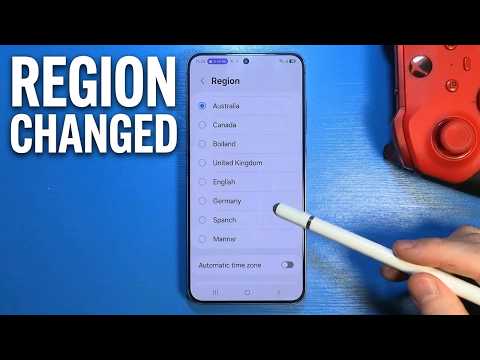
Выберите свой аккаунт Samsung Account из списка. В меню аккаунта найдите пункт Информация об учетной записи или Личная информация. Здесь вы увидите опцию Страна/Регион. Нажмите на нее, и система предложит список доступных стран. Выберите нужную страну и подтвердите свой выбор. Возможно, вам потребуется согласиться с новыми условиями пользовательского соглашения.
После изменения настроек обязательно перезагрузите устройство. Затем откройте приложение Galaxy Store. Магазин должен обновиться, и интерфейс изменится в соответствии с выбранным регионом. Если этого не произошло, попробуйте очистить кэш приложения Galaxy Store через меню Настройки → Приложения.
- 🇺🇸 Выберите страну из предложенного списка в профиле.
- ✅ Примите обновленные условия использования сервиса.
- 🔄 Выполните полную перезагрузку смартфона.
- 🛍️ Проверьте обновление каталога в приложении Galaxy Store.
Имейте в виду, что смена региона через аккаунт возможна не чаще одного раза в 14 дней (или в другой период, установленный политикой Samsung). Это ограничение введено для предотвращения злоупотреблений и обхода санкционных списков. Планируйте свои действия заранее.
Способ 2: Использование кодов CSC и инженерного меню
Для опытных пользователей доступен способ изменения региона через редактирование кода CSC (Consumer Software Customization). Этот код определяет регион магазина и влияет на предустановленные приложения, частотные диапазоны и системные настройки. Процесс изменения CSC сложнее, чем простая замена аккаунта.
Чтобы выполнить эту процедуру, вам потребуется компьютер с Windows и специальная программа, такая как SamFw Tool или аналогичное ПО для устройств Samsung. Подключите телефон к ПК с помощью оригинального USB-кабеля в режиме отладки. Затем введите команду для изменения CSC на код желаемого региона (например, XEG для Украины, SER для России, BTU для Великобритании).
chcsc DESIRED_CSC_CODE
В некоторых случаях можно воспользоваться встроенным инженерным меню телефона. Введите код *#272*IMEI# (где IMEI — ваш номер, или просто код без него на некоторых моделях). Откроется меню Region Change. Выберите необходимый регион из списка и нажмите Update. Устройство перезагрузится и применит новые настройки.
⚠️ Внимание: Изменение кода CSC через инженерное меню или ПК может привести к полному сбросу устройства (Wipe Data). Все данные будут удалены без возможности восстановления, если не была сделана резервная копия.
Этот метод полезен, когда стандартная смена региона в аккаунте не работает или заблокирована производителем. Однако он сопряжен с рисками: неправильный выбор кода может вызвать проблемы с работой модуля связи. Убедитесь, что выбранный CSC соответствует вашей модели смартфона.
Сравнение методов смены региона
Чтобы упростить выбор подходящего варианта, мы создали сравнительную таблицу. Она показывает различия между изменением региона через аккаунт и сменой CSC-кода прошивки.
| Характеристика | Через аккаунт Samsung | Смена CSC кода |
|---|---|---|
| Сложность | Низкая | Высокая |
| Риск потери данных | Минимальный | Высокий (требуется полный сброс) |
| Влияние на гарантию | Не затрагивает | Может оказать влияние |
| Доступ к системным обновлениям | Ограниченный | Полный (для нового региона) |
| Необходимость ПК | Не требуется | Часто необходим |
Как видно из таблицы, для большинства обычных задач (например, загрузка игры или получение обновления интерфейса) достаточно первого метода. Второй вариант подходит энтузиастам, которым нужны специфические функции или которые приобретают устройства из других стран (например, версии для США или Гонконга) и хотят адаптировать их под свой регион.
Возможные проблемы и их решение
При изменении региона пользователи могут столкнуться с различными проблемами. Одна из самых распространенных — уведомление о невозможности смены из-за активных подписок. В этом случае рекомендуется перейти в настройки подписок (например, Samsung Premium или облачное хранилище) и отменить их до завершения текущего периода.
Еще одной частой проблемой является «циклическая перезагрузка» или сбои в работе приложения магазина после изменения региона. Обычно это можно решить, очистив данные приложения Galaxy Store и сервисов Samsung Framework. Для этого зайдите в Настройки → Приложения, найдите Galaxy Store, выберите Память и нажмите Очистить данные.
Если после смены региона перестали поступать обновления системы, проверьте, не заблокирован ли ваш новый CSC для OTA-обновлений в текущем местоположении. Иногда помогает сброс настроек сети: Настройки → Общие настройки → Сброс → Сброс настроек сети.
- ❌ Ошибка «Не удается изменить регион»: Убедитесь, что нет активных подписок.
- 🔄 Магазин не обновляется: Очистите кэш и данные приложения.
- 📶 Проблемы с интернетом: Выполните сброс настроек сети.
- 🚫 Сервисы не работают: Верните прежний регион или проверьте совместимость.
В редких случаях антивирусные программы или VPN-сервисы могут мешать соединению с серверами обновлений Samsung. Попробуйте временно отключить их и проверьте работу магазина.
Часто задаваемые вопросы (FAQ)
Можно ли изменить регион в Samsung Store без потери данных?
Да, при изменении региона через настройки аккаунта (Настройки → Учетные записи) ваши данные останутся нетронутыми. Однако, если вы меняете CSC-код через инженерное меню или специализированное программное обеспечение, это может привести к полному сбросу устройства (Wipe Data). Поэтому обязательно сделайте резервную копию.
Как часто разрешается менять регион в аккаунте Samsung?
Политика безопасности Samsung ограничивает частоту изменения региона. Обычно это можно сделать не чаще одного раза в 14 дней. Частые изменения могут быть восприняты системой как подозрительная активность и привести к временной блокировке данной функции.
Влияет ли изменение региона на гарантию смартфона?
Смена региона в настройках аккаунта не влияет на гарантию. Однако, если вы изменяете CSC-код прошивки с помощью сторонних инструментов и это приводит к программному сбою («кирпичу»), сервисный центр может отказать в бесплатном ремонте, указав на нарушение программной целостности.
Почему после изменения региона исчезли некоторые приложения?
Некоторые приложения могли быть удалены или скрыты, так как они недоступны в новом регионе. Также некоторые системные приложения, зависящие от местоположения (например, местные новости или сервисы), могут автоматически отключаться. Их можно вернуть, изменив регион обратно или найдя аналоги в новом магазине.
Проверка совместимости приложений после смены региона
После изменения региона в Samsung Store важно проверить совместимость приложений, так как некоторые из них могут быть недоступны или работать некорректно в новом регионе. Это связано с тем, что разработчики могут ограничивать доступ к своим приложениям в зависимости от географического положения пользователя.
Вот несколько шагов, которые помогут вам убедиться в совместимости приложений после смены региона:
- Проверьте доступность приложений: После смены региона зайдите в Samsung Store и попробуйте найти приложения, которые вы использовали ранее. Обратите внимание на то, отображаются ли они в результатах поиска. Если приложение недоступно, это может означать, что оно не поддерживается в вашем новом регионе.
- Обновите установленные приложения: Некоторые приложения могут требовать обновления для корректной работы в новом регионе. Перейдите в раздел «Мои приложения» в Samsung Store и проверьте наличие обновлений для установленных приложений. Убедитесь, что все приложения обновлены до последней версии.
- Проверьте настройки приложений: После смены региона некоторые приложения могут потребовать изменения настроек. Например, приложения для потокового видео могут запрашивать информацию о вашем новом местоположении. Откройте каждое приложение и проверьте, правильно ли оно работает и нет ли ошибок.
- Используйте VPN при необходимости: Если некоторые приложения недоступны в вашем новом регионе, вы можете рассмотреть возможность использования VPN-сервиса. Это позволит вам обойти географические ограничения и получить доступ к контенту, который был доступен в вашем предыдущем регионе. Однако имейте в виду, что использование VPN может нарушать условия использования некоторых приложений.
- Обратитесь в службу поддержки: Если вы столкнулись с проблемами совместимости, которые не удается решить самостоятельно, не стесняйтесь обращаться в службу поддержки Samsung или разработчиков конкретных приложений. Они могут предоставить дополнительную информацию и помочь вам разобраться с возникшими трудностями.
Следуя этим шагам, вы сможете убедиться, что ваши приложения работают корректно после смены региона в Samsung Store. Это поможет избежать неприятных ситуаций и обеспечит комфортное использование вашего устройства.
Восстановление прежнего региона: шаги и советы
Если вы решили вернуть свой прежний регион в Samsung Store, следуйте этим шагам, чтобы сделать процесс максимально простым и эффективным. Важно помнить, что изменение региона может повлиять на доступность контента, поэтому перед началом процесса убедитесь, что вы понимаете все последствия.
Шаг 1: Подготовка к восстановлению региона
Перед тем как начать, убедитесь, что у вас есть доступ к учетной записи Samsung, с которой вы хотите работать. Также рекомендуется сделать резервную копию всех важных данных и приложений, так как в процессе изменения региона некоторые из них могут быть недоступны.
Шаг 2: Вход в учетную запись Samsung
Откройте приложение Samsung Store на вашем устройстве и войдите в свою учетную запись. Если вы еще не вошли, введите свои учетные данные (логин и пароль). Убедитесь, что вы используете ту же учетную запись, с которой вы ранее работали.
Шаг 3: Изменение региона
Перейдите в настройки учетной записи. Найдите раздел, связанный с изменением региона. Обычно он находится в разделе "Личные данные" или "Настройки учетной записи". Выберите опцию изменения региона и следуйте инструкциям на экране. Вам может потребоваться подтвердить изменение через электронную почту или SMS.
Шаг 4: Проверка доступности контента
После изменения региона зайдите в Samsung Store и проверьте, доступен ли контент, который вас интересует. Обратите внимание, что некоторые приложения и игры могут быть недоступны в вашем новом регионе. Если вы не можете найти нужные приложения, возможно, вам придется вернуться к предыдущему региону.
Шаг 5: Возврат к прежнему региону
Если вы хотите вернуться к прежнему региону, повторите шаги 2 и 3, выбрав свой старый регион. Имейте в виду, что для этого может потребоваться некоторое время, и вам, возможно, придется заново подтвердить свою учетную запись.
Советы по восстановлению региона
- Перед изменением региона ознакомьтесь с политикой Samsung относительно изменения региона, чтобы избежать недоразумений.
- Если у вас возникли проблемы с доступом к контенту после изменения региона, попробуйте очистить кэш приложения Samsung Store.
- Обратите внимание на то, что некоторые приложения могут потребовать повторной установки после изменения региона.
- Если вы не можете изменить регион самостоятельно, обратитесь в службу поддержки Samsung для получения помощи.
Следуя этим шагам и советам, вы сможете легко восстановить прежний регион в Samsung Store и продолжить пользоваться всеми доступными вам приложениями и услугами.
Рекомендации по выбору региона для смены
При смене региона в Samsung Store важно учитывать несколько факторов, чтобы избежать возможных проблем и получить максимальную выгоду от использования магазина. Вот несколько рекомендаций, которые помогут вам сделать правильный выбор:
- Проверка доступности контента: Перед сменой региона убедитесь, что в новом регионе доступны приложения, игры и контент, которые вас интересуют. Некоторые приложения могут быть недоступны в определенных странах из-за лицензионных ограничений.
- Локализация и язык: Выбирайте регион, в котором язык интерфейса и локализация соответствуют вашим предпочтениям. Это поможет вам легче ориентироваться в магазине и находить нужные приложения.
- Цены и валюты: Обратите внимание на цены на приложения и игры в выбранном регионе. В некоторых странах стоимость может быть ниже, чем в вашем текущем регионе, что позволит вам сэкономить деньги. Также учтите, что при смене региона может измениться валюта, используемая для покупок.
- Региональные предложения и акции: Некоторые регионы могут предлагать специальные акции, скидки или эксклюзивный контент. Ознакомьтесь с текущими предложениями в разных регионах, чтобы выбрать наиболее выгодный вариант.
- Поддержка и обновления: Убедитесь, что выбранный вами регион предоставляет необходимую поддержку и регулярные обновления для приложений. В некоторых странах поддержка может быть ограничена, что может повлиять на ваш опыт использования.
- Правила и условия: Ознакомьтесь с правилами и условиями использования Samsung Store в новом регионе. Некоторые условия могут отличаться, и важно понимать, какие изменения могут повлиять на ваш аккаунт и покупки.
- Смена региона в будущем: Имейте в виду, что смена региона может быть ограничена по времени. Если вы планируете часто менять регион, убедитесь, что это возможно и не приведет к блокировке вашего аккаунта.
Следуя этим рекомендациям, вы сможете выбрать наиболее подходящий регион для смены в Samsung Store, что позволит вам максимально эффективно использовать все возможности магазина и наслаждаться доступом к нужному контенту.