
В современном мире смартфонов, таких как Samsung S20, управление подписками становится важной частью финансовой грамотности пользователей. Часто мы подписываемся на различные сервисы, не задумываясь о том, как это может отразиться на нашем бюджете. В этой статье мы предоставим вам полный гид по отмене подписок на Samsung S20, включая пошаговые инструкции по работе с настройками устройства и Galaxy Store. Узнайте, как легко и быстро управлять своими подписками, удалять ненужные и экономить деньги, чтобы ваш смартфон работал только на вас.
Управление подписками через Google Play на Samsung S20
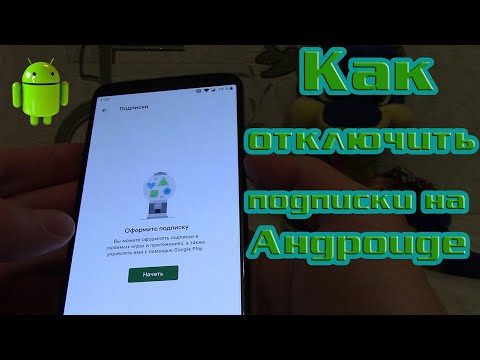
Большинство мобильных приложений и сервисов на устройствах Android связано с учетной записью Google. Если вы оформляли подписку через Play Маркет, здесь вы сможете управлять всеми активными и завершенными транзакциями. Для начала откройте приложение Play Маркет на вашем Galaxy S20.
После запуска магазина перейдите в профиль пользователя, который находится в правом верхнем углу экрана. В появившемся меню выберите пункт Платежи и подписки, затем перейдите в раздел Подписки. Здесь вы увидите полный список всех сервисов, за которые вы платите или которые находятся на пробном периоде.
Найдите нужное приложение или сервис, который хотите отменить. Нажав на него, вы увидите кнопку Отменить подписку. Система может предложить альтернативные варианты, такие как приостановка подписки или переход на более дешевый тариф. Для полного прекращения платежей вам нужно будет подтвердить отмену. Доступ к платному контенту сохранится до конца оплаченного периода.
- 📱 Запустите приложение Play Маркет на вашем устройстве.
- 👤 Нажмите на аватар профиля в правом верхнем углу экрана.
- 💳 Выберите раздел
Платежи и подпискии перейдите в раздел подписок. - 🚫 Нажмите на нужную услугу и выберите опцию отмены.

Отключение автообновлений в Galaxy Store
Смартфоны Samsung выделяются наличием собственного магазина приложений — Galaxy Store. Здесь можно найти множество системных приложений, таких как Samsung Cloud, Galaxy Themes и эксклюзивные сервисы Bixby. Подписки, оформленные через этот магазин, не отображаются в Google Play.
Чтобы управлять подписками, откройте приложение Galaxy Store и перейдите в меню, обозначенное тремя горизонтальными линиями или иконкой пользователя. Найдите раздел Подписки (или Subscriptions). Интерфейс может немного отличаться в зависимости от версии оболочки One UI на вашем S20, но основные шаги останутся прежними.
В списке активных подписок выберите нужный сервис. На странице управления вы увидите статус подписки и дату следующего платежа. Нажмите на кнопку Отменить подписку и следуйте инструкциям на экране для подтверждения. Система уведомит вас, что доступ к функциям прекратится в конце текущего расчетного периода.
⚠️ Важно: Отключение автоматического обновления приложений в настройках Galaxy Store не отменяет подписку. Это лишь предотвращает обновление программного обеспечения, но не останавливает списание средств за доступ к контенту.
Также проверьте настройки самого приложения, если у него есть отдельный интерфейс для управления аккаунтом. Некоторые сервисы, такие как стриминговые платформы или облачные хранилища, могут требовать подтверждения отмены подписки внутри своего интерфейса, даже если оплата осуществляется через Galaxy Store.
| Шаг | Действие | Примечание |
|---|---|---|
| 1 | Откройте приложение "Настройки" | Найдите иконку шестеренки на главном экране или в меню приложений. |
| 2 | Перейдите в раздел "Подписки" | Прокрутите вниз и выберите "Учетные записи и резервное копирование", затем "Управление подписками". |
| 3 | Выберите подписку для отмены | Найдите нужную подписку в списке и нажмите на нее. |
| 4 | Нажмите "Отменить подписку" | Следуйте инструкциям на экране для завершения отмены. |
| 5 | Подтвердите отмену | Убедитесь, что вы получили уведомление об успешной отмене подписки. |
Интересные факты
Вот несколько интересных фактов о том, как отменить подписку на Samsung S20:
Управление подписками через Samsung Account: На Samsung S20 пользователи могут легко управлять своими подписками через Samsung Account. Это позволяет не только отменять подписки, но и отслеживать все активные подписки на одном экране, что делает процесс более удобным и прозрачным.
Подписки через Google Play: Многие приложения на Samsung S20 используют подписки, оформленные через Google Play. Чтобы отменить такую подписку, пользователи могут зайти в приложение Google Play, выбрать раздел "Подписки" и управлять ими прямо оттуда. Это важно, так как некоторые пользователи могут не знать, что подписки могут быть оформлены не только через Samsung, но и через другие платформы.
Автоматическое продление: Многие подписки на Samsung S20 имеют функцию автоматического продления, что может привести к неожиданным списаниям с карты. Пользователи должны быть внимательны и проверять условия подписки, чтобы избежать нежелательных затрат. Отмена подписки заранее может помочь избежать автоматического продления и сэкономить деньги.
Управление подписками через настройки Samsung Account
Глубокая интеграция сервисов Samsung позволяет управлять подписками через учетную запись Samsung Account. Это особенно полезно для владельцев моделей S20, активно использующих экосистему бренда, включая такие сервисы, как Samsung Pay (в доступных регионах) и Samsung Health Premium.
Чтобы получить доступ к информации, откройте Настройки на смартфоне и прокрутите список до верха, где увидите свой профиль Samsung Account. Войдите в управление профилем и найдите раздел, касающийся платежей или подписок. Здесь вы сможете увидеть услуги, связанные с вашим устройством.
Если нужную подписку не удается найти ни в Google Play, ни в Galaxy Store, проверьте этот раздел. Часто здесь находятся подписки на облачное хранилище или премиум-функции камеры и галереи. Управление подписками в этом разделе позволяет быстро отменить автоматическое продление.
| Источник подписки | Где искать | Метод отмены |
|---|---|---|
| Google Play | Приложение Play Маркет | Через меню профиля |
| Galaxy Store | Приложение Galaxy Store | Раздел Подписки |
| Samsung Services | Настройки → Samsung Account | Управление профилем |
| Сторонние сайты | Браузер / Email | Личный кабинет сервиса |
Для полного доступа к функциям управления подписками может потребоваться повторная авторизация. Это мера безопасности для защиты ваших финансовых данных. Убедитесь, что вы используете безопасное соединение при вводе пароля.
Сторонние приложения и веб-подписки
Не все сервисы требуют подключения к магазинам приложений. Многие компании предпочитают прямые продажи, чтобы избежать комиссий платформ. В таком случае подписку на услуги для вашего Samsung S20 можно оформить через браузер, например, с помощью Samsung Internet или Chrome.
Чтобы выявить такие платежи, просмотрите свою электронную почту. Обратите внимание на письма с заголовками "Receipt", "Чек", "Подтверждение оплаты" или "Subscription". В содержании письма обычно есть ссылка на личный кабинет, где можно управлять тарифным планом. Отмена подписки осуществляется исключительно на сайте провайдера услуг.
Также рекомендуется проверить приложения вашего банка, если у вас активированы уведомления о транзакциях. В истории операций найдите название получателя платежа. Часто оно отличается от названия приложения, поэтому может понадобиться поиск в интернете для определения сервиса.
- 📧 Проверьте электронную почту на наличие писем с подтверждением подписки.
- 🌐 Войдите в личный кабинет сервиса через браузер на телефоне или компьютере.
- 🔍 Найдите раздел "Billing", "Оплата" или "Тарифы".
- ❌ Выберите опцию для отмены подписки или удаления карты.
Сложность веб-подписок заключается в том, что они не контролируются операционной системой вашего телефона. Даже если вы выполните полный сброс настроек Samsung S20 до заводских, это не отменит обязательства, взятые на стороннем ресурсе. Платежи будут продолжаться, пока вы не заблокируете их через сервис или банк.

Блокировка платежей через банк и операторов
Если стандартные способы отмены не помогают, или вы столкнулись с недобросовестным сервисом, который игнорирует ваши запросы, на помощь приходят финансовые инструменты. Наиболее надежный вариант — обратиться в банк, выпустивший вашу карту. Виртуальные карты и возможность блокировки отдельных транзакций играют здесь важную роль.
В мобильном приложении вашего банка найдите раздел "Лимиты" или "Безопасность". Многие финансовые учреждения предлагают временную блокировку карты или установку лимита на онлайн-покупки в ноль. Это поможет предотвратить повторные списания средств. Однако стоит помнить, что это временная мера, и для полной безопасности карту все равно придется перевыпустить.
Если оплата осуществлялась через мобильного оператора (например, подписка на контент или услуги), отмену следует производить через USSD-команды или личный кабинет оператора. У операторов "большой тройки" есть специальные сервисы для управления платными подписками.
Настройки → Приложения → Выберите приложение → Память → Очистить данныеЭта последовательность действий поможет очистить кэш приложения, но не отменит подписку. Для финансовой блокировки используйте коды отмены подписок, которые предоставляет оператор связи. Обычно они доступны в разделе "Услуги" на официальном сайте или в приложении оператора.
⚠️ Важно: Блокировка карты банком не всегда гарантирует отмену подписки. Сервис может продолжать попытки списания, накапливать задолженность и передавать дело коллекторам, если в договоре указана такая ответственность. Всегда старайтесь отменять подписку официальным образом.
Частые проблемы и их решение
В процессе отмены подписок пользователи Samsung S20 могут столкнуться с различными техническими проблемами. Например, кнопка отмены может быть неактивной (серая), или система может сообщать об ошибке соединения. Это часто происходит, если подписка уже была отменена ранее, но в списке она все еще отображается до окончания оплаченного периода.
Еще одной распространенной проблемой является "семейный доступ". Если вы участник группы семейного доступа Google или Samsung, подписку мог оформить администратор группы. В этом случае отменить ее самостоятельно не получится, и вам нужно обратиться к организатору.
Если деньги продолжают списываться, а сервиса нет, или отмена подписки невозможна, рекомендуется воспользоваться формой возврата средств в Google Play. Этот процесс доступен в течение ограниченного времени после покупки (обычно до 48 часов), но в некоторых случаях позволяет вернуть деньги и за более старые транзакции при наличии обоснованной причины.
- 🔄 Убедитесь, что срок действия подписки не истек.
- 👨👩👧👦 Проверьте у организатора семейной группы статус подписки.
- 📝 Подайте запрос на возврат средств через центр поддержки Google Play.
- 📞 Свяжитесь с технической поддержкой разработчика приложения через форму обратной связи.
После успешной отмены вы должны получить подтверждение на свою электронную почту. Храните эти письма как доказательство обращения, так как они могут понадобиться в случае споров с банком или платежной системой.
FAQ: Часто задаваемые вопросы
Вернутся ли средства, если я отменю подписку в середине месяца?
В большинстве случаев средства за уже оплаченный период не возвращаются. Вы сможете продолжать пользоваться услугами до конца оплаченного цикла, после чего доступ будет закрыт. Возврат возможен только в исключительных случаях по решению службы поддержки или через процедуру оспаривания в Google Play, если услуга не была предоставлена.
Удаление приложения Samsung S20 отменяет подписку?
Нет, удаление приложения с рабочего стола или полная деинсталляция не отменяет подписку. Платежи будут продолжать поступать разработчику. Для отмены подписки необходимо воспользоваться меню подписок в магазине приложений или на сайте сервиса.
Как найти скрытые подписки на Samsung S20?
В системе нет скрытых подписок. Если вы не видите их в Google Play или Galaxy Store, проверьте историю транзакций в банковском приложении. Название получателя платежа поможет определить сервис. Также проверьте папку "Спам" в электронной почте на наличие чеков.
Можно ли восстановить подписку после отмены?
Да, вы можете заново оформить подписку в любое время. Однако условия тарифа могут измениться, и акционные предложения, действовавшие при первоначальном оформлении (например, "3 месяца бесплатно"), могут быть недоступны для повторной активации.
Что делать, если кнопка отмены неактивна?
Если кнопка серого цвета, возможно, подписка уже отменена, но срок действия еще не истек. Также это может происходить, если подписка была оформлена через сторонний сайт. Проверьте свою электронную почту и банковскую выписку, чтобы определить источник платежа.
Проверка активных подписок через настройки устройства
Чтобы отменить подписку на Samsung S20, первым делом необходимо проверить, какие активные подписки у вас есть. Это можно сделать через настройки устройства. Следуйте этим шагам:
- Откройте настройки: Найдите иконку приложения "Настройки" на главном экране или в меню приложений. Нажмите на нее, чтобы открыть меню настроек.
- Перейдите в раздел "Учетные записи и резервное копирование": Прокрутите вниз и найдите пункт "Учетные записи и резервное копирование". Нажмите на него, чтобы открыть дополнительные параметры.
- Выберите "Учетные записи": В этом разделе вы увидите список всех учетных записей, связанных с вашим устройством. Нажмите на "Учетные записи", чтобы просмотреть их.
- Найдите нужную учетную запись: Если вы подписаны на сервисы, такие как Google Play или Samsung, найдите соответствующую учетную запись в списке. Например, для подписок на приложения, скачанные из Google Play, выберите учетную запись Google.
- Проверьте подписки: После выбора учетной записи, найдите раздел, связанный с подписками. В случае Google, это может быть "Подписки" или "Платежи и подписки". Нажмите на него, чтобы увидеть все активные подписки.
Теперь вы сможете увидеть список всех активных подписок, включая информацию о сроках действия и стоимости. Если вы хотите отменить подписку, выберите нужную и следуйте инструкциям на экране для завершения процесса отмены.
Важно помнить, что отмена подписки может не привести к немедленному прекращению доступа к сервису. Обычно доступ сохраняется до конца текущего расчетного периода, после чего подписка будет отменена.
Если вы не можете найти нужную подписку через настройки устройства, вы также можете проверить подписки через соответствующее приложение, например, Google Play или Samsung Members. В этих приложениях также есть разделы, посвященные управлению подписками.
Удаление учетной записи, связанной с подписками
Если вы решили отменить подписку на своем Samsung S20, одним из важных шагов является удаление учетной записи, связанной с этими подписками. Это может быть необходимо, если вы хотите полностью избавиться от услуг, которые вы больше не используете, или если вы планируете сменить учетную запись. В этом разделе мы подробно рассмотрим, как удалить учетную запись и какие шаги для этого необходимо предпринять.
Перед тем как начать, убедитесь, что вы сохранили все важные данные, связанные с вашей учетной записью, так как после удаления вы не сможете восстановить доступ к ним. Также стоит отметить, что удаление учетной записи может повлиять на доступ к другим сервисам и приложениям, которые используют эту учетную запись.
Шаг 1: Откройте настройки устройства
Для начала вам нужно открыть меню настроек на вашем Samsung S20. Для этого найдите иконку «Настройки» на главном экране или в меню приложений и нажмите на нее.
Шаг 2: Перейдите в раздел «Учетные записи и резервное копирование»
В меню настроек прокрутите вниз и найдите раздел «Учетные записи и резервное копирование». Нажмите на него, чтобы открыть дополнительные параметры.
Шаг 3: Выберите «Учетные записи»
В разделе «Учетные записи и резервное копирование» выберите пункт «Учетные записи». Здесь вы увидите список всех учетных записей, добавленных на ваше устройство, включая Google, Samsung и другие сервисы.
Шаг 4: Найдите учетную запись, которую хотите удалить
Просмотрите список учетных записей и найдите ту, которую вы хотите удалить. Это может быть учетная запись, связанная с подписками, например, Samsung Account или учетная запись Google. Нажмите на нужную учетную запись, чтобы открыть ее настройки.
Шаг 5: Удалите учетную запись
После того как вы открыли настройки учетной записи, прокрутите вниз и найдите опцию «Удалить учетную запись». Нажмите на нее. Вам может быть предложено подтвердить ваше решение, так как удаление учетной записи приведет к потере всех данных, связанных с ней. Подтвердите удаление, следуя инструкциям на экране.
Шаг 6: Завершение процесса
После удаления учетной записи вы вернетесь в меню «Учетные записи». Убедитесь, что учетная запись больше не отображается в списке. Теперь вы можете быть уверены, что все подписки, связанные с этой учетной записью, отменены.
Если вы хотите удалить несколько учетных записей, повторите шаги 4 и 5 для каждой из них. После завершения всех действий рекомендуется перезагрузить устройство, чтобы изменения вступили в силу.
Следуя этим шагам, вы сможете успешно удалить учетную запись, связанную с подписками на вашем Samsung S20, и освободить устройство от ненужных услуг. Если у вас возникли трудности или вопросы, не стесняйтесь обращаться в службу поддержки Samsung для получения дополнительной помощи.
Контактная информация для поддержки клиентов
Если у вас возникли проблемы с отменой подписки на вашем Samsung S20, или вы просто хотите получить дополнительную информацию, вы можете обратиться в службу поддержки клиентов Samsung. Вот несколько способов, как это сделать:
1. Официальный сайт Samsung
На официальном сайте Samsung вы можете найти раздел поддержки, где представлены часто задаваемые вопросы (FAQ) и инструкции по отмене подписок. Для этого перейдите на официальный сайт Samsung и выберите вашу страну. В разделе поддержки вы сможете найти нужную информацию или воспользоваться функцией поиска.
2. Контактный центр Samsung
Вы можете позвонить в контактный центр Samsung для получения помощи. Номера телефонов могут различаться в зависимости от региона, поэтому убедитесь, что вы используете правильный номер для вашей страны. Обычно, номер телефона можно найти на сайте поддержки или в документации, которая шла в комплекте с вашим устройством.
3. Чат с поддержкой
На сайте Samsung также доступен онлайн-чат с представителем службы поддержки. Это удобный способ получить ответ на ваши вопросы в реальном времени. Просто перейдите в раздел поддержки и выберите опцию чата, чтобы начать общение с консультантом.
4. Социальные сети
Samsung активно использует социальные сети для общения с клиентами. Вы можете обратиться в официальные аккаунты Samsung в таких сетях, как Twitter или Facebook. Часто представители компании быстро отвечают на вопросы пользователей и могут помочь с отменой подписки.
5. Мобильное приложение Samsung Members
Если у вас установлено приложение Samsung Members, вы можете получить доступ к поддержке прямо с вашего устройства. В приложении есть раздел, где можно задать вопрос или получить помощь по различным вопросам, включая отмену подписок.
Не забывайте, что при обращении в службу поддержки вам может понадобиться предоставить информацию о вашем устройстве, а также детали вашей подписки, чтобы ускорить процесс решения вашей проблемы.