
В этой статье мы подробно рассмотрим, как изменить звук уведомлений на вашем Samsung A32, чтобы сделать его более индивидуальным и приятным для восприятия. Настройка звуковых уведомлений не только позволяет выделить важные сообщения среди общего потока, но и помогает создать уникальную атмосферу, отражающую ваш стиль. Мы предоставим пошаговую инструкцию по установке собственных мелодий, настройке приложений и решению возможных проблем с воспроизведением, что сделает процесс максимально простым и удобным для вас.
Стандартные средства настройки звуковых уведомлений
Самый удобный и надежный способ изменить мелодию — воспользоваться встроенными функциями операционной системы. Для этого откройте главное меню вашего устройства и перейдите в раздел Настройки. В списке доступных опций выберите пункт Звуки и вибрация, где собраны все параметры аудио-сопровождения вашего смартфона. Здесь вы найдете категории: звонки, уведомления, будильник и системные звуки.
Кликнув на пункт Уведомления, вы попадете в меню выбора мелодии. Система предложит список предустановленных треков, оптимизированных для качественного воспроизведения на динамиках Galaxy A32. Вы можете прослушать каждый вариант, нажав на него, и выбрать тот, который вам больше всего нравится. После выбора не забудьте нажать кнопку Применить или ОК в нижней части экрана, чтобы сохранить изменения. Стандартные звуки обеспечивают корректную работу без конфликтов с системой энергосбережения.
⚠️ Обратите внимание: некоторые системные звуки, отмеченные значком замка или находящиеся в разделе "Системные", могут быть недоступны для изменения, чтобы сохранить стабильность работы интерфейса One UI.
Также в этом меню можно настроить вибрацию для уведомлений, выбрав один из предложенных паттернов или создав свой собственный. Уникальное сочетание звука и вибрационного отклика позволит вам безошибочно определять важные сообщения даже в шумной обстановке, не доставая телефон из кармана.
Установка собственной мелодии из памяти телефона
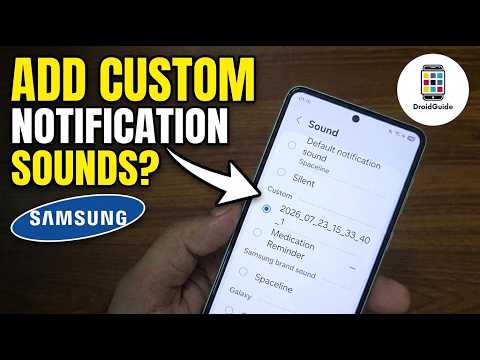
Если стандартный набор мелодий вам не подходит, вы можете использовать свои собственные музыкальные файлы. Для этого загрузите аудиофайл на устройство. Поддерживаются форматы MP3, M4A, AAC и WAV. Вы можете скачать файл из интернета, получить его через мессенджер или скопировать с компьютера с помощью USB-кабеля.
Чтобы ваш файл появился в списке доступных мелодий, поместите его в специальную папку. Откройте приложение Мои файлы (или любой другой файловый менеджер), перейдите во внутреннюю память и найдите папку Notifications. Если такой папки нет, создайте её. Переместите или скопируйте ваш аудиофайл в эту папку. После этого вернитесь в настройки звуков, и ваш трек станет доступен в общем списке для установки.
- 🎵 Скачайте или скопируйте нужный аудиофайл в память смартфона.
- 📁 Откройте файловый менеджер и найдите папку
Notificationsво внутреннем хранилище. - 📥 Переместите файл в эту папку (также можно использовать папку
Ringtonesдля звонков). - ⚙️ Перейдите в
Настройки→Звуки и вибрация→Уведомленияи выберите новый трек.
Иногда после перемещения файла он может не появиться в списке сразу. В таком случае поможет перезагрузка устройства или очистка кэша приложения "Медиа-хранилище". Файловая система Android требует индексации новых файлов, чтобы они стали доступны для выбора в качестве системных мелодий. Убедитесь, что файл не поврежден и воспроизводится стандартным плеером.
| Шаг | Действие | Примечание |
|---|---|---|
| 1 | Откройте "Настройки" | Найдите иконку шестеренки на главном экране или в меню приложений. |
| 2 | Перейдите в раздел "Звуки и вибрация" | Этот раздел содержит все настройки звука вашего устройства. |
| 3 | Выберите "Уведомления" | Здесь вы сможете изменить звук уведомлений. |
| 4 | Нажмите на "Звук уведомлений" | Откроется список доступных звуков. |
| 5 | Выберите желаемый звук | Прослушайте и выберите звук, который вам нравится. |
| 6 | Нажмите "Применить" или "ОК" | Сохраните изменения, чтобы новый звук начал использоваться. |
Интересные факты
Вот несколько интересных фактов о том, как изменить звук уведомлений на Samsung A32:
Персонализация звуков: Samsung A32 позволяет не только выбирать стандартные звуки уведомлений, но и загружать собственные аудиофайлы. Это дает возможность пользователям настроить уникальные звуковые сигналы, которые отражают их индивидуальность.
Разные звуки для разных приложений: На Samsung A32 можно установить разные звуки уведомлений для различных приложений. Это позволяет легко различать уведомления, например, от мессенджеров, социальных сетей или почты, что делает управление уведомлениями более удобным.
Использование тем и пакетов звуков: В Galaxy Store доступны различные темы и пакеты звуков, которые можно скачать и установить. Это позволяет не только изменить звуки уведомлений, но и обновить общий стиль интерфейса устройства, создавая гармоничный и уникальный опыт использования.
Настройка звуков для отдельных приложений
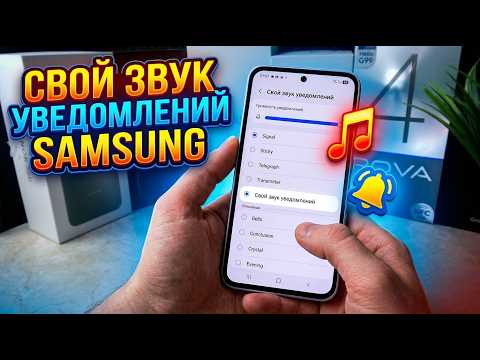
Универсальный звук уведомлений может быть удобным, но иногда важно их различать. Например, уведомления от банков или рабочих мессенджеров имеют приоритет, в то время как сообщения из игр или социальных сетей могут отвлекать. Смартфон Samsung Galaxy A32 позволяет настраивать звуки уведомлений для каждого приложения отдельно.
Чтобы настроить звуки, зайдите в Настройки → Приложения. В списке найдите нужное приложение, например, Telegram или WhatsApp. В меню приложения выберите раздел Уведомления. Здесь вы увидите категории уведомлений (сообщения, звонки, группы и т.д.). Нажмите на нужную категорию, чтобы выбрать Звук уведомления и установить уникальную мелодию, отличающуюся от стандартной.
Эта функция особенно полезна для разделения личных и рабочих задач. Вы можете установить строгий звук для рабочих уведомлений и более веселую мелодию для личных чатов. Такая аудио-сегментация повышает продуктивность и снижает стресс, так как вы сразу определяете приоритет входящего уведомления, не отвлекаясь на экран.
Использование темы Galaxy для смены звуков
Еще один способ обогатить звуковое оформление вашего устройства — применение тем оформления. Магазин Galaxy Themes предлагает не только визуальные изменения, но и звуковые пакеты. Некоторые темы включают наборы звуков для интерфейса и уведомлений, которые кардинально меняют звучание вашего смартфона.
Чтобы воспользоваться этой функцией, зажмите палец на пустом месте рабочего стола и выберите опцию Темы. Затем перейдите в меню категорий и выберите Звуки. Здесь вы найдете как бесплатные, так и платные пакеты. После загрузки и активации темы звуки уведомлений автоматически изменятся в соответствии с выбранным стилем оформления. Это целостный подход к кастомизации, который обеспечивает гармонию визуального и звукового интерфейса.
| Тип источника | Доступность | Сложность настройки | Влияние на батарею |
|---|---|---|---|
| Системные звуки | Высокая | Низкая | Не влияет |
| Личные файлы (MP3) | Высокая | Средняя | Минимальное |
| Темы Galaxy | Зависит от темы | Низкая | Не влияет |
| Сторонние приложения | Средняя | Высокая | Возможное влияние |
⚠️ Важно: Устанавливая темы из непроверенных источников (не через Galaxy Store), вы рискуете заразить устройство вредоносным ПО или нарушить стабильность системы.

Проблемы с воспроизведением и их решение
Иногда пользователи сталкиваются с проблемой, когда выбранная мелодия не воспроизводится или звучит слишком тихо. Обычно это связано с настройками режима энергосбережения или особенностями формата аудиофайла. Если звук прерывается или исчезает, проверьте, не включен ли режим Экономии энергии, который может ограничивать работу аудиосистемы в фоновом режиме.
Причиной может быть и уровень громкости канала уведомлений. На Samsung A32 громкость уведомлений регулируется отдельно от громкости медиа и звонков. Для этого нажмите кнопки громкости на боковой стороне устройства, затем выберите три точки в появившемся меню и нажмите на Громкость уведомлений. Убедитесь, что ползунок не установлен на минимуме. Если файл имеет слишком высокое качество (например, Lossless FLAC), система может не успевать его декодировать для быстрого воспроизведения уведомлений.
В редких случаях может помочь сброс настроек звука до заводских значений. Это действие не удалит ваши личные файлы, но восстановит все уровни громкости и выбранные мелодии к первоначальному состоянию. Для этого в меню Звуки и вибрация может быть соответствующая опция, или можно воспользоваться сбросом всех настроек через меню Общие настройки → Сброс → Сброс настроек (обратите внимание, выбирайте только сброс настроек, а не данных).
Создание собственных звуковых профилей
Для опытных пользователей доступна функция создания сцен Режимы Bixby (или просто Режимы в последних версиях One UI). Эта опция позволяет автоматически изменять звук уведомлений в зависимости от времени, местоположения или подключенных устройств. Например, при подключении телефона к Bluetooth-гарнитуре в автомобиле звук уведомлений может стать громче и четче.
Чтобы настроить автоматизацию, перейдите в Настройки → Режимы (или Bixby Routines). Нажмите на Добавить режим. В качестве условия (Если) выберите, например, "Подключение к Bluetooth" или "Время". В качестве действия (То) выберите Звуки и вибрация → Звук уведомления и укажите нужный файл. Это мощный инструмент автоматизации, который превращает ваш смартфон в умного помощника.
- 🤖 Запустите приложение
РежимыилиBixby Routines. - ➕ Нажмите на кнопку для создания нового сценария.
- 📍 Выберите триггер (время, местоположение, Wi-Fi, Bluetooth).
- 🔊 Установите действие "Изменить звук уведомления" и выберите файл.
Часто задаваемые вопросы (FAQ)
Можно ли установить трек из VK или Яндекс.Музыки в качестве уведомления?
Прямо из приложений стриминговых сервисов невозможно установить трек на системное уведомление, так как аудиофайлы защищены DRM-защитой. Сначала нужно скачать трек в формате MP3 (если у вас есть соответствующая подписка) или воспользоваться конвертером. Затем переместите файл в папку Notifications с помощью файлового менеджера.
Почему звук уведомления обрывается на половине?
Система Android по умолчанию обрезает длинные аудиофайлы для уведомлений, оставляя лишь первые несколько секунд. Для полноценного воспроизведения рекомендуется использовать специальные аудио-редакторы на компьютере или в приложении, чтобы вырезать нужный фрагмент длиной 5-10 секунд и сохранить его как отдельный файл.
Влияет ли установка собственных мелодий на гарантию Samsung?
Нет, замена рингтонов и звуков уведомлений через стандартное меню настроек или файловый менеджер является обычной функцией операционной системы. Это не нарушает гарантийные пломбы и не может стать причиной отказа в гарантийном обслуживании, в отличие от получения root-прав.
Как вернуть стандартные звуки, если они мне не подошли?
Чтобы вернуть стандартные звуки, зайдите в Настройки → Звуки и вибрация → Уведомления и выберите любой из предустановленных системных треков (обычно они располагаются в начале списка или отмечены как "Samsung").
Обновление программного обеспечения для улучшения функционала
Перед тем как менять звук уведомлений на вашем Samsung A32, важно убедиться, что ваше устройство работает на последней версии программного обеспечения. Обновления могут содержать улучшения, которые влияют на функциональность системы, включая настройки звуковых уведомлений. Вот пошаговая инструкция, как проверить и обновить программное обеспечение вашего устройства:
- Откройте настройки: Найдите иконку "Настройки" на главном экране или в меню приложений. Это иконка в виде шестеренки.
- Перейдите в раздел "Об устройстве": Прокрутите вниз и выберите пункт "Об устройстве" или "Информация о телефоне".
- Выберите "Обновление ПО": В этом разделе вы увидите опцию "Обновление программного обеспечения". Нажмите на нее.
- Проверьте наличие обновлений: Нажмите на кнопку "Проверить обновления". Устройство начнет поиск доступных обновлений.
- Скачайте и установите обновления: Если обновления доступны, следуйте инструкциям на экране для их загрузки и установки. Убедитесь, что ваше устройство подключено к Wi-Fi и имеет достаточный заряд батареи.
После завершения процесса обновления, перезагрузите устройство. Это поможет применить все изменения и улучшения, которые были внесены в систему. Теперь вы можете перейти к настройкам звука уведомлений, зная, что ваше устройство работает на самой последней версии программного обеспечения, что может улучшить общую производительность и функциональность.
Использование сторонних приложений для управления звуками
Если стандартные звуки уведомлений на вашем Samsung A32 вас не устраивают, вы можете воспользоваться сторонними приложениями для управления звуками. Существует множество приложений, которые позволяют не только изменять звуки уведомлений, но и настраивать их по своему усмотрению. Рассмотрим несколько популярных вариантов и шаги по их использованию.
1. Загрузка и установка приложения
Первым шагом будет загрузка приложения из Google Play Store. Некоторые из самых популярных приложений для изменения звуков уведомлений включают:
- Zedge: Это приложение предлагает широкий выбор рингтонов и звуков уведомлений. Вы можете просматривать, загружать и устанавливать звуки прямо из приложения.
- Ringtone Maker: Позволяет создавать собственные рингтоны и звуки уведомлений из ваших аудиофайлов.
- Notification Sounds: Специально разработано для управления звуками уведомлений, предлагая разнообразные варианты на любой вкус.
После выбора приложения, откройте Google Play Store, найдите его и нажмите кнопку «Установить». После завершения установки откройте приложение.
2. Выбор звука уведомления
После открытия приложения вам будет предложено просмотреть доступные звуки. В зависимости от приложения, вы можете использовать фильтры для поиска по категориям, таким как «музыка», «природа», «эффекты» и т.д. Выберите звук, который вам нравится, и прослушайте его, нажав на соответствующую кнопку.
3. Установка звука уведомления
Когда вы найдете звук, который хотите установить, обычно есть кнопка «Установить» или «Применить». Нажмите на нее, и приложение предложит вам выбрать, для какого типа уведомления вы хотите использовать этот звук (например, для сообщений, звонков или других уведомлений). Выберите нужный вариант и подтвердите свой выбор.
4. Настройка звуков через настройки телефона
После установки звука уведомления через стороннее приложение, вы можете дополнительно настроить его через настройки вашего Samsung A32. Перейдите в «Настройки» > «Звуки и вибрация» > «Звук уведомлений». Здесь вы сможете увидеть все доступные звуки, включая те, которые вы добавили через сторонние приложения. Выберите нужный звук, чтобы установить его как основной.
5. Проверка работы уведомлений
После установки нового звука уведомления рекомендуется протестировать его. Попросите кого-то отправить вам сообщение или уведомление, чтобы убедиться, что звук работает корректно. Если звук не воспроизводится, вернитесь в приложение и проверьте настройки.
Использование сторонних приложений для управления звуками уведомлений на Samsung A32 — это отличный способ персонализировать ваш телефон и сделать его использование более приятным. Не бойтесь экспериментировать с различными звуками, чтобы найти тот, который будет вам по душе!
Сброс настроек звуковых уведомлений до заводских
Если вы хотите вернуть звуковые уведомления вашего Samsung A32 к заводским настройкам, это можно сделать всего за несколько шагов. Сброс настроек звуковых уведомлений может быть полезен, если вы столкнулись с проблемами, связанными с уведомлениями, или если хотите начать с чистого листа. Следуйте этой инструкции, чтобы выполнить сброс.
- Откройте настройки устройства. Для этого найдите иконку «Настройки» на главном экране или в меню приложений. Она выглядит как шестеренка.
- Перейдите в раздел «Звуки и вибрация». Прокрутите меню вниз и найдите пункт «Звуки и вибрация». Нажмите на него, чтобы открыть настройки звука.
- Найдите пункт «Уведомления». В разделе «Звуки и вибрация» вы увидите несколько опций, среди которых будет «Уведомления». Нажмите на этот пункт, чтобы открыть настройки звуков уведомлений.
- Сбросьте настройки уведомлений. В некоторых версиях прошивки может быть опция «Сбросить настройки» или «Восстановить заводские настройки звуков». Если такая опция доступна, выберите ее. В противном случае, вам придется вручную выбрать стандартные звуки уведомлений.
- Выберите стандартные звуки. Если вы не нашли опцию сброса, вернитесь в меню «Уведомления» и выберите стандартные звуки для уведомлений. Обычно они находятся в списке доступных звуков. Выберите нужный звук, чтобы установить его в качестве уведомления.
- Сохраните изменения. После выбора стандартного звука убедитесь, что изменения сохранены. Обычно это происходит автоматически, но для уверенности проверьте, что выбранный звук отображается в настройках.
Теперь ваши звуковые уведомления на Samsung A32 будут сброшены до заводских настроек. Если вы хотите изменить их снова, вы можете повторить этот процесс в любое время.