
В современном мире смартфоны стали неотъемлемой частью нашей жизни, и возможность персонализировать устройство под свои предпочтения играет важную роль в комфорте его использования. В этой статье мы подробно рассмотрим, как заменить звук сообщения на устройствах Samsung Galaxy, что позволит вам настроить уведомления так, чтобы они отражали вашу индивидуальность. Мы предложим пошаговые инструкции по изменению звуков через стандартное меню, а также рассмотрим использование сторонних приложений для достижения желаемого результата. Кроме того, мы обсудим возможные проблемы, с которыми вы можете столкнуться, и способы их решения, что сделает процесс настройки максимально простым и удобным.
Стандартные настройки уведомлений в One UI
Самый простой и надежный способ изменить звук на вашем устройстве — воспользоваться встроенными функциями операционной системы. Интерфейс One UI предлагает множество возможностей для настройки без установки дополнительных приложений. Для начала зайдите в главное меню настроек вашего смартфона, где собраны ключевые параметры его работы.
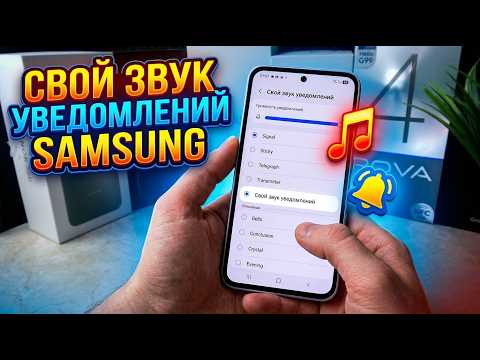
Найдите раздел «Звуки и вибрация» или просто «Звуки». В этом меню вы увидите список всех системных аудио-событий. Нас интересует пункт «Уведомления» или «Системные звуки». Нажав на него, вы откроете коллекцию предустановленных мелодий, оптимизированных инженерами Samsung для качественного воспроизведения на встроенных динамиках.
- 🎵 Выберите понравившуюся мелодию из списка стандартных звуков.
- 🔊 Проверьте уровень громкости воспроизведения перед сохранением изменений.
- 📱 Убедитесь, что режим «Не беспокоить» не блокирует звук уведомлений.
После выбора трека система автоматически применит изменения. Если стандартный набор звуков вам не подходит, вы можете загрузить свои аудиофайлы. Обратите внимание, что некоторые модели могут иметь ограничения на длину аудиофайла для системных уведомлений, поэтому слишком длинные композиции могут быть обрезаны.
⚠️ Важно: При выборе слишком тихих или высокочастотных звуков вы можете пропустить важное уведомление в шумной обстановке. Рекомендуется протестировать новые звуки в реальных условиях.
Использование стандартных настроек обеспечивает стабильную работу устройства без лишнего расхода заряда батареи. Это наиболее энергоэффективный способ, так как он не требует фоновой работы сторонних процессов. Если вам достаточно базового функционала, дальнейшие шаги могут быть излишними. Однако для полного контроля над звуковым оформлением стоит рассмотреть и другие варианты.

Установка собственной мелодии из памяти телефона
Если стандартные варианты вас не устраивают, вы можете использовать любые аудиофайлы, хранящиеся на вашем устройстве. Файл должен быть в одном из форматов, поддерживаемых Android, таких как MP3, OGG или WAV. Рекомендуется выбирать короткие отрезки длительностью до 30 секунд, чтобы уведомление не было слишком навязчивым.
Переместите выбранный файл в папку Notifications во внутренней памяти вашего телефона. Если такой папки нет, создайте её с помощью любого файлового менеджера. После перемещения файла вернитесь в меню выбора звуков уведомлений, о котором упоминалось ранее. В самом низу списка или в разделе «Мои звуки» должна появиться ваша загруженная мелодия.
В некоторых версиях оболочки One UI процесс может немного отличаться. Вы можете нажать на кнопку «Добавить» (обычно обозначается знаком плюса) в меню выбора звука и через проводник указать путь к файлу. Это позволит хранить аудиофайлы в любой удобной папке, а не только в системной директории.
Качество звука зависит от исходного файла. Если вы скачали мелодию с низким битрейтом, она может звучать хуже на динамиках смартфона, чем на компьютере. Рекомендуется использовать файлы с битрейтом не ниже 128 кбит/с для обеспечения приемлемого качества воспроизведения.
| Шаг | Описание действия | Примечания |
|---|---|---|
| 1 | Откройте приложение "Настройки" | Найдите иконку шестеренки на главном экране или в меню приложений. |
| 2 | Перейдите в раздел "Звуки и вибрация" | Обычно находится в верхней части меню настроек. |
| 3 | Выберите "Уведомления" | Здесь можно настроить звук для сообщений. |
| 4 | Нажмите на "Звук уведомления" | Откроется список доступных звуков. |
| 5 | Выберите желаемый звук | Можно прослушать звук перед выбором. |
| 6 | Нажмите "Сохранить" или "Применить" | Изменения вступят в силу сразу после сохранения. |
Интересные факты
Вот несколько интересных фактов о замене звука сообщения на устройствах Samsung:
Индивидуализация: Замена звука сообщения позволяет пользователям не только настроить свой телефон под личные предпочтения, но и выделиться среди других. Пользователи могут использовать свои любимые мелодии или звуки, что делает процесс получения сообщений более уникальным и приятным.
Поддержка различных форматов: Устройства Samsung поддерживают множество форматов звуковых файлов, таких как MP3, WAV и OGG. Это дает возможность пользователям загружать и устанавливать практически любые звуки, что расширяет возможности кастомизации.
Создание собственных звуков: На устройствах Samsung можно не только использовать предустановленные звуки, но и создавать собственные. С помощью различных приложений для редактирования аудио пользователи могут записывать и обрезать звуки, а затем устанавливать их в качестве уведомлений, что добавляет еще больше индивидуальности.
Эти факты подчеркивают, насколько важна кастомизация для пользователей смартфонов и как это может улучшить их опыт взаимодействия с устройством.
Настройка звуков для конкретных приложений
Пользователям часто нужно различать звуковые сигналы, чтобы уведомления из мессенджеров звучали иначе, чем стандартные SMS-уведомления. В последних версиях Android и One UI это можно сделать через настройки приложений или систему уведомлений. Для этого перейдите в «Настройки» → «Приложения» и выберите нужный мессенджер (например, Telegram или WhatsApp).
В меню приложения найдите раздел «Уведомления». Здесь представлен список всех типов событий: новые сообщения, звонки, реакции и так далее. Нажмите на конкретный тип, чтобы попасть в более подробное меню, где можно выбрать уникальный звук для данного события. Это позволяет создать индивидуальную звуковую палитру для каждого источника информации.
| Приложение | Путь к настройке звука | Возможность отдельного звука |
|---|---|---|
| Сообщения (SMS) | Настройки → Уведомления | Да |
| Настройки → Уведомления → Тон | Да | |
| Telegram | Настройки → Уведомления → Звук | Да |
| Настройки → Уведомления | Частично |
Некоторые приложения могут не учитывать системные настройки и использовать собственные звуковые движки. В таких случаях изменить звук можно только в интерфейсе самого приложения. Это особенно актуально для социальных сетей, которые часто обновляют свои алгоритмы работы с уведомлениями.
⚠️ Важно: После обновления приложения все индивидуальные настройки звуков могут сбрасываться до заводских. Регулярно проверяйте актуальность выбранных мелодий.
Гибкая настройка уведомлений повышает продуктивность. Вы сразу сможете определить, пришло ли сообщение от близкого человека или это очередная рассылка от магазина, просто по звуковому сигналу. Это экономит время и снижает уровень стресса от постоянной проверки экрана.
Использование приложения Good Sound для расширенных настроек
Для тех, кто хочет полностью контролировать звуковые настройки, компания Samsung представила приложение Good Sound (ранее входившее в пакет Good Lock). Этот инструмент позволяет не только изменять звуки, но и настраивать эквалайзер, баланс и другие параметры аудиовыхода. Его можно загрузить из магазина Galaxy Store.
В приложении есть раздел, посвященный системным звукам. Здесь можно загружать свои музыкальные треки и назначать их на различные системные события. Преимущество этого подхода — детальная настройка громкости и длительности воспроизведения, что недоступно в стандартных настройках.
- 🎛️ Точная настройка частот для улучшения качества звука.
- 📂 Создание звуковых профилей для различных сценариев использования.
- 🔇 Полное отключение системных звуков при сохранении громкости медиа.
Для использования Good Sound потребуется учетная запись Samsung Account. Приложение регулярно обновляется, добавляя поддержку новых функций и моделей смартфонов. Это идеальный выбор для тех, кто хочет максимально использовать возможности своего устройства.
Следует помнить, что частое использование аудиоэффектов может негативно сказаться на времени работы от аккумулятора. Хотя влияние изменения мелодии минимально, комплексное применение звуковых улучшений требует ресурсов процессора.

Решение: почему не меняется звук
Иногда пользователи сталкиваются с ситуацией, когда звук остается прежним или полностью пропадает, несмотря на предпринятые действия. Одной из распространенных причин этого является активированный режим «Не беспокоить» или «Без звука». Проверьте боковую панель быстрых настроек, проведя пальцем вниз, и убедитесь, что звук включен.
Еще одной частой проблемой может быть конфликт версий Android. Если вы обновили систему до новой версии, старые пути к аудиофайлам могли измениться. В таком случае рекомендуется заново указать путь к файлу через меню выбора звука, даже если файл физически на месте.
Также стоит обратить внимание на права доступа приложений. Если мессенджер не имеет разрешения на доступ к медиафайлам, он не сможет воспроизвести выбранную вами мелодию и будет использовать стандартный сигнал. Перейдите в настройки приложения и проверьте раздел «Разрешения».
⚠️ Важно: Сторонние темы оформления, загруженные из ненадежных источников, могут блокировать возможность изменения системных звуков. Попробуйте временно переключиться на стандартную тему.
Если ни один из вышеперечисленных способов не помог, попробуйте очистить кэш приложения «Настройки» или конкретного мессенджера. Это часто помогает устранить программные ошибки, накопившиеся в процессе использования устройства. Для этого перейдите в Настройки → Приложения → [Имя приложения] → Память → Очистить кэш.
Советы по выбору оптимального звука уведомлений
Выбор звука — это не только вопрос личных предпочтений, но и удобства использования. Слишком громкие или резкие звуки могут напугать окружающих или отвлечь коллег в офисе. В то же время, слишком тихие мелодии могут привести к тому, что важная информация будет упущена. Идеальный звук должен быть хорошо слышен, но не вызывать раздражения.
Рекомендуется выбирать звуки с четким началом, чтобы они были различимы даже в кармане или сумке. Также стоит учитывать частотный диапазон: низкие частоты могут быть плохо слышны в шумной обстановке, а слишком высокие могут быть неприятны для слуха. Оптимальная продолжительность звукового файла для уведомлений составляет от 2 до 5 секунд.
Не бойтесь экспериментировать с различными жанрами. Классические звуки от Samsung разработаны профессионалами и проходят тестирование на восприятие, но иногда стоит попробовать что-то необычное, например, звуки природы или синтезаторные мелодии. Главное, чтобы звук вызывал у вас ассоциации с сообщением.
Периодически меняйте звуки, чтобы избежать «слухового привыкания». Когда мозг перестает реагировать на постоянный стимул, вы можете не замечать входящие уведомления. Обновление звукового оформления вашего устройства раз в несколько месяцев — хорошая практика.
Можно ли установить музыку из Spotify или Яндекс.Музыки в качестве звонка?
Прямо установить трек из стримингового сервиса как системный звук невозможно из-за защиты авторских прав (DRM). Однако вы можете записать звук с помощью диктофона (качество будет ниже) или приобрести трек в формате MP3, чтобы использовать его в качестве уведомления.
Почему звук сообщения тише, чем громкость медиа?
В Android предусмотрены отдельные каналы громкости. Громкость медиа (музыка, видео) и громкость уведомлений регулируются независимо. Увеличьте уровень «Уведомления» в настройках звука или с помощью боковых кнопок во время получения сообщения.
Влияет ли изменение звука на гарантию Samsung?
Нет, изменение системных звуков, мелодий и настроек интерфейса является стандартной функцией операционной системы и не влияет на гарантийные обязательства производителя.
Как вернуть все звуки к заводским настройкам?
Для этого перейдите в Настройки → Звуки и вибрация → Меню (три точки) → Сбросить звуки. Это восстановит все стандартные мелодии, установленные на устройстве изначально.
Обновление программного обеспечения для улучшения функционала
Обновление программного обеспечения на вашем устройстве Samsung может значительно улучшить его функциональность, включая возможность настройки звуков уведомлений. Регулярные обновления не только добавляют новые функции, но и исправляют ошибки, повышая общую производительность устройства. Чтобы убедиться, что ваше устройство работает на последней версии программного обеспечения, выполните следующие шаги:
- Откройте настройки устройства. Найдите иконку "Настройки" на главном экране или в меню приложений и нажмите на нее.
- Перейдите в раздел "Об устройстве". Прокрутите вниз и выберите пункт "Об устройстве" или "Информация о телефоне".
- Выберите "Обновление ПО". В этом разделе вы сможете проверить наличие обновлений для вашего устройства.
- Нажмите "Проверить обновления". Устройство начнет поиск доступных обновлений. Если обновление доступно, вам будет предложено его загрузить и установить.
- Следуйте инструкциям на экране. После загрузки обновления устройство может перезагрузиться для завершения установки. Убедитесь, что у вас достаточно заряда батареи или подключите устройство к зарядному устройству.
После завершения обновления вы сможете воспользоваться новыми функциями, включая более широкий выбор звуков уведомлений. Важно отметить, что некоторые обновления могут изменить настройки звуков, поэтому после обновления рекомендуется проверить и настроить звук сообщений заново.
Кроме того, обновления могут включать новые звуковые темы или пакеты, которые могут быть загружены через магазин приложений. Это позволит вам еще больше персонализировать звук уведомлений, делая его уникальным и соответствующим вашему стилю.
Не забывайте периодически проверять наличие обновлений, чтобы ваше устройство всегда работало на оптимальном уровне и имело доступ ко всем новым функциям и улучшениям.
Использование сторонних приложений для изменения звуков
Если стандартные настройки вашего устройства Samsung не удовлетворяют ваши потребности в изменении звука сообщений, вы можете воспользоваться сторонними приложениями. Эти приложения предлагают более широкий выбор звуков и дополнительные функции, которые могут сделать ваш опыт общения более индивидуальным. Рассмотрим несколько популярных приложений и процесс их использования.
1. Загрузка и установка приложения
Первым шагом является загрузка приложения из Google Play Маркета. Некоторые из наиболее популярных приложений для изменения звуков сообщений включают:
- Zedge — это приложение предлагает огромный выбор рингтонов и звуков уведомлений, а также обои.
- Ringtone Maker — позволяет создавать собственные рингтоны и звуки уведомлений из ваших любимых треков.
- Audiko — еще одно приложение для создания и загрузки рингтонов, которое имеет обширную библиотеку.
После выбора приложения, откройте Google Play Маркет, введите название приложения в строку поиска и нажмите кнопку "Установить". После завершения установки откройте приложение.
2. Настройка звуков уведомлений
После открытия приложения вам будет предложено выбрать категорию звуков. Для изменения звука сообщений выберите соответствующую категорию, например, "Уведомления" или "Сообщения".
В зависимости от приложения, вы можете просмотреть доступные звуки, прослушать их и выбрать тот, который вам нравится. Некоторые приложения также позволяют загружать звуки из интернета или создавать собственные звуки.
3. Установка выбранного звука
После того как вы выбрали звук, вам нужно будет установить его в качестве звука уведомления. Обычно для этого достаточно нажать на кнопку "Установить" или "Применить". В некоторых приложениях может потребоваться выбрать, для какого типа уведомлений вы хотите установить звук (например, для SMS, мессенджеров и т.д.).
Если приложение предлагает возможность установить звук напрямую в настройки устройства, следуйте инструкциям на экране. В противном случае вам может понадобиться вручную выбрать новый звук в настройках вашего устройства.
4. Проверка и тестирование
После установки нового звука рекомендуется протестировать его. Для этого отправьте себе сообщение или попросите кого-то отправить вам SMS. Убедитесь, что новый звук уведомления работает корректно и вам нравится его звучание.
5. Устранение проблем
Если новый звук не работает, проверьте следующие моменты:
- Убедитесь, что звук уведомлений не отключен в настройках устройства.
- Проверьте, правильно ли установлен звук в приложении.
- Попробуйте перезагрузить устройство, если звук не применился.
Использование сторонних приложений для изменения звуков сообщений на Samsung — это простой и эффективный способ сделать ваше устройство более уникальным и персонализированным. Экспериментируйте с различными звуками и находите те, которые лучше всего подходят вашему стилю общения.
Создание и установка собственных звуковых файлов
Замена стандартного звука сообщения на вашем устройстве Samsung может добавить индивидуальности и сделать использование телефона более приятным. В этом разделе мы рассмотрим, как создать собственные звуковые файлы и установить их в качестве уведомлений.
Шаг 1: Создание звукового файла
Для начала вам потребуется звуковой файл, который вы хотите использовать в качестве уведомления. Вы можете создать его самостоятельно или скачать из интернета. Если вы хотите создать звук самостоятельно, воспользуйтесь одним из следующих методов:
- Запись звука: Используйте встроенное приложение для записи звука на вашем Samsung. Запишите нужный звук и сохраните его в формате .mp3 или .wav.
- Редактирование существующего звука: Вы можете использовать приложения для редактирования аудио, такие как Audacity или WaveEditor, чтобы обрезать или изменять уже существующие звуковые файлы.
Шаг 2: Подготовка звукового файла
После того как вы создали или скачали звуковой файл, убедитесь, что он соответствует следующим требованиям:
- Формат: .mp3, .wav или .ogg.
- Длина: желательно, чтобы звук не превышал 30 секунд.
- Размер: старайтесь, чтобы размер файла не превышал 5 МБ для лучшей производительности.
Шаг 3: Перенос звукового файла на устройство
Теперь вам нужно перенести звуковой файл на ваше устройство Samsung. Вы можете сделать это несколькими способами:
- С помощью USB-кабеля: Подключите телефон к компьютеру, выберите режим передачи файлов и скопируйте звуковой файл в папку "Music" или "Ringtones".
- С помощью облачных сервисов: Загрузите файл в облачное хранилище (например, Google Drive или Dropbox) и скачайте его на телефон.
- С помощью Bluetooth: Отправьте файл с другого устройства через Bluetooth.
Шаг 4: Установка звукового файла в качестве уведомления
После того как звуковой файл будет на вашем устройстве, выполните следующие шаги для его установки:
- Откройте приложение Настройки.
- Перейдите в раздел Звуки и вибрация.
- Выберите Уведомления.
- Нажмите на Звук уведомления.
- В списке доступных звуков прокрутите вниз и выберите Добавить звук.
- Найдите и выберите ваш звуковой файл из списка.
- Подтвердите выбор, нажав ОК.
Шаг 5: Проверка нового звука
После установки нового звука уведомления, отправьте себе тестовое сообщение, чтобы убедиться, что звук работает. Если все сделано правильно, вы услышите ваш собственный звук вместо стандартного.
Теперь вы знаете, как создать и установить собственные звуковые файлы на вашем Samsung. Это простой процесс, который позволяет сделать ваш телефон уникальным и отражающим вашу индивидуальность.