
Вставка SIM-карты в смартфон — это первый шаг к его полноценному использованию, и правильное выполнение этой процедуры особенно важно для владельцев Samsung Galaxy A40. В данной статье мы представим пошаговую инструкцию, которая поможет вам без труда установить SIM-карту в ваш телефон. Вы узнаете о типе лотка, порядке установки и возможных проблемах с определением SIM-карты, что сделает процесс максимально простым и понятным.
Тип лотка и подготовка инструментов
Смартфон Samsung Galaxy A40 оснащен гибридным слотом для SIM-карт. Это значит, что в один лоток можно установить либо две nano-SIM карты, либо одну nano-SIM и карту памяти формата microSD. Обратите внимание, что одновременно использовать две SIM-карты и флешку невозможно без внешних адаптеров.
Чтобы извлечь лоток, вам понадобится специальная скрепка, которая идет в комплекте с устройством. Если оригинальный инструмент потерян, можно использовать тонкую иглу или разогнутую канцелярскую скрепку. Главное, чтобы инструмент подходил по толщине к отверстию в корпусе, чтобы не повредить механизм защелки.
⚠️ Внимание: Не используйте острые предметы, такие как ножницы или ножи, для извлечения лотка. Это может повредить корпус или сломать механизм фиксации внутри гнезда, что значительно усложнит процесс извлечения лотка.
Перед вставкой карты убедитесь, что она соответствует формату nano-SIM. Это самый компактный стандарт SIM-карт. Если ваша карта больше, её нужно заменить у оператора связи или аккуратно обрезать по специальному шаблону, хотя последний вариант не рекомендуется из-за риска повреждения чипа.

Порядок извлечения лотка
Извлечение лотка требует внимательности, но не значительных усилий. Найдите на нижней грани смартфона небольшое круглое отверстие рядом с разъемом для зарядки и микрофоном.
Вставьте инструмент в это отверстие перпендикулярно корпусу устройства. Нажимайте уверенно, но аккуратно, пока не услышите легкий щелчок и не увидите, что лоток начал выдвигаться. После этого его можно легко достать пальцами.
- 📱 Уложите телефон экраном вниз на мягкую поверхность, чтобы защитить дисплей от царапин.
- 🔍 Найдите отверстие на нижней части устройства рядом с USB-портом.
- 🛠️ Вставьте скрепку в отверстие до щелчка и аккуратно извлеките лоток.
Обратите внимание на конструкцию извлеченного лотка. С одной стороны он имеет выемку для карты памяти, с другой — место для SIM-карты. В некоторых моделях лоток может быть симметричным, но ориентация контактов всегда должна совпадать с изображением на лотке.
| Шаг | Описание действия | Примечания |
|---|---|---|
| 1 | Выключите телефон | Долгое нажатие кнопки питания |
| 2 | Найдите лоток для SIM-карты | На верхней грани устройства |
| 3 | Используйте инструмент для извлечения | В комплекте с телефоном |
| 4 | Вставьте инструмент в отверстие | Лоток выдвинется |
| 5 | Установите SIM-карту в лоток | Убедитесь, что контакты направлены вниз |
| 6 | Вставьте лоток обратно в телефон | Убедитесь, что он плотно сидит |
| 7 | Включите телефон | Долгое нажатие кнопки питания |
| 8 | Проверьте наличие сети | Иконка сети на экране |
Интересные факты
Вот несколько интересных фактов о том, как установить SIM-карту в Samsung A40:
Легкость установки: Samsung A40 оснащен специальным лотком для SIM-карт, который можно легко извлечь с помощью иглы для извлечения SIM. Это делает процесс установки простой задачей, даже для тех, кто не имеет опыта работы с мобильными устройствами.
Поддержка двух SIM-карт: Samsung A40 поддерживает функцию Dual SIM, что позволяет одновременно использовать две SIM-карты. Это особенно удобно для людей, которые хотят разделить рабочие и личные звонки или использовать разные тарифные планы.
Правильная ориентация SIM-карты: При установке SIM-карты важно обратить внимание на правильную ориентацию. На лотке есть небольшие вырезы, которые помогают правильно вставить SIM-карту. Неправильная установка может привести к тому, что телефон не распознает SIM-карту.
Ориентация и установка SIM-карты
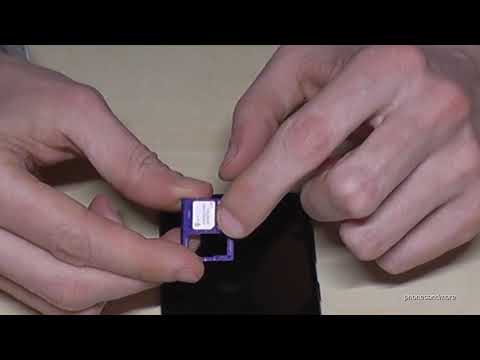
Ключевой момент — правильная установка карты в лоток. На пластиковом держателе обычно есть схема, показывающая, как должна располагаться карта. Чип (золотистые контакты) всегда должен быть обращен вниз, к контактам устройства.
Срезанный угол карты должен совпадать с соответствующим скосом на лотке. Если карта вставляется с трудом или не фиксируется, значит, вы пытаетесь установить её неправильно. Не применяйте силу, чтобы избежать повреждения пластиковых направляющих.
| Компонент | Местоположение | Ориентация контактов | Фиксация |
|---|---|---|---|
| SIM-карта | Внешний паз | Чипом вниз | В углублении |
| microSD | Внутренний паз | Чипом вниз | Под SIM-картой |
| Лоток | Торец корпуса | Скосом вверх | До щелчка |
После установки карты в лоток убедитесь, что она не выступает за пределы пластика. Если карта выше уровня рамки лотка, при вставке в телефон она может повредить контакты или застрять.
Установка лотка обратно в смартфон
Возвращение лотка в исходное положение требует внимательного подхода к ориентации. Лоток имеет скошенную сторону, которая должна совпадать с формой отверстия в корпусе устройства. Вставляйте его аккуратно, избегая перекосов.
Если вы ощущаете сопротивление при попытке вставить лоток, остановитесь и проверьте его расположение. Принуждение может повредить механизм. Правильно установленный лоток должен зайти почти полностью, оставляя лишь небольшой зазор для окончательного нажатия.
⚠️ Важно: Убедитесь, что лоток вставляется в телефон той же стороной, с которой вы его извлекали. Попытка установить лоток в перевернутом положении может заблокировать входное отверстие и вызвать заедание механизма извлечения.
Осторожно нажмите на внутреннюю часть лотка (ближе к центру корпуса) до появления характерного щелчка. Это сигнализирует о том, что фиксатор зафиксировался, и контакты соединились. Внешняя поверхность лотка должна быть на одном уровне с корпусом смартфона.
После завершения установки включите устройство. Операционная система Android на Samsung A40 должна автоматически распознать новую SIM-карту. Если карта требует ввод PIN-кода, на экране появится соответствующее поле для ввода.
Настройка двух SIM-карт
Модель Galaxy A40 поддерживает одновременное использование двух SIM-карт в режиме ожидания. Это позволяет применять разные тарифы для звонков и интернета. Управление SIM-картами осуществляется через меню настроек устройства.
Чтобы настроить SIM-карты, перейдите в Настройки → Подключения → Диспетчер SIM-карт. В этом разделе можно выбрать основную SIM-карту для голосовых вызовов и мобильного интернета.
- 📞 Голосовые вызовы: выберите основную SIM-карту или настройте запрос при каждом звонке.
- 🌐 Мобильные данные: рекомендуется использовать карту с безлимитным интернетом или большим объемом трафика.
- 💬 SMS-сообщения: можно установить определенный номер для отправки сообщений по умолчанию.
Учтите, что использование двух активных SIM-карт может увеличить расход заряда батареи, так как модуль связи поддерживает связь с двумя базовыми станциями. В зонах с плохим сигналом одной из сетей потребление энергии может возрасти еще больше.
Решение и диагностика
Иногда после установки сим-карты устройство может не распознать её сразу. Это может происходить из-за загрязнения контактов, сбоев в программном обеспечении или неправильной установки. Первое, что нужно сделать, — перезагрузить устройство.
Если перезагрузка не помогла, аккуратно извлеките лоток и протрите контакты сим-карты мягкой сухой тканью. Жир или пыль на золотистых контактах могут мешать корректному считыванию данных.
⚠️ Важно: Не используйте спирт или другие агрессивные жидкости для чистки контактов SIM-карты, если это не крайняя необходимость. В большинстве случаев достаточно сухой чистки, так как химические вещества могут повредить защитный слой контактов.
Убедитесь, что телефон видит сим-карту в меню. Для этого перейдите в Настройки → О телефоне → Информация о SIM-карте. Если поля пустые или отображается сообщение "Нет сервиса", попробуйте вставить сим-карту в другой телефон, чтобы проверить её работоспособность.
Часто задаваемые вопросы (FAQ)
Можно ли одновременно установить две SIM-карты и карту памяти в Samsung A40?
Нет, в этом устройстве используется гибридный лоток. Вы можете выбрать либо две nano-SIM карты, либо одну nano-SIM и одну карту памяти формата microSD. Использовать все три модуля одновременно невозможно без дополнительных внешних адаптеров, подключаемых через USB.
Что делать, если лоток застрял и не вынимается?
Не применяйте излишнюю силу. Попробуйте аккуратно надавить на лоток и снова использовать скрепку. Если лоток все еще не выходит, возможно, механизм заклинило. В этом случае лучше обратиться в сервисный центр, чтобы избежать повреждения корпуса устройства.
Телефон сообщает "SIM-карта не обнаружена", хотя она новая. В чем может быть проблема?
Существует несколько возможных причин: карта может быть неправильно установлена (например, перевернута), контакты могут быть загрязнены, или карта не была активирована оператором. Также возможно повреждение самого считывателя в телефоне.
Нужно ли выключать телефон перед заменой SIM-карты?
Современные смартфоны, как правило, поддерживают горячую замену SIM-карт. Однако для предотвращения программных сбоев и потери данных контактов (если они хранятся на SIM-карте) рекомендуется выключать устройство перед извлечением лотка.
Поддерживает ли Samsung A40 технологию eSIM?
Нет, модель Samsung Galaxy A40 не поддерживает технологию встроенных электронных SIM-карт (eSIM). Для подключения к сети необходимо использовать физическую пластиковую карту формата nano-SIM.
Проверка совместимости SIM-карты
Перед тем как установить SIM-карту в ваш Samsung A40, важно убедиться, что она совместима с устройством. Это поможет избежать проблем с подключением и использованием мобильной сети. Рассмотрим основные аспекты, которые необходимо учесть при проверке совместимости SIM-карты.
1. Тип SIM-карты: Samsung A40 использует Nano-SIM. Убедитесь, что ваша SIM-карта соответствует этому формату. Если у вас стандартная или микро-SIM, вам потребуется обрезать её до нужного размера или получить новую Nano-SIM у вашего оператора связи.
2. Оператор связи: Проверьте, поддерживает ли ваш оператор связи работу с устройствами на базе Android, а также совместимость с частотами, используемыми в вашем регионе. Некоторые операторы могут иметь ограничения на использование своих SIM-карт в определённых устройствах.
3. Разблокировка устройства: Если ваш Samsung A40 был приобретён у оператора связи, возможно, он заблокирован для использования только с SIM-картами этого оператора. Убедитесь, что устройство разблокировано, чтобы использовать SIM-карту другого оператора. Для этого можно обратиться в службу поддержки вашего оператора.
4. Поддержка 4G/LTE: Если вы планируете использовать 4G или LTE-соединение, убедитесь, что ваша SIM-карта и тарифный план поддерживают эти технологии. Некоторые старые тарифы могут не включать поддержку 4G, что может ограничить скорость интернета на вашем устройстве.
5. Проверка на работоспособность: Если у вас есть возможность, протестируйте SIM-карту в другом устройстве, чтобы убедиться, что она работает. Это поможет исключить возможность неисправности самой SIM-карты.
После того как вы убедились в совместимости вашей SIM-карты с Samsung A40, вы можете перейти к следующему этапу — установке SIM-карты в устройство.
Обновление программного обеспечения устройства
Перед тем как установить SIM-карту в ваш Samsung A40, важно убедиться, что программное обеспечение устройства обновлено до последней версии. Это поможет избежать возможных проблем с совместимостью и обеспечит стабильную работу телефона. Следуйте приведенным ниже шагам для обновления программного обеспечения:
- Подключите устройство к Wi-Fi: Убедитесь, что ваш Samsung A40 подключен к стабильной сети Wi-Fi. Это необходимо для загрузки обновлений, так как они могут занимать значительное количество данных.
- Откройте настройки: Найдите иконку "Настройки" на главном экране или в меню приложений. Это иконка в виде шестеренки.
- Перейдите в раздел "Об устройстве": Прокрутите вниз и выберите пункт "Об устройстве" или "Информация о телефоне". В зависимости от версии программного обеспечения название может немного отличаться.
- Выберите "Обновление ПО": В этом разделе вы увидите опцию "Обновление программного обеспечения". Нажмите на нее, чтобы проверить наличие доступных обновлений.
- Проверьте наличие обновлений: Нажмите на кнопку "Проверить обновления". Устройство начнет поиск доступных обновлений. Если обновления найдены, вы увидите информацию о них.
- Скачайте и установите обновления: Если доступны обновления, нажмите "Загрузить" или "Установить". Убедитесь, что у вас достаточно заряда батареи (рекомендуется не менее 50%) и стабильное интернет-соединение.
- Перезагрузите устройство: После завершения установки обновлений устройство может автоматически перезагрузиться. Если этого не произошло, перезагрузите телефон вручную, чтобы изменения вступили в силу.
После выполнения этих шагов ваше устройство будет обновлено до последней версии программного обеспечения, что обеспечит его оптимальную работу. Теперь вы можете перейти к установке SIM-карты в Samsung A40.
Советы по уходу за SIM-картой
Правильный уход за SIM-картой поможет продлить её срок службы и избежать проблем с подключением. Вот несколько рекомендаций, которые стоит учитывать:
- Хранение: Храните SIM-карту в сухом и чистом месте. Избегайте контакта с влагой и пылью, так как это может повредить контакты карты.
- Чистка: Если на SIM-карте появились загрязнения, аккуратно протрите её мягкой, сухой тканью. Не используйте агрессивные химические вещества или жидкости для чистки.
- Избегайте перегрева: Не оставляйте SIM-карту на солнце или в местах с высокой температурой. Перегрев может повредить внутренние компоненты карты.
- Осторожность при установке: При установке или извлечении SIM-карты будьте осторожны, чтобы не повредить её. Не применяйте чрезмерную силу и следите за правильной ориентацией карты.
- Регулярная проверка: Периодически проверяйте состояние SIM-карты. Если вы заметили какие-либо повреждения или проблемы с подключением, замените карту как можно скорее.
- Защита от механических повреждений: Не допускайте падений и ударов по устройству, так как это может повредить как саму SIM-карту, так и слот для её установки.
- Использование адаптеров: Если вы используете адаптер для установки SIM-карты в устройства с другим форм-фактором, убедитесь, что адаптер качественный и не повреждает карту.
Соблюдение этих простых рекомендаций поможет вам избежать неприятностей и обеспечит стабильную работу вашего мобильного устройства. Помните, что SIM-карта — это важный элемент вашего телефона, и её состояние напрямую влияет на качество связи и доступ к мобильным услугам.