
В данной статье мы подробно рассмотрим процесс установки SIM-карты и карты памяти в смартфон Samsung Galaxy M12. Правильная установка SIM-карты является важным шагом для обеспечения связи и доступа к мобильным данным, а также для расширения памяти устройства. Мы предоставим пошаговую инструкцию, которая поможет вам без труда извлечь лоток, правильно установить карты и решить возможные проблемы, если телефон не распознает сеть. Этот гид станет полезным как для новичков, так и для опытных пользователей, желающих быстро и эффективно настроить свой телефон.
Подготовка рабочего места и инструментов
Для успешного проведения операции не потребуется сложное техническое оборудование. Все необходимые инструменты обычно идут в комплекте с устройством, но в некоторых случаях их можно заменить подручными средствами. Главное условие — наличие тонкого металлического предмета для взаимодействия с механизмом извлечения.
Вам потребуется:
- 📱 Смартфон Samsung Galaxy M12 (желательно выключенный или в спящем режиме).
- 🔑 Скрепка для извлечения лотка (входит в комплект) или тонкая игла.
- 💳 SIM-карта формата Nano-SIM (стандартный размер для современных смартфонов).
- 💾 Карта памяти microSD (по желанию, если нужно увеличить объем памяти).
Обратите внимание, что использование канцелярских скрепок большого диаметра или булавок с тупым концом может привести к застреванию инструмента в отверстии. Наилучший вариант — оригинальная металлическая шпилька из упаковки. Если она потеряна, выберите иглу с минимальной толщиной.
Расположение слота и извлечение лотка
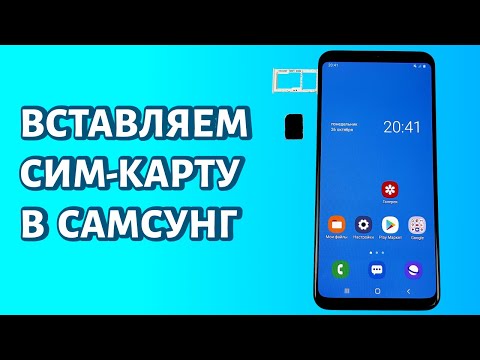
У модели M12 слот для карт расположен на верхнем крае устройства. Это стандартное место для бюджетных и среднеценовых моделей Samsung, обеспечивающее удобный доступ к картам даже при использовании защитного чехла, если оно не полностью закрывает верхнюю часть.
Обратите внимание на узкое отверстие рядом с прямоугольной рамкой лотка. Вставьте острие скрепки строго перпендикулярно к корпусу и аккуратно нажмите с умеренной силой. Вы услышите легкий щелчок пружины, после чего лоток немного выдвинется.
⚠️ Важно: Избегайте чрезмерного давления при нажатии. Если лоток не выдвигается, убедитесь, что вы правильно попали в отверстие механизма. Давление на пластиковую часть лотка пальцами без использования специального инструмента может привести к поломке защелок.
Когда рамка станет видна, осторожно вытяните её пальцами. Не тяните резко, чтобы не повредить внутренние контакты. Поместите извлеченный элемент на ровную и чистую поверхность, желательно на мягкую ткань, чтобы избежать царапин.
| Шаг | Описание действия | Примечания |
|---|---|---|
| 1 | Выключите телефон | Долгое нажатие кнопки питания |
| 2 | Найдите лоток для SIM-карт | На боковой стороне устройства |
| 3 | Используйте инструмент для извлечения | В комплекте с телефоном |
| 4 | Вставьте лоток в устройство | Убедитесь, что он правильно установлен |
| 5 | Вставьте SIM-карту в лоток | Следуйте указаниям по ориентации |
| 6 | Верните лоток на место | Убедитесь, что он плотно зафиксирован |
| 7 | Включите телефон | Нажмите и удерживайте кнопку питания |
| 8 | Проверьте подключение к сети | Убедитесь, что сеть доступна |
Интересные факты
Вот несколько интересных фактов о том, как установить SIM-карту в Samsung M12:
Двойной слот для SIM-карт: Samsung M12 поддерживает функцию Dual SIM, что позволяет использовать две SIM-карты одновременно. Это удобно для тех, кто хочет разделить рабочие и личные номера или использовать разные тарифные планы.
Легкость установки: Установка SIM-карты в Samsung M12 не требует специальных инструментов. В комплекте с устройством обычно идет специальный инструмент для извлечения SIM-лотка, который позволяет легко открыть слот без риска повредить устройство.
Поддержка microSD: В дополнение к двум SIM-картам, Samsung M12 также предлагает возможность установки карты памяти microSD. Это позволяет пользователям расширить объем памяти устройства, что особенно полезно для хранения фотографий, видео и приложений.
Эти факты подчеркивают удобство и функциональность Samsung M12, делая процесс установки SIM-карты простым и интуитивно понятным.
Ориентация и правильная установка SIM-карты
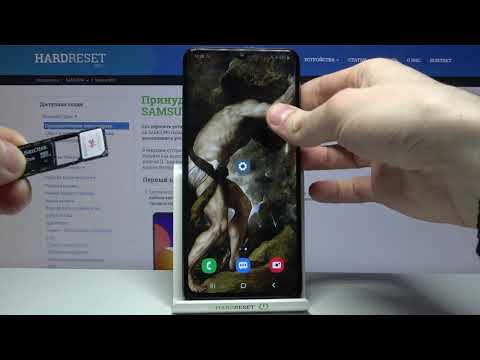
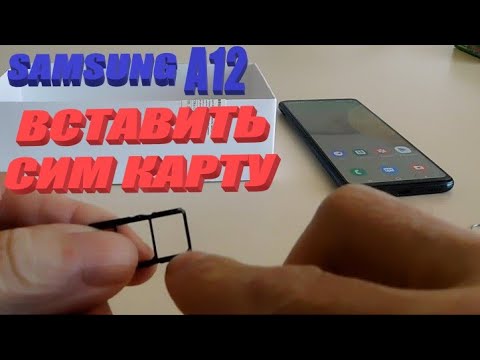
Ключевым этапом является правильное размещение чипа в лотке. Формат Nano-SIM является самым компактным среди всех существующих, и из-за отсутствия четкого скошенного угла в некоторых моделях легко ошибиться при установке.
Обратите внимание на форму выреза в пластиковой рамке лотка. Она точно соответствует контурам карты. Металлические контакты чипа должны быть направлены вниз, к задней части лотка. Скошенный угол карты должен совпадать с аналогичным углом в вырезе.
Если вы собираетесь использовать карту памяти, она устанавливается на противоположной стороне лотка или поверх SIM-карты (в зависимости от версии лотка). В M12 чаще всего используется схема, где microSD помещается во второй отсек или поверх первой SIM-карты в гибридных лотках, но в M12 это отдельный отсек рядом. Убедитесь, что карта установлена ровно и не выступает за пределы.
Проверьте соответствие по следующей таблице:
| Элемент | Положение контактов | Ориентация скошенного угла | Расположение в лотке |
|---|---|---|---|
| SIM 1 | Вниз (к низу лотка) | Совпадает с вырезом | Внешний отсек |
| SIM 2 | Вниз (к низу лотка) | Совпадает с вырезом | Внутренний отсек |
| microSD | Вниз (к низу лотка) | Совпадает с вырезом | Отдельный отсек |
После установки карт аккуратно надавите на них пальцем, чтобы убедиться, что они надежно зафиксированы и не шатаются. Однако не прикладывайте слишком много усилий, чтобы не повредить кристаллическую структуру чипов.
Вставка лотка обратно в корпус
Возвращение лотка на место требует внимательности. Основная задача — не перепутать верхнюю и нижнюю части лотка и не вставлять его боком. Механизм, отвечающий за вход, разработан так, что при правильной ориентации карта вставляется плавно.
Держите лоток двумя пальцами за края. Совместите его с пазом на торце устройства. Вы должны ощущать легкое сопротивление направляющих. Если карта вставляется с трудом, не применяйте силу — вероятно, она перевернута или неправильно расположена.
Задвиньте лоток до характерного щелчка. Он должен быть на одном уровне с корпусом устройства и не выступать наружу. Если лоток выступает, извлеките его и проверьте правильность ориентации.
⚠️ Важно: Никогда не включайте устройство, если лоток для сим-карты не установлен полностью. Это может привести к попаданию влаги и пыли внутрь телефона, а также к повреждению контактов при попытке чтения.
После успешной установки можно переходить к программной настройке. Включите устройство, если оно было выключено, и дождитесь загрузки операционной системы Android с интерфейсом One UI.
Настройка сети в системе Android
После загрузки операционной системы смартфон автоматически распознает новую SIM-карту. На дисплее может появиться запрос на ввод PIN-кода, если вы ранее устанавливали защиту для карты. Введите код, предоставленный вашим оператором связи.
Затем проверьте состояние подключения. Проведите пальцем вниз от верхней части экрана, чтобы открыть панель уведомлений. В правом верхнем углу вы увидите значки с названием вашего оператора (например, МТС, Билайн, Мегафон) и индикатор уровня сигнала.
Если у вас установлены две SIM-карты, перейдите в настройки для управления их функциями. Следуйте пути Настройки → Подключения → Диспетчер SIM-карт. Здесь можно указать, какая SIM-карта будет использоваться по умолчанию для мобильного интернета, а какая — для голосовых вызовов.
Для выхода в интернет может потребоваться автоматическая или ручная настройка точки доступа APN. Обычно Samsung M12 получает эти настройки через SMS сразу после первой активации в сети. Если этого не произошло, вы можете найти необходимые параметры на сайте вашего оператора.
Диагностика проблем и частые ошибки
Иногда сим-карта установлена правильно, но устройство её не распознает. Это может происходить из-за загрязнения контактов, сбоев в программном обеспечении или повреждений самой карты. В первую очередь рекомендуется протереть чип спиртовой салфеткой.
Проверьте, видит ли ваш телефон карту, зайдя в меню настроек. Перейдите в Настройки → О телефоне → Информация о SIM-карте. Если статус карты отображается как "Отключено" или поле пустое, это указывает на отсутствие контакта.
Наиболее распространенные причины неисправностей:
- 🔌 Окисление контактов на сим-карте или в слоте устройства.
- 📉 Механические повреждения чипа (царапины, сколы).
- ⚙️ Сбои в программном обеспечении (может потребоваться сброс настроек сети).
- 🚫 Блокировка карты оператором или несовместимость форматов.
Если ни один из предложенных способов не сработал, попробуйте установить карту в другой телефон. Если она не функционирует и там, проблема, скорее всего, в самой сим-карте, и её следует заменить в салоне связи. Если в другом устройстве карта работает, возможно, поврежден слот вашего Samsung.
Можно ли использовать сим-карту старого формата в Samsung M12?
Да, но только если вы аккуратно выломаете лишние части пластика до размера Nano-SIM. Однако делать это самостоятельно рискованно, так как можно повредить чип. Лучше обратиться в салон оператора для бесплатной замены на карту нужного размера.
Поддерживает ли M12 две сим-карты и карту памяти одновременно?
В модели Galaxy M12 предусмотрен гибридный слот. Это означает, что вы можете использовать либо две сим-карты, либо одну сим-карту и одну карту памяти microSD. Одновременно установить три элемента невозможно.
Что делать, если лоток сим-карты застрял внутри?
Не пытайтесь извлечь его острыми предметами. Попробуйте слегка надавить на лоток пальцем, а затем снова используйте скрепку для извлечения. Если лоток не поддается, лучше обратиться в сервисный центр, чтобы не повредить механизм.
Как узнать, какой слот для сим-карты является основным?
В современных версиях Android оба слота равнозначны и поддерживают 4G/LTE. Вы можете выбрать любую из установленных карт в качестве основной для интернета в настройках диспетчера SIM-карт.
Советы по выбору SIM-карты
При выборе SIM-карты для вашего Samsung M12 важно учитывать несколько факторов, чтобы обеспечить оптимальную работу устройства и избежать возможных проблем. Вот несколько советов, которые помогут вам сделать правильный выбор:
- Тип SIM-карты: Samsung M12 использует Nano-SIM. Убедитесь, что ваша SIM-карта соответствует этому стандарту. Если у вас есть только Micro-SIM или стандартная SIM, вам потребуется обрезать её или получить новую Nano-SIM у вашего оператора связи.
- Покрытие сети: Перед покупкой SIM-карты проверьте, какое покрытие сети предлагает ваш оператор в вашем регионе. Некоторые операторы могут иметь лучшее покрытие в определённых местах, что может повлиять на качество связи и скорость интернета.
- Тарифные планы: Ознакомьтесь с тарифными планами различных операторов. Выберите тот, который соответствует вашим потребностям: если вы много звоните, выбирайте тариф с большим количеством минут; если вам важен интернет, обратите внимание на безлимитные или высокоскоростные тарифы.
- Дополнительные услуги: Некоторые операторы предлагают дополнительные услуги, такие как безлимитные мессенджеры, бесплатные звонки на определённые номера или пакеты с международными звонками. Убедитесь, что выбранная SIM-карта предоставляет такие опции, если они вам нужны.
- Срок действия: Обратите внимание на срок действия вашей SIM-карты. Некоторые операторы могут предлагать карты с ограниченным сроком действия, что может быть неудобно, если вы планируете использовать её долго.
- Поддержка 4G/5G: Если вы хотите использовать высокоскоростной интернет, убедитесь, что ваша SIM-карта и тарифный план поддерживают 4G или 5G сети. Это особенно важно, если вы планируете активно использовать интернет на вашем Samsung M12.
Выбор правильной SIM-карты — это важный шаг, который поможет вам максимально эффективно использовать ваш Samsung M12. Уделите время исследованию и сравнению предложений различных операторов, чтобы найти оптимальный вариант для себя.
Обновление программного обеспечения после установки SIM-карты
После установки SIM-карты в ваш Samsung M12 важно убедиться, что программное обеспечение устройства обновлено до последней версии. Это поможет избежать возможных проблем с сетью и обеспечит стабильную работу телефона. Вот пошаговая инструкция по обновлению программного обеспечения:
- Подключение к Wi-Fi: Перед началом обновления рекомендуется подключиться к стабильной сети Wi-Fi. Это поможет избежать использования мобильного трафика и ускорит процесс загрузки обновлений.
- Открытие настроек: На главном экране найдите иконку "Настройки" (обычно выглядит как шестеренка) и нажмите на нее.
- Переход в раздел "Об устройстве": Прокрутите меню настроек вниз и выберите пункт "Об устройстве" или "О телефоне". В зависимости от версии программного обеспечения название может немного отличаться.
- Выбор "Обновление ПО": В разделе "Об устройстве" найдите и нажмите на "Обновление ПО". Это откроет меню, где вы сможете проверить наличие обновлений.
- Проверка обновлений: Нажмите на кнопку "Проверить обновления". Устройство начнет поиск доступных обновлений. Если обновления найдены, вы увидите информацию о них.
- Скачивание и установка обновлений: Если обновления доступны, нажмите "Скачать". После завершения загрузки вам будет предложено установить обновления. Нажмите "Установить" и дождитесь завершения процесса. Устройство может перезагрузиться несколько раз.
- Проверка успешности обновления: После завершения установки вы можете вернуться в меню "Обновление ПО" и снова нажать "Проверить обновления", чтобы убедиться, что ваше устройство обновлено до последней версии.
Обновление программного обеспечения не только улучшает производительность устройства, но и может включать важные исправления безопасности и новые функции, которые могут быть полезны при использовании SIM-карты. Рекомендуется периодически проверять наличие обновлений, чтобы ваше устройство работало наилучшим образом.
Замена SIM-карты: когда и как это делать
Замена SIM-карты в вашем Samsung M12 может понадобиться по различным причинам: вы сменили оператора, у вас появилась новая SIM-карта с более выгодным тарифом, или вы хотите использовать другую SIM-карту во время поездки за границу. В этом разделе мы подробно рассмотрим, когда и как правильно заменить SIM-карту в вашем устройстве.
Когда стоит заменить SIM-карту?
- Смена оператора: Если вы решили перейти к другому оператору связи, вам потребуется новая SIM-карта. Убедитесь, что ваш новый оператор поддерживает ваш телефон.
- Проблемы с сетью: Если вы сталкиваетесь с постоянными проблемами с сетью, такими как отсутствие сигнала или проблемы с интернетом, возможно, ваша SIM-карта повреждена или устарела.
- Путешествия: Если вы планируете поездку за границу, может быть выгоднее приобрести местную SIM-карту для снижения затрат на роуминг.
- Обновление: Если ваша старая SIM-карта не поддерживает новые технологии, такие как 4G или 5G, вам может понадобиться новая карта.
Как заменить SIM-карту в Samsung M12?
- Подготовьте необходимые инструменты: Вам понадобится специальный инструмент для извлечения SIM-карты, который обычно идет в комплекте с устройством. Если его нет, можно использовать скрепку или другой тонкий предмет.
- Выключите телефон: Перед заменой SIM-карты рекомендуется выключить устройство, чтобы избежать возможных повреждений.
- Найдите лоток для SIM-карты: На Samsung M12 лоток для SIM-карты находится на левом боковом краю устройства. Он может быть комбинированным, что означает, что в нем могут быть размещены две SIM-карты и карта памяти microSD.
- Извлеките лоток: Вставьте инструмент для извлечения SIM-карты в маленькое отверстие рядом с лотком. Нажмите аккуратно, чтобы вытащить лоток. Он должен выйти легко, не прилагая чрезмерных усилий.
- Замените SIM-карту: Удалите старую SIM-карту из лотка. Убедитесь, что новая SIM-карта правильно установлена в лоток, соблюдая правильную ориентацию (обычно скошенный уголок указывает, как правильно вставить карту).
- Верните лоток на место: Аккуратно вставьте лоток обратно в телефон до щелчка. Убедитесь, что он полностью зафиксирован.
- Включите телефон: После замены SIM-карты включите устройство. Дождитесь, пока телефон загрузится, и проверьте, распознается ли новая SIM-карта.
Следуя этим простым шагам, вы сможете легко заменить SIM-карту в вашем Samsung M12. Не забывайте, что при возникновении каких-либо проблем с сетью или устройством всегда можно обратиться в службу поддержки вашего оператора связи.