
В современном мире доступ к интернету стал неотъемлемой частью нашей жизни, и возможность раздать интернет с мобильного телефона может оказаться крайне полезной в различных ситуациях. В данной статье мы подробно рассмотрим, как настроить точку доступа на Samsung S9, чтобы вы могли делиться интернетом с другими устройствами, будь то ноутбук, планшет или другой смартфон. Мы также обсудим возможные ошибки подключения и способы их устранения, а также предложим советы по оптимизации трафика, чтобы вы могли максимально эффективно использовать свои ресурсы.
Подготовка устройства и проверка настроек сети
Перед включением режима модема важно убедиться, что параметры мобильного интернета настроены правильно. Прежде всего, проверьте, активна ли передача данных, так как раздача интернета без подключения к сети вашего оператора невозможна. Перейдите в настройки и убедитесь, что переключатель «Мобильные данные» включен, а в строке состояния отображаются значки 4G или LTE.
Не менее важным шагом является проверка баланса и условий вашего тарифного плана у оператора связи. Многие провайдеры предлагают безлимитные пакеты, действующие только на самом смартфоне. При попытке поделиться интернетом с другими устройствами они могут либо заблокировать соединение, либо начать взимать плату за каждый мегабайт по повышенному тарифу. Тщательно ознакомьтесь с условиями вашего договора, чтобы избежать неожиданных расходов при получении счета.
⚠️ Обратите внимание: некоторые операторы автоматически определяют раздачу интернета по значению TTL (Time To Live) пакетов. Если ваш тариф не включает бесплатную раздачу, оператор может ограничить доступ или начать списывать дополнительные средства сразу после подключения второго устройства.
Также учитывайте уровень сигнала. Если ваш Samsung S9 показывает всего одну или две «палочки» сети, скорость раздачи будет крайне низкой, а устройство может сильно нагреваться. В таких условиях лучше поискать место с более стабильным сигналом или воспользоваться проводным подключением, если это возможно.
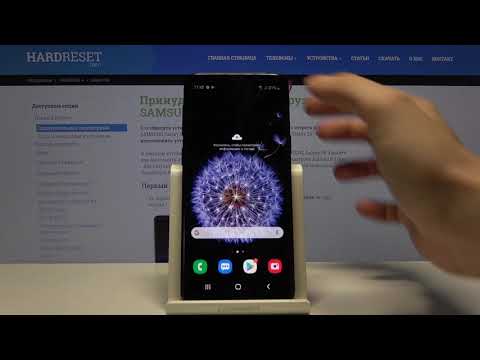
Активация точки доступа Wi-Fi через меню настроек
Самый эффективный и надежный способ организовать раздачу интернета — воспользоваться расширенным меню настроек вашей операционной системы. Этот подход позволяет установить имя сети, задать пароль и выбрать протокол шифрования, что важно для защиты ваших данных. Для начала откройте раздел Настройки → Подключения → Мобильная точка доступа и модем.
В появившемся окне вы увидите переключатель «Мобильная точка доступа». Не торопитесь его активировать. Сначала кликните на текстовую часть названия или на три точки в углу экрана, чтобы перейти к дополнительным настройкам. Здесь вы сможете изменить имя сети (SSID) на любое удобное, чтобы легко находить его в списке доступных подключений на вашем ноутбуке или планшете.
Обратите внимание на поле «Пароль». По умолчанию система создает сложную комбинацию символов, которую трудно запомнить. Вы можете заменить её на более простую, но старайтесь не делать её короче 8 символов. Рекомендуется использовать алфавитно-цифровую комбинацию для защиты от несанкционированного доступа со стороны посторонних, находящихся в зоне действия сигнала.
После настройки параметров нажмите «Сохранить» и переведите ползунок в активное состояние. На экране вашего смартфона появится всплывающее окно с информацией о количестве подключенных устройств и имени сети. Теперь ваш Samsung Galaxy S9 готов функционировать в режиме роутера.
| Шаг | Действие | Примечание |
|---|---|---|
| 1 | Откройте "Настройки" | Найдите иконку шестеренки на главном экране или в меню приложений. |
| 2 | Перейдите в раздел "Подключения" | Этот раздел обычно находится в верхней части меню настроек. |
| 3 | Выберите "Мобильная точка доступа и модем" | Здесь вы сможете настроить раздачу интернета. |
| 4 | Активируйте "Мобильная точка доступа" | Переключите ползунок в положение "Включено". |
| 5 | Настройте параметры точки доступа | Установите имя сети (SSID) и пароль для подключения. |
| 6 | Подключите другие устройства | Найдите созданную сеть на других устройствах и введите пароль. |
| 7 | Проверьте подключение | Убедитесь, что интернет работает на подключенных устройствах. |
Интересные факты
Вот несколько интересных фактов о раздаче интернета с телефона Samsung S9:
Мобильный хот-спот: Samsung S9 позволяет создавать мобильный хот-спот, который может поддерживать до 10 подключенных устройств одновременно. Это делает его отличным решением для путешествий или ситуаций, когда доступ к Wi-Fi ограничен.
Экономия данных: При настройке раздачи интернета на Samsung S9 вы можете ограничить использование данных для подключенных устройств. Это позволяет контролировать расход трафика и избегать неожиданных затрат на мобильный интернет.
Безопасность соединения: Samsung S9 предлагает возможность шифрования соединения с помощью WPA2, что обеспечивает безопасность передаваемых данных. Это особенно важно, если вы раздаете интернет в общественных местах, где риск перехвата данных выше.

Настройка параметров безопасности и диапазона частот
В последних версиях прошивок для S9 появилась функция выбора диапазона частот, что помогает оптимизировать скорость и совместимость. В меню точки доступа найдите раздел «Дополнительно» или «Конфигурация», где можно выбрать между диапазонами 2.4 ГГц и 5 ГГц. Стандарт 5 ГГц обеспечивает более высокую скорость передачи данных, но имеет меньший радиус действия и хуже проходит через стены.
Диапазон 2.4 ГГц более универсален и совместим со старыми устройствами, которые могут не обнаружить сеть 5 ГГц. Если вы планируете подключать к интернету ноутбуки последних моделей или современные планшеты, выбор 5 ГГц будет оправдан. Однако для максимального покрытия и подключения старых гаджетов лучше оставить стандарт 2.4 ГГц.
| Параметр | 2.4 ГГц | 5 ГГц | Рекомендация |
|---|---|---|---|
| Скорость | До 450 Мбит/с | До 1300 Мбит/с | Для стриминга и игр |
| Дальность | Высокая | Средняя | Для больших помещений |
| Совместимость | Почти 100% | Только новые устройства | Для старых гаджетов |
| Помехоустойчивость | Низкая (много соседей) | Высокая | Для многоквартирных домов |
Обратите внимание на протокол безопасности. В Android на базе One UI обычно доступен стандарт WPA2 PSK, который является оптимальным сочетанием безопасности и скорости. Использование открытой сети или устаревшего протокола WEP делает ваши данные уязвимыми для перехвата, что особенно опасно при работе с банковской информацией.
Раздача интернета через USB и Bluetooth
Когда беспроводное соединение становится ненадежным или требуется максимальная скорость без потерь, стоит использовать проводное подключение. Режим USB-модема обеспечивает стабильный интернет на компьютере и позволяет одновременно заряжать аккумулятор смартфона, что особенно важно при длительной работе. Для этого просто подключите телефон к ПК с помощью оригинального кабеля.
После подключения кабеля в меню «Мобильная точка доступа и модем» появится пункт «USB-модем». Компьютер автоматически распознает новое сетевое подключение и установит необходимые драйверы, если они уже есть в системе. На Windows 10 и 11 этот процесс обычно проходит автоматически, и через несколько секунд вы получите доступ в интернет.
Альтернативным, хотя и менее быстрым вариантом, является использование Bluetooth-модема. Этот метод подходит для устройств без Wi-Fi модуля или в ситуациях, когда нужно сэкономить заряд батареи, так как Bluetooth потребляет меньше энергии. Однако скорость передачи данных будет значительно ниже, что делает этот вариант не самым подходящим для просмотра видео, но приемлемым для работы с мессенджерами.
⚠️ Важно: При использовании USB-модема убедитесь, что кабель исправен и поддерживает передачу данных, а не только зарядку. Дешевые кабели, предназначенные «только для зарядки», не позволят активировать режим модема, и компьютер не распознает телефон как сетевое устройство.
Для активации Bluetooth-режима сначала выполните сопряжение смартфона и компьютера. После успешного соединения в меню точки доступа на телефоне включите «Bluetooth-модем», а на компьютере в настройках Bluetooth-устройств найдите свой S9 и выберите опцию «Подключиться через» → «Точка доступа».

Управление подключенными устройствами и лимитами
Контроль за пользователями вашего интернета осуществляется через меню управления устройствами. В этом разделе вы увидите список всех подключенных устройств с их MAC-адресами. Это позволяет в реальном времени следить за тем, не подключился ли к вашей сети посторонний пользователь, и при необходимости заблокировать доступ конкретному устройству одним нажатием.
Функция ограничения трафика особенно актуальна, если у вас нет безлимитного тарифа или вы находитесь в роуминге. Вы можете установить лимит в мегабайтах, после достижения которого раздача интернета автоматически прекратится. Это поможет избежать неожиданных расходов и позволит контролировать расход данных с точностью до мегабайта.
Также доступна настройка таймера отключения. Вы можете задать время, по истечении которого точка доступа выключится автоматически, если к ней никто не подключен или прошло заданное время. Это отличный способ предотвратить ситуацию, когда забытый включенный режим модема полностью разряжает батарею к концу дня.
Для более опытных пользователей предусмотрена функция whitelisting (белый список). Включив её, вы разрешите подключение только тем устройствам, чьи MAC-адреса находятся в списке разрешенных. Все остальные попытки подключения будут игнорироваться системой безопасности Samsung, даже если злоумышленник знает правильный пароль.
Оптимизация энергопотребления и решение проблем
Режим точки доступа является одним из самых энергоемких процессов для мобильных устройств. Постоянная работа радиомодуля, непрерывная обработка данных и необходимость держать экран включенным для мониторинга приводят к быстрому нагреву и разрядке аккумулятора. Чтобы минимизировать негативные последствия, рекомендуется понизить яркость экрана или использовать режим «Только зарядка» при подключении к компьютеру.
Если ваш Samsung S9 перегревается, попробуйте изменить настройки в разделе «Оптимизация». Некоторые версии прошивок позволяют ограничить максимальную скорость соединения, что помогает снизить тепловыделение процессора и радиомодуля. Также полезно отключить неиспользуемые функции, такие как GPS или NFC, во время раздачи интернета.
Если устройства не могут обнаружить точку доступа, попробуйте изменить канал вещания в расширенных настройках Wi-Fi. Автоматический выбор канала иногда вызывает конфликты с соседними роутерами. Установив вручную каналы 1, 6 или 11 для диапазона 2.4 ГГц, вы сможете значительно улучшить стабильность соединения.
Часто задаваемые вопросы (FAQ)
Почему ноутбук не обнаруживает Wi-Fi сеть от Samsung S9?
Скорее всего, проблема связана с частотным диапазоном. Если ваш ноутбук устарел, он может не поддерживать стандарт 5 ГГц. Зайдите в настройки точки доступа на телефоне и измените диапазон на 2.4 ГГц. Также проверьте, что имя сети (SSID) не скрыто в параметрах конфиденциальности.
Можно ли раздавать интернет, если на телефоне установлено ограничение трафика?
Да, это возможно. В этом случае расход будет идти из вашего основного пакета или тарифицироваться отдельно, в зависимости от условий вашего оператора. Функция ограничения трафика лишь уведомит вас или отключит точку доступа при достижении лимита, но не запретит подключение.
Сколько устройств может одновременно подключиться к Samsung S9?
По официальным данным, Samsung Galaxy S9 может одновременно подключать до 10 устройств. Однако при большом количестве подключенных клиентов скорость интернета будет делиться, а нагрузка на процессор телефона возрастет, что может привести к перегреву.
Берет ли оператор дополнительную плату за раздачу интернета?
Это зависит от вашего тарифного плана. Многие современные тарифы предлагают безлимитную раздачу, но некоторые операторы все еще ограничивают эту возможность или требуют подключения отдельной опции. Рекомендуем проверить информацию в личном кабинете вашего оператора.
Как скрыть свой телефон от посторонних при раздаче Wi-Fi?
В настройках точки доступа найдите опцию «Скрыть устройство» или «Скрыть SSID». После активации этой функции сеть исчезнет из общего списка доступных сетей. Для подключения потребуется вручную ввести имя сети на устройстве, которое вы хотите подключить.
Обновление программного обеспечения устройства
Перед тем как приступить к раздаче интернета с вашего телефона Samsung S9, важно убедиться, что устройство работает на последней версии программного обеспечения. Обновление ПО может не только улучшить производительность устройства, но и устранить возможные ошибки, которые могут повлиять на функцию раздачи интернета. Следуйте пошаговым инструкциям ниже, чтобы проверить и обновить программное обеспечение вашего телефона.
- Откройте настройки: На главном экране вашего Samsung S9 найдите иконку "Настройки" (обычно это шестеренка) и нажмите на нее.
- Перейдите в раздел "Об устройстве": Прокрутите вниз и найдите пункт "Об устройстве" или "Информация о телефоне". Нажмите на него, чтобы открыть дополнительные параметры.
- Выберите "Обновление ПО": В меню "Об устройстве" найдите опцию "Обновление ПО" и нажмите на нее. Это позволит вам проверить наличие доступных обновлений для вашего устройства.
- Проверьте наличие обновлений: Нажмите на кнопку "Проверить обновления". Устройство начнет поиск доступных обновлений. Если обновления найдены, вы увидите информацию о них.
- Скачайте и установите обновление: Если доступно новое обновление, следуйте инструкциям на экране, чтобы скачать и установить его. Убедитесь, что ваш телефон подключен к Wi-Fi и имеет достаточный заряд батареи, чтобы избежать прерывания процесса.
- Перезагрузите устройство: После завершения установки обновления рекомендуется перезагрузить телефон, чтобы изменения вступили в силу.
После выполнения этих шагов ваше устройство будет обновлено до последней версии программного обеспечения, что обеспечит стабильную работу функции раздачи интернета. Теперь вы готовы перейти к следующему этапу — настройке раздачи интернета с вашего Samsung S9.
Проверка скорости интернета и качества соединения
Перед тем как приступить к раздаче интернета с вашего телефона Samsung S9, важно убедиться, что скорость интернета и качество соединения на вашем устройстве находятся на приемлемом уровне. Это поможет избежать проблем с подключением для других устройств, которые будут использовать ваш мобильный интернет.
Для проверки скорости интернета вы можете воспользоваться различными онлайн-сервисами, такими как Speedtest или Fast.com. Эти сервисы позволяют быстро и удобно измерить скорость загрузки и выгрузки данных, а также пинг. Чтобы провести тест, выполните следующие шаги:
- Откройте браузер на вашем Samsung S9.
- Перейдите на сайт одного из указанных сервисов.
- Нажмите кнопку «Начать тест» или аналогичную, чтобы запустить проверку.
- Дождитесь завершения теста, после чего вы увидите результаты, включая скорость загрузки (download), скорость выгрузки (upload) и пинг.
Рекомендуется проводить тест несколько раз в разное время суток, чтобы получить более точные данные о стабильности соединения. Обратите внимание на следующие моменты:
- Скорость загрузки: Для комфортного просмотра видео в высоком качестве и работы с облачными сервисами скорость загрузки должна быть не менее 5 Мбит/с.
- Скорость выгрузки: Если вы планируете загружать файлы или вести видеозвонки, скорость выгрузки должна составлять не менее 1 Мбит/с.
- Пинг: Низкий пинг (менее 50 мс) важен для онлайн-игр и видеозвонков, так как он влияет на задержку передачи данных.
После проверки скорости интернета, также стоит обратить внимание на качество соединения. Для этого можно проверить уровень сигнала мобильной сети. На вашем Samsung S9 это можно сделать следующим образом:
- Перейдите в «Настройки».
- Выберите раздел «Сеть» или «Подключения».
- Нажмите на «Мобильная сеть».
- Посмотрите на уровень сигнала, который отображается в виде значков в верхней части экрана.
Если уровень сигнала слабый, это может негативно сказаться на качестве интернета. В таком случае попробуйте переместиться в место с лучшим покрытием или перезагрузить устройство. Убедитесь, что у вас нет активных приложений, которые могут потреблять значительное количество трафика, так как это также может повлиять на скорость соединения.
Проверив скорость интернета и качество соединения, вы сможете уверенно перейти к следующему этапу — настройке раздачи интернета с вашего Samsung S9.
Использование сторонних приложений для управления точкой доступа
Если встроенные функции вашего Samsung S9 не удовлетворяют вашим требованиям, вы можете рассмотреть возможность использования сторонних приложений для управления точкой доступа. Эти приложения могут предложить дополнительные функции и настройки, которые помогут вам более эффективно раздавать интернет с вашего устройства. Ниже приведены шаги, которые помогут вам выбрать и использовать сторонние приложения для этой цели.
Шаг 1: Поиск и установка приложения
Первым шагом является поиск подходящего приложения в магазине Google Play. Введите в строку поиска такие ключевые слова, как "точка доступа Wi-Fi" или "раздача интернета". Обратите внимание на рейтинги и отзывы пользователей, чтобы выбрать наиболее надежное приложение. Некоторые популярные варианты включают NetShare, PdaNet+ и FoxFi.
Шаг 2: Настройка приложения
После установки приложения откройте его и следуйте инструкциям на экране для настройки точки доступа. Обычно вам будет предложено задать имя сети (SSID) и пароль для подключения. Убедитесь, что вы выбрали надежный пароль, чтобы предотвратить несанкционированный доступ к вашему интернет-соединению.
Шаг 3: Разрешения и настройки
Некоторые приложения могут требовать дополнительных разрешений для работы. Например, они могут запрашивать доступ к настройкам сети или местоположению. Убедитесь, что вы предоставили все необходимые разрешения, чтобы приложение могло функционировать корректно. Также проверьте настройки приложения, чтобы убедиться, что все параметры, такие как максимальное количество подключенных устройств, установлены в соответствии с вашими предпочтениями.
Шаг 4: Подключение устройств
После настройки точки доступа вы можете подключать другие устройства к вашему интернет-соединению. На устройстве, которое вы хотите подключить, включите Wi-Fi и найдите созданную вами сеть в списке доступных. Введите пароль, который вы установили ранее, и дождитесь подключения. Теперь ваше устройство сможет использовать интернет, раздаваемый с Samsung S9.
Шаг 5: Мониторинг и управление подключениями
Многие сторонние приложения предоставляют возможность мониторинга подключенных устройств. Вы можете видеть, какие устройства в данный момент подключены к вашей точке доступа, а также управлять их доступом. Если вы заметили, что к вашей сети подключено незнакомое устройство, вы можете отключить его через интерфейс приложения.
Шаг 6: Завершение работы точки доступа
Когда вы закончите использовать точку доступа, не забудьте отключить ее через приложение или в настройках телефона. Это поможет сэкономить заряд батареи и предотвратить несанкционированный доступ к вашему интернет-соединению в будущем.
Использование сторонних приложений для управления точкой доступа на Samsung S9 может значительно улучшить ваш опыт раздачи интернета, предоставляя дополнительные функции и настройки, которые могут быть полезны в различных ситуациях.