
В современном мире доступ к интернету стал неотъемлемой частью нашей жизни, и возможность раздачи WiFi с мобильного устройства может оказаться крайне полезной в различных ситуациях. В этой статье мы подробно рассмотрим, как создать точку доступа WiFi на телефоне Samsung, что позволит вам делиться интернетом с другими устройствами, будь то ноутбук, планшет или другой смартфон. Мы предоставим пошаговое руководство по настройке, включая выбор пароля, частоты и лимита трафика, чтобы вы могли легко и быстро организовать беспроводное соединение в любом месте.
Базовая активация через шторку уведомлений
Самый эффективный способ поделиться интернетом — воспользоваться панелью быстрых настроек, доступной в любом разделе интерфейса. Вам не нужно углубляться в меню, если срочно нужно предоставить доступ коллеге или другу. Просто проведите пальцем вниз от верхней части экрана, чтобы открыть панель управления.
Среди иконок найдите значок с надписью «Точка доступа и модем» или просто «Точка доступа». В некоторых версиях One UI он может находиться на второй странице панели, поэтому не забудьте пролистать виджеты вправо. Нажав на этот элемент, вы мгновенно активируете режим раздачи, о чем свидетельствует изменение цвета значка и уведомление в статус-баре.
Однако у этого метода есть важный недостаток: он использует стандартные настройки, которые могли быть установлены ранее или заданы по умолчанию. Это может быть небезопасно в многолюдных местах или неэффективно, если выбран неправильный диапазон частот. Поэтому для первоначальной настройки лучше зайти в меню параметров.
Если значок неактивен (серый), убедитесь, что модуль Wi-Fi включен. Иногда система требует активации основного беспроводного интерфейса перед запуском точки доступа, хотя в последних обновлениях Samsung устройства могут работать независимо.

Подробная настройка параметров точки доступа
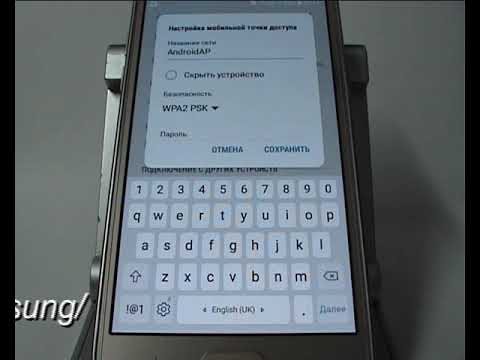
Для детальной настройки перейдите в раздел Настройки → Подключения → Мобильная точка доступа и модем. Здесь вы найдете инструменты для управления вашим хот-спотом. Вы сможете изменить имя сети, задать надежный пароль и выбрать протокол безопасности.
В разделе «Настройка точки доступа» (или «Конфигурация») обратите внимание на поле SSID. Это название, которое будет отображаться другим устройствам при поиске доступных сетей. Избегайте стандартных имен, таких как «Galaxy S23», так как они могут выдать модель вашего телефона и привлечь внимание хакеров. Лучше придумайте нейтральное название, например, «Office_Guest_5G».
Ключевым параметром является Протокол безопасности. Убедитесь, что вы выбрали стандарт WPA3-Personal или, как минимум, WPA2-Personal. Использование устаревшего протокола WPA или открытой сети делает ваши данные уязвимыми для перехвата. Пароль должен быть сложным, включающим буквы разных регистров и цифры.
Также в этом меню можно настроить диапазон частот. Выбор между 2.4 ГГц и 5 ГГц влияет на скорость и дальность сигнала. Ниже представлена таблица, которая поможет вам определиться с выбором в зависимости от ваших потребностей.
| Параметр | 2.4 ГГц | 5 ГГц |
|---|---|---|
| Скорость передачи | До 150 Мбит/с | До 433 Мбит/с и выше |
| Дальность действия | Высокая (пробивает стены) | Средняя (требует прямой видимости) |
| Совместимость | Работает со всеми устройствами | Только современные гаджеты |
| Стабильность | Низкая (много помех) | Высокая |
Выбор диапазона 5 ГГц обеспечит максимальную скорость для просмотра видео в 4K или онлайн-игр, однако для подключения ноутбука потребуется находиться рядом с телефоном. Диапазон 2.4 ГГц будет удобен для работы с документами на расстоянии нескольких метров.
| Шаг | Описание действия | Примечания |
|---|---|---|
| 1 | Откройте "Настройки" | Найдите иконку шестеренки на главном экране или в меню приложений. |
| 2 | Перейдите в раздел "Подключения" | Обычно находится в верхней части меню настроек. |
| 3 | Выберите "Мобильная точка доступа" | Может называться "Точка доступа и модем". |
| 4 | Активируйте "Мобильная точка доступа" | Переключите ползунок в положение "Включено". |
| 5 | Настройте параметры точки доступа | Установите имя сети (SSID) и пароль. |
| 6 | Сохраните изменения | Нажмите "Сохранить" или "Готово". |
| 7 | Подключите устройства к WiFi | Найдите созданную сеть на других устройствах и введите пароль. |
Интересные факты
Вот несколько интересных фактов о создании точки доступа WiFi на устройствах Samsung с операционной системой Android:
Легкость настройки: На устройствах Samsung создание точки доступа WiFi осуществляется всего в несколько шагов. Пользователю достаточно зайти в "Настройки", выбрать "Подключения", затем "Мобильная точка доступа и модем" и активировать функцию. Это делает процесс доступным даже для тех, кто не имеет большого опыта в настройках.
Настройка безопасности: При создании точки доступа WiFi на Android Samsung пользователи могут выбрать уровень безопасности. Рекомендуется использовать WPA2, так как это обеспечивает надежную защиту передаваемых данных. Также можно установить уникальный пароль, что предотвращает несанкционированный доступ к вашей сети.
Экономия трафика: В некоторых моделях Samsung есть возможность ограничить использование данных для подключенных устройств. Это позволяет контролировать, сколько трафика расходуется, и предотвращает неожиданные расходы на мобильный интернет, особенно если вы используете точку доступа в поездках или в условиях ограниченного трафика.
Управление подключенными устройствами и лимитами
Одной из важных возможностей смартфонов Samsung является функция отслеживания подключенных к вашей сети устройств. В меню точки доступа вы можете увидеть список активных гаджетов с их MAC-адресами. Это позволяет контролировать доступ и в реальном времени отключать подозрительные устройства.
Чтобы избежать перегрузки канала и быстрого расхода трафика, вы можете установить лимит на количество подключений. Обычно система позволяет выбрать число от 1 до 10 устройств. Если вы делитесь интернетом только с ноутбуком, установите значение «1», чтобы никто другой не смог подключиться, даже если знает пароль.
Также полезна функция ограничения трафика. Вы можете задать максимальный объем данных, после достижения которого точка доступа автоматически отключится. Это поможет избежать неожиданных расходов, если у вас тарифный план с ограниченным количеством гигабайт.
⚠️ Важно: Если вы разрешите подключение незнакомым устройствам, злоумышленники могут попытаться перехватить ваши незашифрованные данные или использовать ваш IP-адрес для незаконных действий в интернете.
В этом разделе доступна опция «Разрешенные устройства». Включив её, вы сможете создать белый список, в который войдут только те гаджеты, MAC-адреса которых вы добавили вручную. Все остальные попытки подключения будут автоматически блокироваться, даже если введен правильный пароль.
Режим экономии энергии и тайм-аут
Раздача Wi-Fi требует значительных энергетических ресурсов и может быстро разрядить батарею устройства. Чтобы избежать неожиданного отключения, компания Samsung разработала интеллектуальную систему управления питанием для точки доступа. Она позволяет установить тайм-аут, после которого Wi-Fi автоматически отключится, если к нему не подключено ни одно устройство.
В настройках вашего устройства найдите раздел «Тайм-аут точки доступа». Обычно этот параметр установлен на 10 минут. Это значит, что если в течение 10 минут ни одно устройство не попытается подключиться, модуль Wi-Fi отключится. Вы можете увеличить этот интервал до 30 минут или полностью отключить тайм-аут, чтобы точка доступа оставалась активной постоянно.
Также доступна функция «Экономия трафика», которая предотвращает фоновое обновление приложений на подключенных устройствах. Это может быть полезно, если вам срочно нужно отправить важное сообщение, а основной интернет-канал загружен. Однако для нормальной работы ноутбука лучше отключить эту функцию.
Имейте в виду, что при активной раздаче интернет-трафика зарядка вашего телефона может происходить медленнее или даже остановиться, если температура устройства достигнет критических значений. Система защиты батареи может автоматически приостановить зарядку, чтобы избежать вздутия аккумулятора.
Раздача интернета через USB и Bluetooth
Не всегда беспроводные соединения являются наилучшим выбором. Если важна высокая стабильность и минимальная задержка (пинг), стоит рассмотреть проводное подключение. USB-модем передает интернет-сигнал напрямую через кабель и одновременно заряжает ваш смартфон.
Чтобы активировать подключение, соедините телефон с компьютером с помощью кабеля. Затем перейдите в Настройки → Подключения → Мобильная точка доступа и модем и включите переключатель «USB-модем». Компьютер распознает устройство как новую сетевую карту и автоматически получит доступ к интернету.
Преимущества подключения через USB очевидны: отсутствие задержек в сигнале, защита данных от перехвата и экономия заряда батареи (телефон будет заряжаться от компьютера). Это отличный вариант для работы за ноутбуком в кафе или гостинице.
⚠️ Важно: При использовании USB-модема убедитесь, что кабель исправен и поддерживает передачу данных, а не только зарядку. Дешевые кабели, предназначенные только для зарядки, не позволят активировать режим модема.
Существует также вариант подключения через Bluetooth, но он считается устаревшим из-за низкой скорости передачи данных (максимум около 2-3 Мбит/с). Использовать его имеет смысл только в экстренных ситуациях, когда другие способы недоступны, а необходимо отправить текстовое сообщение или легкое электронное письмо.
Частые проблемы и способы их решения
Иногда пользователи сталкиваются с ситуацией, когда точка доступа активирована, но устройства не могут обнаружить сеть или подключиться к ней. В первую очередь убедитесь, что мобильный интернет включен на вашем смартфоне. Точка доступа не сможет передавать сигнал без доступа к интернету.
Еще одной распространенной причиной может быть несовместимость частот. Если вы выбрали диапазон 5 ГГц, а ваш ноутбук или старый планшет поддерживает только 2.4 ГГц, устройство не сможет увидеть вашу сеть. Попробуйте переключиться на диапазон 2.4 ГГц или выбрать режим «Авто».
Проблемы могут возникнуть из-за настроек вашего оператора связи. Некоторые тарифы ограничивают возможность раздачи трафика (Tethering). В таком случае интернет на телефоне работает, но страницы не загружаются при попытке раздачи. Проверьте условия вашего тарифного плана у оператора.
Сброс настроек сети может помочь устранить программные сбои. Для этого перейдите в Настройки → Общие настройки → Сброс → Сброс настроек сети. Это действие удалит сохраненные пароли Wi-Fi и настройки Bluetooth, но восстановит заводские параметры сетевых модулей, что часто помогает решить проблемы с подключением.
FAQ: Часто задаваемые вопросы
Можно ли раздать Wi-Fi, если на телефоне нет SIM-карты?
Нет, для создания точки доступа требуется активное мобильное соединение. Однако, если ваш телефон подключен к Wi-Fi сети, некоторые модели Samsung предлагают функцию «Wi-Fi Sharing» (раздача Wi-Fi), позволяющую передавать уже полученный сигнал. Это зависит от версии интерфейса One UI.
Влияет ли раздача интернета на скорость мобильного соединения?
Да, скорость интернета делится между всеми устройствами, подключенными к вашей точке доступа. Если к ней подключится несколько гаджетов, начнется конкуренция за пропускную способность, и скорость на каждом устройстве может снизиться. Кроме того, процесс раздачи создает дополнительную нагрузку на процессор.
Будет ли работать точка доступа в режиме полета?
В стандартном режиме полета все беспроводные модули отключены. Однако, активировав режим полета, вы можете вручную включить Wi-Fi. Но без сотового сигнала (который отключен в этом режиме) раздать мобильный интернет не получится.
Как скрыть свою точку доступа от посторонних?
В настройках точки доступа есть функция «Скрыть мое устройство». Если её активировать, сеть не будет отображаться в списке доступных. Для подключения потребуется вручную ввести SSID на устройстве, что значительно увеличивает уровень безопасности.
Обновление программного обеспечения для улучшения работы точки доступа
Обновление программного обеспечения вашего устройства Samsung может значительно улучшить работу точки доступа WiFi. Производители регулярно выпускают обновления, которые не только исправляют ошибки, но и добавляют новые функции и улучшают производительность. Вот несколько шагов, которые помогут вам убедиться, что ваше устройство обновлено до последней версии программного обеспечения.
1. Проверка наличия обновлений
Чтобы проверить наличие обновлений на вашем устройстве, выполните следующие действия:
- Откройте Настройки на вашем устройстве.
- Прокрутите вниз и выберите Об устройстве или Информация о телефоне.
- Найдите и нажмите на Обновление ПО.
- Нажмите на Проверить обновления.
Если обновления доступны, следуйте инструкциям на экране, чтобы загрузить и установить их. Убедитесь, что ваше устройство подключено к WiFi и имеет достаточный заряд батареи.
2. Установка обновлений
Если обновление доступно, устройство предложит вам установить его. Процесс установки может занять некоторое время, и ваше устройство может перезагрузиться несколько раз. После завершения установки вы получите уведомление о том, что обновление прошло успешно.
3. Проверка настроек точки доступа после обновления
После обновления программного обеспечения рекомендуется проверить настройки точки доступа WiFi. Иногда обновления могут сбросить некоторые настройки или изменить их. Для этого:
- Вернитесь в Настройки.
- Выберите Подключения, затем Мобильная точка доступа и модем.
- Убедитесь, что Мобильная точка доступа включена и правильно настроена.
4. Оптимизация работы точки доступа
После обновления программного обеспечения и проверки настроек, вы можете оптимизировать работу точки доступа. Это можно сделать, изменив имя сети (SSID) и пароль, а также выбрав наиболее подходящий тип безопасности (например, WPA2). Убедитесь, что вы используете современный стандарт шифрования, чтобы обеспечить безопасность соединения.
Обновление программного обеспечения не только улучшает работу точки доступа WiFi, но и повышает общую производительность устройства, добавляет новые функции и улучшает безопасность. Регулярно проверяйте наличие обновлений, чтобы ваше устройство всегда работало наилучшим образом.
Безопасность точки доступа: выбор пароля и шифрования
Создание точки доступа WiFi на вашем устройстве Samsung — это отличный способ поделиться интернет-соединением с другими устройствами. Однако, чтобы обеспечить безопасность вашей точки доступа, необходимо правильно выбрать пароль и тип шифрования. Это поможет защитить вашу сеть от несанкционированного доступа и потенциальных угроз.
Выбор пароля
Пароль — это первый уровень защиты вашей точки доступа. Он должен быть достаточно сложным, чтобы его было трудно угадать. Рекомендуется использовать комбинацию из:
- Заглавных и строчных букв;
- Цифр;
- Специальных символов (например, !, @, #, $ и т.д.).
Минимальная длина пароля должна составлять не менее 8 символов, но лучше использовать более длинные пароли (12-16 символов), чтобы повысить уровень безопасности. Избегайте использования очевидных паролей, таких как "12345678" или "password", а также личной информации, такой как ваше имя или дата рождения.
Тип шифрования
Шифрование — это еще один важный аспект безопасности вашей точки доступа. Оно защищает данные, передаваемые между вашим устройством и подключенными к нему устройствами. На устройствах Samsung обычно доступны несколько типов шифрования:
- WPA2-Personal — это наиболее распространенный и безопасный вариант для домашних сетей. Он обеспечивает хорошую защиту и подходит для большинства пользователей.
- WPA3-Personal — это более современный стандарт шифрования, который предлагает улучшенные функции безопасности, такие как защита от атак методом подбора пароля. Однако не все устройства поддерживают WPA3, поэтому убедитесь, что ваши устройства могут подключаться к этой сети.
- WEP — это устаревший стандарт шифрования, который считается небезопасным и не рекомендуется к использованию. Если у вас есть возможность, избегайте выбора WEP в качестве типа шифрования.
При настройке точки доступа на вашем устройстве Samsung убедитесь, что вы выбрали WPA2 или WPA3 в качестве типа шифрования и установили надежный пароль. Это значительно повысит уровень безопасности вашей сети и защитит ваши данные от потенциальных угроз.
Не забывайте также периодически менять пароль вашей точки доступа, особенно если вы подозреваете, что к ней могли получить доступ посторонние лица. Регулярные изменения пароля помогут поддерживать безопасность вашей сети на высоком уровне.
Использование сторонних приложений для управления точкой доступа
Создание точки доступа WiFi на устройствах Android, таких как смартфоны Samsung, может быть выполнено не только с помощью встроенных функций операционной системы, но и с использованием сторонних приложений. Эти приложения могут предложить дополнительные возможности и настройки, которые могут быть полезны в различных ситуациях.
Сторонние приложения для управления точкой доступа WiFi могут предоставлять более гибкие настройки, такие как изменение имени сети (SSID), установка пароля, управление количеством подключенных устройств и даже мониторинг трафика. Вот несколько популярных приложений, которые могут помочь в этом процессе:
- NetShare - no-root-tethering: Это приложение позволяет создать точку доступа без необходимости рутирования устройства. Оно простое в использовании и предоставляет возможность делиться интернетом с другими устройствами через WiFi.
- WiFi Tethering: Это приложение также не требует рутирования и позволяет настраивать точку доступа с различными параметрами. Пользователи могут изменять настройки безопасности и управлять подключениями.
- FoxFi: FoxFi предлагает возможность создания точки доступа без рутирования, но с некоторыми ограничениями в зависимости от оператора связи. Оно также имеет функции для управления подключениями и мониторинга трафика.
Чтобы использовать сторонние приложения для создания точки доступа, выполните следующие шаги:
- Скачайте и установите выбранное приложение из Google Play Store.
- Откройте приложение и предоставьте необходимые разрешения, такие как доступ к WiFi и мобильным данным.
- Настройте параметры точки доступа, включая имя сети (SSID) и пароль. Некоторые приложения могут предложить дополнительные настройки, такие как выбор канала и уровня безопасности.
- Активируйте точку доступа через интерфейс приложения. Обычно это делается нажатием кнопки "Включить" или "Запустить".
- Подключите другие устройства к созданной точке доступа, используя указанные вами имя сети и пароль.
Важно отметить, что использование сторонних приложений может зависеть от модели вашего устройства и версии операционной системы. Некоторые приложения могут не работать на определенных устройствах или могут иметь ограничения, связанные с вашим оператором связи. Поэтому перед установкой рекомендуется ознакомиться с отзывами и рейтингами приложения.
Также стоит учитывать, что использование точки доступа может привести к увеличению расхода мобильного трафика, поэтому следите за своим тарифным планом и используемыми данными. Некоторые приложения могут предлагать функции мониторинга трафика, что поможет вам контролировать использование данных и избежать неожиданных расходов.
В заключение, сторонние приложения могут значительно расширить функциональность вашей точки доступа WiFi на Android-устройстве Samsung, предоставляя дополнительные настройки и возможности. Выбор подходящего приложения зависит от ваших потребностей и предпочтений, поэтому стоит попробовать несколько вариантов, чтобы найти наиболее удобное решение.