
В современном мире смартфоны стали неотъемлемой частью нашей жизни, и доступ к микрофону играет ключевую роль в использовании различных приложений, таких как мессенджеры, голосовые помощники и браузеры. Однако иногда пользователи сталкиваются с проблемами, связанными с разрешением доступа к микрофону на устройствах Samsung. В этой статье мы предоставим полную инструкцию по настройке разрешений, чтобы вы могли без труда использовать все функции вашего телефона. Мы также рассмотрим возможные проблемы с браузерами, такими как Chrome и Samsung Internet, а также настройки безопасности Android, чтобы вы могли максимально эффективно использовать свой смартфон.
Глобальные настройки разрешений в Android
Первым этапом диагностики необходимо проверить общие настройки конфиденциальности. Это главный контрольный центр, который определяет, каким приложениям разрешено использовать аудиовход, а какие должны быть ограничены. На устройствах Samsung с интерфейсом One UI меню немного отличается от стандартного Android, но принцип остается тем же: вы управляете правами доступа для каждого установленного приложения.
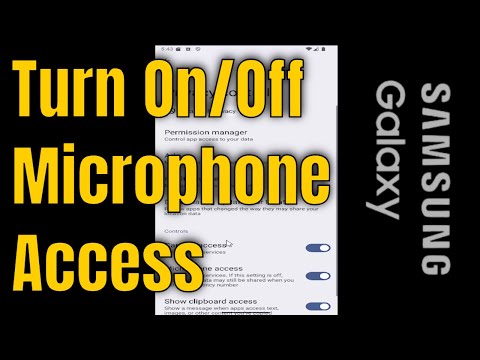
Чтобы перейти в нужный раздел, откройте Настройки и найдите пункт Приложения. В некоторых версиях прошивки доступ к микрофону может быть вынесен в отдельное меню Конфиденциальность -> Менеджер разрешений. Здесь вы увидите полный перечень функций, требующих внимания, включая камеру, геолокацию и контакты. Нас интересует именно микрофон, так как его отключение на системном уровне заблокирует доступ всем приложениям.
- 🔍 Откройте список приложений и найдите проблемное приложение, например, Telegram или WhatsApp.
- 🎤 Нажмите на пункт
Разрешенияи убедитесь, что переключатель рядом с Микрофоном включен. - 🔄 Если доступ уже открыт, попробуйте изменить его на "Только во время использования", а затем вернуть обратно, чтобы сбросить кэш разрешений.
⚠️ Важно: Если вы видите уведомление о том, что приложение не использовало микрофон в течение длительного времени, система могла автоматически отозвать права доступа для экономии заряда батареи и защиты данных.
Некоторые системные приложения могут требовать перезагрузки устройства после изменения настроек. Если после активации ползунка проблема не исчезает, попробуйте полностью закрыть приложение через меню запущенных задач и открыть его заново. Это заставит программу повторно запросить доступ к оборудованию, и на экране появится системное окно с запросом разрешения.

Настройка доступа в браузере Google Chrome
Веб-браузеры — это особая категория приложений, которые соединяют веб-сайты с вашим мобильным устройством. Когда вы заходите на сайт, требующий записи звука, запрос сначала обрабатывается в Chrome, а затем передается дальше. Учтите, что настройки конкретного сайта в Google Chrome могут переопределять общие настройки вашего телефона. Поэтому их следует проверять отдельно, особенно если микрофон не работает на определенных страницах.
Чтобы управлять правами доступа в мобильной версии Chrome, нажмите на три точки в верхнем правом углу и выберите Настройки. Затем перейдите в раздел Настройки сайтов (или Конфиденциальность и безопасность -> Настройки сайтов). Здесь вы найдете список всех сайтов, которым вы когда-либо предоставляли или запрещали доступ. Найдите нужный ресурс в разделе "Заблокировано" и измените его статус на "Разрешено".
Существует также быстрый способ проверки прав доступа для текущего открытого сайта. В адресной строке, слева от URL, обычно находится значок замка или ползунка настроек. Нажав на него, вы получите мгновенный доступ к разрешениям для данной вкладки. Если значок микрофона перечеркнут, просто нажмите на него, чтобы активировать.
Не забывайте, что протокол безопасности современных браузеров требует использования защищенного соединения для доступа к микрофону. Если сайт работает по незащищенному протоколу, браузер может автоматически блокировать доступ к аудио-устройствам, и изменить это через настройки не получится. В таком случае единственным выходом будет поиск альтернативного безопасного ресурса.
| Шаг | Действие | Примечание |
|---|---|---|
| 1 | Откройте "Настройки" | Найдите иконку шестеренки на главном экране или в меню приложений. |
| 2 | Перейдите в раздел "Приложения" | Прокрутите вниз и выберите "Приложения" или "Менеджер приложений". |
| 3 | Найдите нужное приложение | Выберите приложение, которому хотите разрешить доступ к микрофону. |
| 4 | Откройте "Разрешения" | В настройках приложения найдите раздел "Разрешения". |
| 5 | Включите доступ к микрофону | Найдите опцию "Микрофон" и переключите ее в положение "Включено". |
| 6 | Проверьте настройки конфиденциальности | Убедитесь, что в разделе "Конфиденциальность" доступ к микрофону не ограничен. |
Интересные факты
Вот несколько интересных фактов о том, как разрешить доступ к микрофону на телефонах Samsung:
Управление разрешениями приложений: На устройствах Samsung с операционной системой Android вы можете управлять разрешениями приложений через меню "Настройки". Это позволяет не только разрешать или запрещать доступ к микрофону, но и отслеживать, какие приложения использовали его в последнее время, что помогает повысить уровень безопасности и конфиденциальности.
Функция "Безопасный режим": Если у вас возникают проблемы с доступом к микрофону, вы можете перезагрузить телефон в безопасном режиме. Это отключит все сторонние приложения, что поможет определить, не вызывает ли какое-либо из них конфликт с разрешениями. Если микрофон работает в безопасном режиме, вероятно, проблема связана с одним из установленных приложений.
Голосовые помощники и доступ к микрофону: Многие пользователи не осознают, что голосовые помощники, такие как Bixby на устройствах Samsung, требуют постоянного доступа к микрофону для работы. Вы можете настроить параметры доступа к микрофону для таких приложений, чтобы они активировались только по вашему запросу, что увеличивает уровень контроля над использованием микрофона.

Разрешения в Samsung Internet Browser
Пользователи устройств Samsung часто выбирают встроенный браузер Samsung Internet, оптимизированный для интерфейса One UI. Настройки этого браузера схожи с Chrome, но меню имеет уникальные особенности. Если вы предпочитаете использовать именно этот браузер, убедитесь, что проблема не связана с его настройками конфиденциальности, которые могут быть более строгими по умолчанию.
Чтобы изменить настройки доступа, откройте браузер и нажмите на меню с тремя полосками в нижней части экрана. Перейдите в раздел Настройки, прокрутите вниз до Сайты и загрузки и выберите Разрешения сайтов. Здесь вы найдете опцию Микрофон. В отличие от других браузеров, Samsung Internet предлагает гибкие настройки: вы можете выбрать "Спрашивать", "Разрешить" или "Блокировать". Рекомендуется оставить вариант "Спрашивать", чтобы контролировать каждый новый запрос.
Также обратите внимание на режим "Повышенная защита от слежения", если он активирован. Эта функция может блокировать запросы на доступ к оборудованию от незнакомых скриптов. Если вы уверены в безопасности сайта, добавьте его в список исключений или временно снизьте уровень защиты для текущей сессии.
| Параметр | Chrome Android | Samsung Internet | Системные настройки |
|---|---|---|---|
| Путь к меню | Настройки -> Сайты | Настройки -> Разрешения сайтов | Настройки -> Приложения |
| Приоритет | Высокий (для вкладок) | Высокий (для вкладок) | Базовый (фундаментальный) |
| Сброс настроек | Очистить данные сайта | Удалить разрешения | Сброс предпочтений приложений |
| Обязательно | Обязательно | Не зависит |
Режим блокировки посторонних шумов
В смартфонах Samsung есть функция "Блокировка посторонних шумов" (Noise Suppression), которая фильтрует фоновый звук во время разговоров, позволяя слышать только голос собеседника. Однако иногда она может неправильно воспринимать тихий голос или особые интонации как шум, что приводит к блокировке звука. Это часто становится причиной жалоб на "пропадающий" микрофон.
Чтобы проверить и отключить эту функцию, можно воспользоваться инженерным меню или специальными настройками звонков. В зависимости от модели Samsung Galaxy и версии Android, процесс может варьироваться. Обычно достаточно ввести специальный код в приложении для звонков, чтобы открыть скрытое тестовое меню. После ввода кода на экране появится меню, где нужно найти раздел, связанный с Noise Suppression, и отключить его, установив значение OFF.
*#0283#
После ввода этой комбинации (если она поддерживается вашей моделью и версией прошивки) откроется тестовое меню звука. Выберите опцию Start: Loopback Packet или аналогичную, затем найдите переключатель Noise Suppression и установите его в положение OFF. Не забудьте завершить тестовый вызов, нажав кнопку "End", иначе динамик может остаться активным.
⚠️ Обратите внимание: Инженерные коды могут различаться в зависимости от региона и оператора связи. Если код
*#0283#не сработал, попробуйте найти настройку "Подавление шума" в менюНастройки->Звуки и вибрация->Качество звука и эффекты.
Отключение функции шумоподавления может привести к тому, что в динамике собеседника будут слышны фоновые звуки, например, шум улицы или ветер. Тем не менее, это обеспечит полную передачу вашего голоса без искажений. Также стоит учитывать, что для видеозвонков в мессенджерах эта настройка может влиять на качество звука.
Проблемы после обновления системы One UI
Компания Samsung регулярно обновляет свои системы безопасности и выпускает новые версии интерфейса One UI. Иногда такие обновления могут сбрасывать настройки конфиденциальности на более строгие значения по умолчанию. Это означает, что приложения, которые работали без проблем, могут неожиданно потерять доступ к микрофону после обновления. Система может "забыть" ваши предыдущие настройки в пользу новой политики безопасности.
В таких ситуациях не стоит спешить с удалением приложений. Сначала проверьте, не появились ли новые опции в меню разрешений. Например, в последних версиях Android добавлена функция "Разрешить только один раз". Если вы случайно выбрали этот вариант при предыдущем запуске, то при следующем открытии доступ будет автоматически заблокирован. Вам нужно будет снова зайти в настройки приложения и выбрать "Разрешить".
- 📱 Обновите все приложения через Google Play Store и Galaxy Store, так как устаревшие версии могут не соответствовать новым требованиям безопасности.
- 🗑️ Очистите кэш проблемного приложения, перейдя в
Настройки->Приложения->[Имя приложения]->Память. - 🔄 Если ничего не помогает, удалите приложение и установите его заново — при первом запуске оно запросит все необходимые разрешения корректно.
Также убедитесь, что не был случайно активирован режим "Не беспокоить" или специальный профиль безопасности (например, Samsung Knox), который может ограничить функциональность устройства. В корпоративных профилях администратор может удаленно запретить использование микрофона для определенных приложений, и обойти это стандартными способами не получится.
Диагностика аппаратных неисправностей
Если все программные настройки проверены, разрешения предоставлены, перезагрузка выполнена, но микрофон не работает, возможно, проблема в аппаратной части. Аппаратные неисправности встречаются реже, чем программные, но их диагностика может быть сложнее. В устройствах Samsung обычно есть несколько микрофонов: основной (внизу), верхний (для подавления шума) и микрофон в гарнитуре. Если не функционирует только один из них, это может указывать на локальное повреждение.
Для проверки можно воспользоваться диктофоном. Запишите голосовое сообщение и прослушайте его. Если запись звучит четко, значит, основной микрофон работает исправно, и проблема может быть связана с конкретным приложением или сайтом. Если запись содержит треск, шипение или полностью отсутствует, это может указывать на физическую неисправность. Часто отверстия микрофонов забиваются пылью, ворсом или другими загрязнениями.
Осторожная чистка отверстия микрофона мягкой зубной щеткой может восстановить звук в 30% случаев, когда отверстие просто забито. Избегайте использования острых предметов или иголок, чтобы не повредить мембрану внутри.
⚠️ Важно: Никогда не используйте сжатый воздух под высоким давлением для чистки микрофонов. Это может повредить внутреннюю мембрану датчика, и тогда потребуется ремонт.
Если чистка не помогла, а в диспетчере устройств микрофон отображается как "Не подключен" или возникают ошибки при тестировании, вероятно, отошел шлейф или вышел из строя сам модуль. В таком случае стоит обратиться в авторизованный сервисный центр Samsung для профессиональной диагностики.
Почему микрофон работает в диктофоне, но не в WhatsApp?
Это распространенный случай конфликта разрешений. Скорее всего, в системных настройках для приложения WhatsApp доступ к микрофону запрещен или ограничен, в то время как системный диктофон имеет приоритетный доступ. Проверьте раздел Настройки -> Приложения -> WhatsApp -> Разрешения.
Может ли чехол блокировать микрофон?
Да, некоторые защитные чехлы, особенно неоригинальные или плотно прилегающие модели, могут перекрывать отверстие нижнего микрофона. Снимите чехол и проверьте работу звука. Если звук появился, проблема решена.
Как сбросить все настройки разрешений сразу?
В меню Настройки -> Приложения нажмите на три точки в углу и выберите Сброс предпочтений приложений. Это вернет все разрешения к заводским значениям, но не удалит ваши данные или приложения.
Влияет ли режим энергосбережения на работу микрофона?
В режиме экстремального энергосбережения система может ограничивать фоновую активность и доступ к датчикам для экономии заряда. Попробуйте отключить режим экономии энергии и проверьте работу микрофона снова.
Что делать, если после обновления прошивки пропал звук?
Помимо проверки разрешений, попробуйте выполнить сброс настроек сети (Настройки -> Общие настройки -> Сброс -> Сброс настроек сети). Это не удалит личные файлы, но обновит конфигурацию модулей связи и аудио.
Настройка доступа для приложений сторонних разработчиков
Для того чтобы приложения сторонних разработчиков могли использовать микрофон вашего телефона Samsung, необходимо предоставить им соответствующие разрешения. Это можно сделать через настройки устройства. Следуйте приведенным ниже шагам, чтобы правильно настроить доступ к микрофону для нужных приложений.
- Откройте настройки телефона: Найдите иконку "Настройки" на главном экране или в меню приложений. Обычно она выглядит как шестеренка.
- Перейдите в раздел "Приложения": Прокрутите вниз и выберите пункт "Приложения" или "Приложения и уведомления". Здесь вы увидите список всех установленных на вашем устройстве приложений.
- Выберите нужное приложение: Найдите приложение, которому вы хотите предоставить доступ к микрофону. Нажмите на его название, чтобы открыть настройки приложения.
- Перейдите в раздел "Разрешения": В настройках приложения найдите пункт "Разрешения". Это может быть отдельный раздел или вкладка, в зависимости от версии операционной системы.
- Настройте доступ к микрофону: В разделе "Разрешения" вы увидите список всех разрешений, которые запрашивает приложение. Найдите пункт "Микрофон" и установите переключатель в положение "Включено". Это позволит приложению использовать микрофон вашего устройства.
- Проверьте другие настройки: Некоторые приложения могут иметь дополнительные настройки, связанные с использованием микрофона. Убедитесь, что все необходимые параметры активированы для корректной работы приложения.
- Перезапустите приложение: После изменения настроек рекомендуется перезапустить приложение, чтобы изменения вступили в силу. Закройте приложение и откройте его снова.
Если вы не можете найти нужное приложение в списке или оно не запрашивает доступ к микрофону, возможно, вам потребуется обновить его до последней версии через Google Play Маркет. Также стоит проверить, не заблокирован ли доступ к микрофону на уровне системы.
Помните, что предоставление доступа к микрофону может повлиять на вашу конфиденциальность. Убедитесь, что вы доверяете приложению, которому предоставляете такие разрешения, и регулярно проверяйте список приложений с доступом к микрофону в настройках вашего устройства.
Проверка обновлений приложений
Перед тем как разрешить доступ к микрофону на вашем телефоне Samsung, важно убедиться, что все приложения, которые требуют этого доступа, обновлены до последней версии. Это не только поможет избежать возможных ошибок, но и обеспечит безопасность вашего устройства. Вот пошаговая инструкция по проверке обновлений приложений на вашем телефоне Samsung.
- Откройте магазин приложений: Найдите иконку Google Play Store на главном экране или в меню приложений вашего устройства. Нажмите на нее, чтобы открыть магазин.
- Перейдите в раздел "Мои приложения и игры": В верхнем левом углу экрана нажмите на иконку меню (три горизонтальные линии) и выберите пункт "Мои приложения и игры". Это откроет список всех установленных на вашем устройстве приложений.
- Проверьте наличие обновлений: В этом разделе вы увидите три вкладки: "Обновления", "Установленные" и "Библиотека". Перейдите на вкладку "Обновления". Здесь будут перечислены все приложения, для которых доступны обновления. Если среди них есть те, которые требуют доступа к микрофону, обязательно обновите их.
- Обновите приложения: Чтобы обновить приложение, просто нажмите на кнопку "Обновить" рядом с названием нужного приложения. Если вы хотите обновить все приложения сразу, нажмите на кнопку "Обновить все" в верхней части экрана.
- Дождитесь завершения обновления: После нажатия на кнопку обновления, дождитесь завершения процесса. Это может занять некоторое время в зависимости от размера обновления и скорости вашего интернет-соединения.
- Перезапустите устройство: После обновления приложений рекомендуется перезагрузить телефон. Это поможет системе корректно распознать изменения и обновления, а также устранить возможные сбои.
Теперь, когда все приложения обновлены, вы можете перейти к настройкам доступа к микрофону. Убедитесь, что у вас есть последняя версия приложений, которые требуют использования микрофона, чтобы избежать проблем с доступом и функциональностью.
Сброс настроек приложения "Настройки"
Если вы столкнулись с проблемами доступа к микрофону на вашем телефоне Samsung, возможно, вам потребуется сбросить настройки приложения "Настройки". Это может помочь устранить временные сбои или конфликты, которые могут возникнуть в результате неправильной конфигурации. Следуйте приведенным ниже шагам, чтобы выполнить сброс настроек приложения.
- Откройте меню "Настройки": Найдите иконку приложения "Настройки" на главном экране или в меню приложений. Нажмите на нее, чтобы открыть настройки вашего устройства.
- Перейдите в раздел "Приложения": Прокрутите вниз и найдите раздел "Приложения" или "Приложения и уведомления". Нажмите на него, чтобы увидеть список всех установленных приложений на вашем устройстве.
- Найдите приложение "Настройки": В списке приложений прокрутите вниз, пока не найдете приложение "Настройки". Нажмите на него, чтобы открыть его параметры.
- Сбросьте настройки приложения: В меню приложения "Настройки" найдите опцию "Хранилище" или "Память". Нажмите на нее, чтобы открыть дополнительные параметры. Здесь вы увидите кнопку "Сбросить настройки" или "Очистить данные". Нажмите на эту кнопку, чтобы сбросить настройки приложения.
- Подтвердите действие: После нажатия на кнопку сброса вам может быть предложено подтвердить ваше действие. Подтвердите, что вы хотите сбросить настройки приложения, нажав "ОК" или "Да".
- Перезагрузите устройство: После сброса настроек рекомендуется перезагрузить телефон. Это поможет применить изменения и устранить возможные проблемы.
После выполнения этих шагов попробуйте снова предоставить доступ к микрофону для нужного приложения. Перейдите в "Настройки" > "Приложения", выберите нужное приложение и убедитесь, что доступ к микрофону включен. Если проблема не решена, возможно, стоит рассмотреть другие варианты, такие как обновление программного обеспечения или обращение в службу поддержки Samsung.