
В современном мире умение делать скриншоты на смартфоне стало неотъемлемой частью повседневного использования устройства. В этой статье мы подробно рассмотрим, как сделать скрин на Samsung A11, предоставив пять проверенных способов, включая комбинации кнопок, использование панели Edge и S Voice. Знание этих методов поможет вам быстро сохранять важную информацию, делиться интересными моментами и эффективно использовать возможности вашего устройства. Актуальность данной информации не теряет своей значимости даже в 2026 году, что делает её полезной для пользователей, стремящихся максимально упростить взаимодействие со своим смартфоном.
Классический метод с использованием физических кнопок
Наиболее популярный и надежный метод для устройств с операционной системой Android, включая Samsung A11, — использование комбинации физических клавиш. Этот способ универсален и работает даже в ситуациях, когда сенсорный экран не реагирует на прикосновения или система перегружена. Чтобы воспользоваться этим методом, одновременно нажмите кнопку уменьшения громкости и кнопку блокировки экрана.
Обратите внимание на тайминг нажатия: кнопки следует нажимать одновременно и быстро отпускать, делая короткое нажатие. Если задержать нажатие на кнопках более секунды, смартфон может интерпретировать это как команду для открытия меню выключения или активации голосового помощника. Комбинация клавиш должна быть четкой и быстрой, напоминая легкий удар.
После успешного выполнения действий вы услышите щелчок, а экран на мгновение мигнет белым цветом. В нижнем левом или правом углу (в зависимости от настроек интерфейса) появится миниатюра сделанного снимка, которую можно сразу же отредактировать или отправить. Если этого не произошло, проверьте, не заблокирована ли функция в настройках безопасности и не заполнена ли память устройства.
⚠️ Важно: Не нажимайте кнопки слишком сильно или долго, так как длительное удержание кнопки питания и уменьшения громкости на некоторых версиях прошивки может привести к экстренному вызову служб спасения или перезагрузке устройства.
Использование функции Palm Swipe (Свайп ладонью)
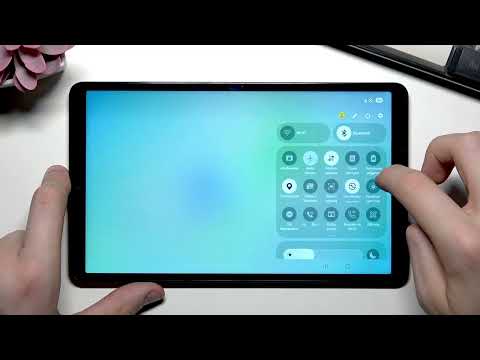
Одной из самых удобных возможностей интерфейса One UI от Samsung является функция создания скриншотов с помощью жеста. Опция Palm Swipe позволяет провести ребром ладони по экрану в горизонтальном направлении, имитируя движение стеклоочистителя. Это особенно удобно, когда устройство лежит на столе или когда одна рука занята.
Перед использованием этой функции убедитесь, что она активирована в настройках. По умолчанию опция может быть отключена для экономии энергии или во избежание случайных срабатываний. Чтобы включить её, зайдите в меню настроек, выберите раздел "Дополнительные функции" и найдите пункт "Снимок экрана ладонью". Переместите ползунок в активное положение.
Для успешного выполнения жеста потребуется немного практики. Не нужно сильно нажимать на экран, достаточно легкого касания. Двигайте рукой плавно и быстро. Если жест будет распознан правильно, вы увидите анимацию и услышите звук затвора камеры. Этот способ особенно популярен среди пользователей, которые часто делают скриншоты длинных лент новостей или в социальных сетях.
Важно отметить, что в некоторых защитных чехлах с высокими бортиками выполнение этого жеста может быть затруднено. В таких случаях лучше снять чехол или воспользоваться другим способом. Также функция может работать некорректно, если на экране установлено толстое защитное стекло, которое влияет на чувствительность сенсора к касаниям ладонью.
| Способ | Описание действия | Дополнительные советы |
|---|---|---|
| Кнопка питания + уменьшение громкости | Нажмите и удерживайте одновременно кнопку питания и кнопку уменьшения громкости на 1-2 секунды. | Скриншот будет сохранен в галерее. |
| Использование жестов | Включите функцию "Скриншот жестом" в настройках. Проведите ладонью по экрану слева направо или наоборот. | Убедитесь, что функция активирована в "Настройки" > "Движения и жесты". |
| Использование панели быстрого доступа | Проведите вниз от верхней части экрана, чтобы открыть панель уведомлений, затем найдите и нажмите на иконку "Скриншот". | Можно настроить панель быстрого доступа в "Настройки" > "Уведомления". |
Интересные факты
Вот несколько интересных фактов о том, как сделать скриншот на Samsung A11:
Несколько способов создания скриншота: На Samsung A11 вы можете сделать скриншот несколькими способами. Один из самых простых — это одновременно нажать кнопки «Уменьшение громкости» и «Питание». Также доступен метод с помощью жестов: если в настройках включить функцию "Скриншот жестом ладони", вы сможете провести ладонью по экрану, чтобы сделать снимок.
Редактирование скриншота: После создания скриншота на Samsung A11 вы получите уведомление с возможностью немедленного редактирования. Вы можете обрезать изображение, добавлять текст или рисовать на нем, что делает процесс более удобным для пользователей, которые хотят быстро делиться информацией.
Сохранение в облаке: Скриншоты, сделанные на Samsung A11, автоматически сохраняются в галерее, но вы также можете настроить их сохранение в облачное хранилище, такое как Google Drive или Samsung Cloud. Это позволяет легко получать доступ к вашим скриншотам с других устройств и освобождает место на вашем телефоне.
Панель Edge и меню многозадачности
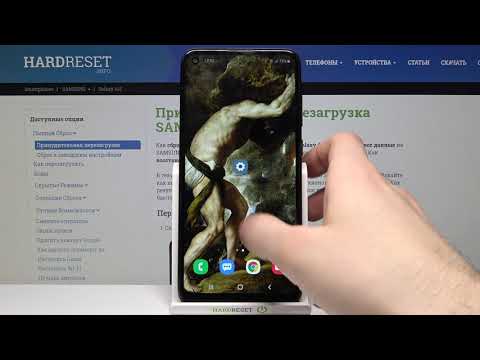
Современные смартфоны, такие как Samsung A11, предлагают программные решения, заменяющие физические кнопки. Панель Edge — это удобная боковая шторка, с помощью которой можно быстро запускать часто используемые приложения и инструменты, включая создание скриншотов. Это отличный выбор для пользователей, предпочитающих управлять устройством одной рукой.
Чтобы добавить кнопку для создания скриншота на панель, сначала активируйте панель Edge в настройках экрана. После активации сбоку появится прозрачная полоса. Проведя по ней, вы откроете меню, где найдете инструмент "Снимок экрана". Если его нет в стандартном наборе, добавьте его через меню редактирования панелей, нажав на три точки или кнопку редактирования.
| Метод | Скорость | Удобство | Зависимость от ПО |
|---|---|---|---|
| Кнопки | Высокая | Среднее | Нет |
| Ладонь | Средняя | Высокое | One UI |
| Панель Edge | Низкая | Высокое | One UI |
| Ассистент | Средняя | Высокое | Google/Samsung |
Еще один способ — использование меню многозадачности. На некоторых версиях прошивки, проведя пальцем снизу вверх и удерживая его (или нажав кнопку "Меню"), вы откроете список активных приложений. Над каждым окном может находиться панель инструментов с иконкой камеры. Нажатие на эту иконку позволяет сохранить изображение текущего состояния приложения без необходимости разворачивать его на весь экран.
Голосовое управление и помощники
В эпоху искусственного интеллекта управление смартфоном с помощью голоса становится все более популярным. На Samsung A11 вы можете использовать встроенные помощники Bixby или Google Assistant для создания скриншота. Это особенно удобно, когда ваши руки заняты, грязные или находятся в неудобном положении.
Чтобы воспользоваться этой функцией, сначала настройте голосового помощника. Для активации Bixby достаточно нажать боковую кнопку или произнести активирующую фразу, а затем сказать "Сделать скриншот" или "Make a screenshot". Google Assistant активируется фразой "Ok Google", и он также распознает команду на создание снимка экрана. Система автоматически определит контекст и сохранит изображение.
⚠️ Обратите внимание: Голосовое управление требует стабильного интернет-соединения для обработки запросов на серверах компании. В условиях плохого сигнала этот метод может работать с задержкой или не сработать вовсе.
Использование голосовых команд открывает новые возможности для людей с ограниченными физическими возможностями, позволяя им управлять устройством без тактильного контакта. Кроме того, это отличный способ продемонстрировать функционал смартфона друзьям. Однако в шумных общественных местах использование этого метода может быть неуместным из-за необходимости говорить вслух.

Редактирование и работа с длинными скриншотами
После создания скриншота система предлагает воспользоваться встроенным редактором. В нижней части экрана появляется панель инструментов с опцией прокрутки. Эта функция, известная как "Длинный скриншот" или Scroll Capture, позволяет захватывать контент, который не помещается на одном экране, например, длинные статьи в браузере или переписки в мессенджерах.
Чтобы создать длинный скриншот, после обычного снимка нажмите на кнопку со стрелками вниз. Экран автоматически прокрутится и "сшьет" новое изображение с предыдущим. Это действие можно повторять, пока контент на странице не закончится. Максимальная длина изображения ограничена техническими параметрами системы, но обычно позволяет захватить несколько экранов информации.
Встроенный редактор также позволяет добавлять рисунки, текст, размывать конфиденциальные данные (например, номера карт или адреса) и кадрировать изображение. Все эти инструменты доступны сразу после создания снимка. Если вы пропустили момент редактирования, можно открыть изображение в галерее, нажать кнопку "Изменить" (карандаш) и внести правки позже.
Где найти сохраненные изображения и как их удалить
Все скриншоты, которые вы создаете, автоматически сохраняются в галерее вашего устройства. Чтобы быстро получить к ним доступ, откройте приложение "Галерея" и перейдите в альбом "Скриншоты". Здесь изображения упорядочены по дате создания, что облегчает поиск нужного файла. Также вы можете найти их через файловый менеджер в папке Pictures/Screenshots.
Управление памятью — важный аспект использования смартфона. Скриншоты, особенно длинные и с высоким разрешением, могут занимать много места. Регулярно проверяйте эту папку и удаляйте ненужные изображения. В галерее Samsung есть удобная функция "Корзина", куда попадают удаленные файлы и хранятся в течение 30 дней перед окончательным удалением. Это позволяет восстановить случайно удаленные снимки.
Для передачи скриншотов на другие устройства вы можете воспользоваться функцией Quick Share (ранее известной как Nearby Share), Bluetooth или отправить файл через мессенджер прямо из превью. Система Android позволяет делиться изображением сразу после его создания, не заходя в галерею, что значительно экономит время пользователя.
Частые проблемы и их решение
Иногда пользователи сталкиваются с ситуацией, когда создание скриншота невозможно. Это может происходить из-за защиты контента. Например, в банковских приложениях, в режиме инкогнито браузера или при просмотре защищенного контента (таких как Netflix или КиноПоиск) система блокирует возможность создания скриншотов для обеспечения безопасности. В таких случаях вместо изображения отображается черный экран.
Еще одной распространенной причиной может быть нехватка оперативной памяти. Если устройство перегружено фоновыми процессами, оно может не реагировать на команду захвата экрана. Рекомендуется закрыть ненужные приложения через меню многозадачности или перезагрузить телефон. Также стоит проверить, достаточно ли свободного места на внутреннем накопителе.
Почему в некоторых приложениях скриншот оказывается черным?
Это стандартная мера безопасности на Android. Приложения, работающие с финансовыми данными или защищенным контентом, используют флаг FLAG_SECURE, который запрещает системе делать снимки экрана или выводить их на внешние дисплеи. Обойти это ограничение стандартными средствами невозможно.
Можно ли делать скриншоты в режиме разделенного экрана?
Да, на Samsung A11 доступна функция многооконного режима. Скриншот будет захватывать весь экран сразу, включая оба открытых приложения. Если необходимо сохранить только одно окно, придется воспользоваться функцией обрезки в редакторе после создания снимка.
Где находятся скриншоты, если я удалил приложение Галерея?
Файлы остаются в памяти устройства по пути /storage/emulated/0/Pictures/Screenshots. Вы можете найти их с помощью любого файлового менеджера (например, "Мои файлы" от Samsung или Google Files), даже если стандартное приложение для просмотра изображений было удалено или отключено.
Как изменить формат сохранения скриншотов?
В стандартных настройках Samsung A11 нет прямой опции для выбора между форматами JPG и PNG. Система автоматически определяет оптимальный формат. Однако при редактировании и сохранении копии изображения вы можете выбрать нужный формат в меню "Сохранить как".
Почему не работает свайп ладонью?
Убедитесь, что функция включена в настройках. Также проверьте, не мешает ли слишком толстый чехол или защитное стекло сенсору распознавать касание ладонью. Попробуйте изменить угол наклона руки или скорость движения.
Использование сторонних приложений для создания скриншотов
Если стандартные методы создания скриншотов на вашем Samsung A11 по каким-либо причинам не подходят, вы можете воспользоваться сторонними приложениями. Существует множество приложений, которые предлагают дополнительные функции для создания и редактирования скриншотов. Рассмотрим несколько популярных вариантов и их особенности.
1. Screenshot Easy
Это одно из самых популярных приложений для создания скриншотов. Оно предлагает несколько способов захвата экрана, включая:
- Кнопка на экране;
- Жесты (например, смахивание по экрану);
- Использование кнопки громкости и питания одновременно.
После создания скриншота вы можете сразу же редактировать его, добавляя текст, стрелки или обрезая ненужные части. Приложение также позволяет сохранять скриншоты в облачное хранилище.
2. AZ Screen Recorder
Хотя это приложение в первую очередь предназначено для записи экрана, оно также позволяет делать скриншоты. AZ Screen Recorder предлагает удобный интерфейс и множество настроек, включая возможность выбора разрешения и качества изображения. Скриншоты можно делать прямо из панели управления приложения, что делает процесс быстрым и удобным.
3. Snagit
Snagit — это мощное приложение для создания скриншотов и записи экрана, которое предлагает широкий спектр функций. Оно позволяет делать не только обычные скриншоты, но и захватывать длинные страницы, что может быть полезно для сохранения информации с веб-сайтов. Snagit также предлагает инструменты для редактирования, такие как добавление аннотаций, выделение важных частей и многое другое.
4. Screen Master
Screen Master — это еще одно приложение, которое позволяет легко создавать скриншоты и редактировать их. Оно предлагает функции, такие как обрезка, добавление текста и рисование на изображении. Кроме того, вы можете использовать функцию «долгий скриншот», чтобы захватить длинные страницы, что делает его идеальным для работы с контентом, который не помещается на одном экране.
При выборе приложения для создания скриншотов обратите внимание на его функциональность, удобство использования и отзывы других пользователей. Большинство из этих приложений доступны бесплатно, но могут содержать рекламу или предлагать платные функции. Установив одно из них, вы сможете значительно упростить процесс создания и редактирования скриншотов на вашем Samsung A11.
Скриншоты в режиме игры
Скриншоты в режиме игры на Samsung A11 можно делать несколькими способами, что позволяет пользователям запечатлеть важные моменты игрового процесса. Важно отметить, что некоторые игры могут иметь свои собственные настройки для создания скриншотов, поэтому перед тем как использовать стандартные методы, стоит ознакомиться с игровыми опциями.
Первый способ — это использование встроенной функции Samsung Game Launcher. Если у вас установлено это приложение, следуйте следующим шагам:
- Запустите игру через Samsung Game Launcher.
- Во время игры проведите пальцем по экрану снизу вверх, чтобы открыть панель управления.
- Найдите иконку камеры или кнопку для создания скриншота (обычно она выглядит как камера или фотоаппарат).
- Нажмите на эту иконку, и скриншот будет автоматически сохранен в галерее вашего устройства.
Второй способ — это использование сочетания кнопок. Этот метод универсален и подходит для большинства приложений, включая игры:
- Запустите игру, в которой хотите сделать скриншот.
- Одновременно нажмите и удерживайте кнопку уменьшения громкости и кнопку питания на несколько секунд.
- Вы услышите звук затвора камеры, и на экране появится уведомление о том, что скриншот был успешно сделан.
Третий способ — использование жестов. Если на вашем Samsung A11 включены жесты, вы можете сделать скриншот, проведя ладонью по экрану:
- Убедитесь, что функция жестов включена. Для этого перейдите в Настройки > Дополнительные функции > Жесты и активируйте опцию Скриншот ладонью.
- Запустите игру и проведите ладонью по экрану слева направо или справа налево.
- Если все сделано правильно, вы услышите звук затвора камеры, и скриншот будет сохранен в галерее.
После создания скриншота вы можете легко редактировать его, добавлять аннотации или делиться им с друзьями через социальные сети или мессенджеры. Для этого просто откройте галерею, выберите нужный скриншот и воспользуйтесь доступными инструментами редактирования.
Таким образом, создание скриншотов в режиме игры на Samsung A11 — это простой и удобный процесс, который позволяет вам сохранять важные моменты и делиться ими с другими.
Советы по улучшению качества скриншотов
Для того чтобы ваши скриншоты на Samsung A11 выглядели максимально качественно и информативно, стоит учесть несколько важных моментов. Вот несколько советов, которые помогут вам улучшить качество ваших скриншотов:
- Убедитесь в высоком разрешении экрана: Samsung A11 имеет экран с разрешением 720 x 1560 пикселей. Это означает, что скриншоты будут иметь такое же разрешение. Чтобы получить четкие и детализированные изображения, старайтесь делать скриншоты с контентом, который также имеет высокое качество.
- Используйте режимы отображения: Если вы хотите сделать скриншот текста или изображений, убедитесь, что они отображаются в полном размере и не сжаты. Например, если вы делаете скриншот веб-страницы, прокрутите страницу до нужного места и дождитесь полной загрузки всех элементов.
- Избегайте лишних элементов: Перед тем как сделать скриншот, закройте ненужные уведомления и меню, чтобы на изображении не было лишних элементов, которые могут отвлекать внимание от основного контента.
- Проверяйте настройки яркости: Убедитесь, что яркость экрана установлена на оптимальном уровне. Слишком низкая или высокая яркость может негативно сказаться на качестве скриншота. Настройте яркость так, чтобы детали были четкими и хорошо различимыми.
- Редактирование скриншотов: После того как вы сделали скриншот, вы можете использовать встроенные инструменты редактирования, чтобы обрезать ненужные части, добавить аннотации или выделить важные элементы. Это поможет сделать ваш скриншот более информативным и привлекательным.
- Сохраняйте в нужном формате: После редактирования убедитесь, что вы сохраняете скриншот в формате, который не теряет качество. На Samsung A11 скриншоты обычно сохраняются в формате PNG, который обеспечивает лучшее качество по сравнению с JPEG.
Следуя этим простым советам, вы сможете значительно улучшить качество своих скриншотов на Samsung A11, делая их более четкими и информативными.