
Создание скриншотов на смартфоне Samsung J4 Plus — это полезный навык, который позволяет быстро сохранять важную информацию, делиться интересными моментами или фиксировать сообщения и изображения. В этой статье мы подробно рассмотрим все доступные методы создания скриншотов на вашем устройстве, включая использование физических кнопок, панели быстрого доступа, жестов ладонью и S Pen. Узнав о различных способах, вы сможете выбрать наиболее удобный для себя и эффективно использовать эту функцию в повседневной жизни.
Использование физических кнопок для создания снимка
Наиболее популярный и быстрый способ сделать снимок экрана на устройствах Android — это одновременное нажатие механических клавиш. На модели J4+ эта комбинация работает стабильно и не требует настройки. Вам не нужно искать специальные разделы в меню, достаточно знать, где находятся элементы управления.
Сбоку устройства расположены две ключевые кнопки: кнопка питания (Power) и кнопка уменьшения громкости (Volume Down). Чтобы сделать снимок, нажмите их одновременно. Важно делать это быстро и резко, как будто вы делаете щелчок. Если задержать нажатие слишком долго, смартфон может воспринять это как команду для вызова меню выключения или изменения уровня громкости.
При успешном выполнении команды экран мигнет, вы услышите звук затвора камеры, а в верхнем углу появится уведомление о сохранении. Если вы услышали звук, но экран не мигнул, возможно, телефон находится в режиме вибрации или беззвучном режиме — в этом случае ориентируйтесь на визуальное подтверждение.
⚠️ Важно: Не нажимайте на кнопки слишком сильно и не удерживайте их дольше секунды. Длительное нажатие кнопки громкости и питания на некоторых версиях прошивки может привести к активации режима экстренного вызова или перезагрузке устройства вместо создания снимка.
Если у вас не получается сделать снимок с первого раза, попробуйте изменить ритм нажатия. Иногда помогает легкое смещение пальцев, чтобы они попадали точно в центр кнопок, а не на их края. Также убедитесь, что на вашем телефоне нет чехла, который может закрывать доступ к клавишам или мешать их нормальному ходу.
Комбинация кнопок является универсальной для всей линейки Samsung. Она работает даже в тех приложениях, где другие методы могут быть ограничены разработчиками. Это самый надежный способ, который всегда должен быть под рукой.

Скриншот через панель быстрых настроек
Для тех, кто испытывает трудности с нажатием кнопок на корпусе устройства или предпочитает держать телефон одной рукой, существует альтернативный программный способ. Он осуществляется через панель быстрых настроек, которую можно открыть, проведя пальцем сверху вниз. Этот метод особенно полезен, если физические кнопки на смартфоне J4 Plus работают с трудом или не функционируют вовсе.
Чтобы воспользоваться этим способом, разблокируйте экран и опустите «шторку» уведомлений. Среди значков, таких как Wi-Fi, Bluetooth и фонарик, найдите иконку «Снимок экрана» или изображение ножниц. Если вы не обнаружили её на первой странице, проведите влево или вправо, чтобы увидеть полный список доступных инструментов.
Нажав на эту иконку, вы мгновенно создадите копию текущего изображения на экране. Вы услышите звук затвора, аналогичный тому, что издает камера при использовании кнопок. Преимущество этого метода в том, что он исключает риск случайного изменения громкости или блокировки устройства во время операции.
Тем не менее, у этого способа есть ограничения. Вы не сможете сделать снимок экрана в момент открытия панели, так как при нажатии на иконку она закроется. Также этот метод не подойдет, если экран устройства поврежден в области сенсора, и вы не можете дотянуться до верхнего угла.
Панель управления — полезный инструмент, который часто недооценивают. Она позволяет делать скриншоты даже в тех редких случаях, когда системные кнопки заблокированы программно (хотя на J4+ это происходит довольно редко). Это отличная резервная опция для вашего набора инструментов.
| Метод скриншота | Описание | Комбинация клавиш |
|---|---|---|
| Кнопка питания + уменьшение громкости | Нажмите и удерживайте одновременно кнопку питания и кнопку уменьшения громкости. | Кнопка питания + Громкость вниз |
| Жест с ладонью | Проведите ладонью по экрану слева направо или справа налево. | Не требует комбинации клавиш |
| Использование меню быстрого доступа | Откройте меню быстрого доступа и выберите опцию "Скриншот". | Доступно через панель уведомлений |
Интересные факты
Вот несколько интересных фактов о том, как сделать скриншот на Samsung J4 Plus:
Несколько способов создания скриншота: На Samsung J4 Plus вы можете сделать скриншот несколькими способами. Один из самых простых — это одновременно нажать кнопки «Уменьшение громкости» и «Питание». Также доступен метод с помощью жестов: если в настройках включить функцию «Скриншот жестом», вы сможете провести ладонью по экрану, чтобы сделать снимок.
Редактирование и аннотации: После создания скриншота на Samsung J4 Plus вы можете сразу же редактировать его. В уведомлениях появится миниатюра скриншота, нажав на которую, вы сможете обрезать изображение, добавлять текст или рисовать, что делает процесс более удобным для обмена информацией.
Хранение и доступ: Все скриншоты автоматически сохраняются в галерее вашего устройства в отдельной папке «Скриншоты». Это позволяет легко находить и управлять всеми вашими снимками экрана, что особенно полезно для пользователей, которые часто используют эту функцию для сохранения информации или обмена ею.
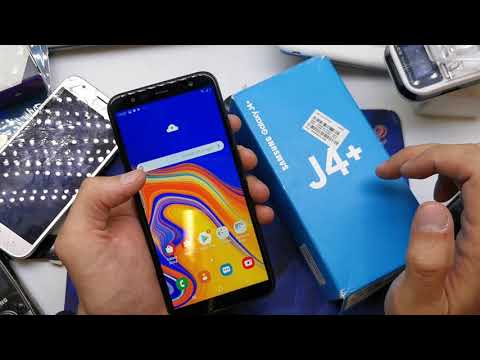
Функция «Снимок ладонью» и её настройка
Одной из уникальных особенностей смартфонов Samsung является возможность делать скриншоты, проведя ребром ладони по экрану. Эта функция называется «Снимок ладонью». Хотя она может показаться несущественной, после настройки многие пользователи полностью отказываются от кнопок, так как это очень удобно.
По умолчанию на новых устройствах или после сброса настроек данная функция может быть отключена. Чтобы её активировать, перейдите в настройки системы. Следуйте пути: Настройки → Дополнительные функции → Снимок экрана и запись экрана. В некоторых версиях программного обеспечения путь может немного отличаться: Настройки → Движения и жесты.
В открывшемся меню найдите переключатель «Снимок ладонью» и включите его. Теперь вы сможете проводить ребром правой или левой руки (в зависимости от того, как держите телефон) по экрану слева направо или справа налево. Устройство отреагирует на касание и сохранит изображение.
Важно помнить, что для правильной работы этой функции не нужно сильно нажимать на экран. Достаточно легкого касания всей ладонью. Если вы будете касаться только краем пальца, сенсор может не распознать жест. Также функция может не сработать, если на экране установлены слишком толстые защитные стекла или пленки, искажающие тактильный отклик.
Жест ладонью — это не просто эффектная анимация, а полноценный инструмент управления. Он особенно удобен, когда телефон лежит на столе или когда одна рука занята. Однако будьте осторожны: случайное смахивание во время чтения книги или просмотра видео может привести к нежелательному созданию множества скриншотов.
⚠️ Обратите внимание: функция может не работать, если вы используете защитное стекло с закругленными краями (2.5D) низкого качества, которое создает воздушную подушку по бокам. В таком случае сенсор не сможет распознать касание ладонью.
Создание длинных скриншотов (Прокрутка)
Одной из самых популярных функций среди современных пользователей является создание длинного скриншота. Это особенно полезно для сохранения длинной переписки в WhatsApp или Telegram, статьи в браузере или ленты социальных сетей, которая не помещается на одном экране. На Samsung J4 Plus эта функция интегрирована в стандартный процесс создания снимков экрана.
Сначала выполните обычный скриншот любым удобным способом — с помощью кнопок или ладонью. После этого в нижней части экрана появится всплывающее меню с несколькими иконками. Вам понадобится кнопка со стрелками, направленными вниз, или надпись «Прокрутка» (Scroll capture).
Нажмите на эту кнопку один раз, и страница прокрутится вниз на один экран, «присоединяя» новое изображение к уже сделанному. Вы можете повторять нажатие этой кнопки, пока не захватите весь необходимый контент. Когда страница закончится или вы решите завершить процесс, просто коснитесь любого места на экране или нажмите кнопку «Готово».
В результате у вас получится одно длинное вертикальное изображение. Это избавляет от необходимости объединять множество отдельных картинок в фоторедакторе. Функция автоматически выравнивает стыки, делая переходы незаметными.
Длинный скриншот может занимать значительное место на устройстве. Если вы создаете снимок очень длинной страницы с большим количеством графики, убедитесь, что на вашем телефоне достаточно свободного пространства. Также учтите, что качество текста на таких изображениях может немного ухудшаться при сильном сжатии системой.

Использование голосового помощника Bixby
Пользователи Samsung J4+ могут воспользоваться встроенным голосовым ассистентом Bixby. Хотя этот помощник чаще встречается на более дорогих моделях, он доступен и на данной модели, позволяя управлять устройством, включая создание скриншотов. Это особенно удобно для людей с ограниченными возможностями или в ситуациях, когда телефон находится на расстоянии.
Чтобы начать использовать Bixby, убедитесь, что голосовой ассистент активирован. Перейдите в настройки Bixby и следуйте указаниям для настройки голосового управления. Вам может понадобиться произнести несколько фраз, чтобы устройство могло распознавать ваш голос, что значительно улучшает точность выполнения команд.
Чтобы сделать скриншот, просто произнесите: «Привет, Bixby, сделай скриншот» или «Сделай снимок экрана». Устройство распознает вашу команду, издаст звуковой сигнал и сохранит изображение, не требуя касания экрана.
Тем не менее, стоит учитывать некоторые особенности. Для корректной работы голосового управления требуется стабильное интернет-соединение, так как запросы обрабатываются на серверах. Кроме того, в шумной обстановке телефон может не уловить команду с первого раза. Однако это отличный способ продемонстрировать возможности умного помощника друзьям.
Если Bixby не реагирует, проверьте настройки микрофона и разрешения на запись звука. Также убедитесь, что язык системы совпадает с языком голосового помощника. Иногда смена языка может помочь решить проблемы с распознаванием команд.
Где хранятся и как редактировать скриншоты
После создания изображения система автоматически сохраняет его на вашем устройстве. По умолчанию все скриншоты помещаются в приложение «Галерея», где они сортируются по дате создания. Для удобства пользователей предусмотрен отдельный альбом.
Запустите приложение «Галерея» и найдите альбом под названием «Screenshots» или «Снимки экрана». В современных версиях интерфейса они могут быть сгруппированы по категориям. В этом альбоме вы увидите все сохраненные изображения, отсортированные от самых новых к старым.
Файловая система Android также позволяет находить эти файлы через файловый менеджер. Обычно путь к ним выглядит так: Внутренняя память → Pictures → Screenshots или Внутренняя память → DCIM → Screenshots. Знание этого пути будет полезно, если вы планируете перенести файлы на компьютер с помощью USB-кабеля.
| Параметр | Описание | Расположение |
|---|---|---|
| Память | Внутренний накопитель | /storage/emulated/0/Pictures/Screenshots |
| Формат | Изображение PNG/JPG | Зависит от настроек сжатия |
| Разрешение | 720 x 1480 пикселей | Соответствует экрану J4+ |
| Имя файла | Screenshot_ГодМесяцДень_Время | Автоматическая нумерация |
Редактирование доступно сразу после создания скриншота. Нажмите на миниатюру в уведомлении, чтобы открыть редактор. В этом редакторе можно обрезать ненужные края, добавлять стрелки, текст или размывать конфиденциальную информацию (например, номера карт или пароли) перед отправкой.
Не забывайте периодически очищать этот альбом. Скриншоты могут накапливаться и занимать значительное пространство, особенно если вы часто делаете длинные снимки страниц. Удаление ненужных файлов поможет вашему телефону работать быстрее.
Решение проблем и частые вопросы
Хотя использование Samsung J4 Plus кажется простым, некоторые пользователи могут столкнуться с трудностями. Например, экран может не реагировать на нажатия кнопок, или скриншоты могут не сохраняться. Обычно такие проблемы возникают из-за нехватки свободного пространства или сбоев в работе конкретного приложения.
Если кнопки не функционируют, попробуйте перезагрузить устройство. Это поможет очистить временные файлы и перезапустить системные службы, отвечающие за работу аппаратных кнопок. Также проверьте, не активирован ли режим «Не беспокоить» или специальные профили энергосбережения, которые могут ограничивать работу фоновых процессов.
В некоторых приложениях, таких как банковские, или в режиме инкогнито в браузере, возможность создания скриншотов может быть заблокирована из соображений безопасности. В таких случаях вместо нужного изображения вы увидите черный экран. Это нормальное поведение системы Android, направленное на защиту ваших данных, и обойти его стандартными способами невозможно.
⚠️ Обратите внимание: Если скриншоты перестали сохраняться неожиданно, проверьте наличие свободного места в памяти. Когда хранилище заполнено более чем на 95%, система может ограничить создание новых файлов.
Для более опытных пользователей доступна возможность установки сторонних приложений из Google Play, которые предлагают функции таймеров, голосового управления и облачной загрузки. Тем не менее, встроенные инструменты Samsung обычно достаточно для выполнения повседневных задач.
Часто задаваемые вопросы (FAQ)
Почему скриншоты могут отображаться черными в некоторых приложениях?
Это связано с мерами безопасности в Android. В банковских приложениях, некоторых мессенджерах (например, в режиме инкогнито) и стриминговых сервисах (например, Netflix) системное сохранение изображения экрана запрещено. Это делается для защиты данных пользователей и предотвращения пиратства контента.
Можно ли делать скриншоты во время телефонного разговора?
Нет, во время активного телефонного разговора функция создания скриншотов обычно отключена системой. Это сделано, чтобы избежать случайного нажатия кнопок, что может привести к прерыванию разговора или изменению громкости.
Какой объем памяти занимает один скриншот на J4 Plus?
Обычный скриншот занимает от 100 до 300 Кб, в зависимости от количества цветов и деталей на экране. Длинные скриншоты (с прокруткой) могут занимать от 1 до 5 Мб.
Как отключить звук затвора при создании скриншота?
Звук, который издает устройство при создании скриншота, связан с системными звуками. Чтобы сделать процесс бесшумным, нужно перевести телефон в режим «Без звука» или «Вибрация» перед нажатием кнопок. В стандартных настройках нет отдельной опции для отключения звука затвора скриншота.
Где можно найти удаленные скриншоты?
Если вы случайно удалили скриншот, проверьте папку «Корзина» в приложении Галерея. Удаленные файлы хранятся там в течение 30 дней перед окончательным удалением. Также они могут находиться в облачных сервисах, таких как Samsung Cloud или Google Photos, если была активирована синхронизация.
Сравнение методов создания скриншотов
Создание скриншота на Samsung J4 Plus можно осуществить несколькими способами, каждый из которых имеет свои преимущества и недостатки. Рассмотрим основные методы, чтобы вы могли выбрать наиболее удобный для себя.
1. Комбинация кнопок
Этот метод является самым распространенным и простым. Для создания скриншота с помощью комбинации кнопок выполните следующие шаги:
- Убедитесь, что экран, который вы хотите заскриншотить, открыт.
- Одновременно нажмите и удерживайте кнопку Уменьшения громкости и кнопку Питания.
- Держите кнопки нажатими примерно 1-2 секунды, пока не увидите анимацию или не услышите звук затвора камеры.
Скриншот будет автоматически сохранен в галерее вашего устройства, в папке "Screenshots".
2. Жесты рук
Samsung J4 Plus поддерживает функцию создания скриншотов с помощью жестов. Чтобы использовать этот метод, выполните следующие действия:
- Перейдите в Настройки вашего устройства.
- Выберите Дополнительные функции.
- Активируйте опцию Скриншот жестом (или аналогичное название).
Теперь, чтобы сделать скриншот, проведите краем ладони по экрану слева направо или справа налево. Убедитесь, что ваше движение плавное и достаточно быстрое, чтобы устройство распознало жест.
3. Использование панели быстрого доступа
Еще один удобный способ создания скриншота — использование панели быстрого доступа. Для этого:
- Проведите вниз от верхней части экрана, чтобы открыть панель уведомлений.
- Найдите иконку Скриншот (если она не отображается, возможно, вам нужно будет добавить ее в панель быстрого доступа через настройки).
- Нажмите на иконку, чтобы сделать скриншот.
Этот метод особенно удобен, если вы часто делаете скриншоты и хотите быстро получить доступ к этой функции.
4. Использование сторонних приложений
Если стандартные методы не удовлетворяют вашим требованиям, вы можете воспользоваться сторонними приложениями для создания скриншотов. В Google Play доступно множество приложений, которые предлагают дополнительные функции, такие как редактирование скриншотов, добавление аннотаций и многое другое. Некоторые популярные приложения включают Screenshot Easy и Snagit.
Каждый из этих методов имеет свои особенности, и выбор зависит от ваших предпочтений и потребностей. Попробуйте все доступные способы и выберите тот, который вам больше всего подходит.
Советы по улучшению качества скриншотов
Чтобы ваши скриншоты на Samsung J4 Plus выглядели максимально качественно и профессионально, следуйте нескольким простым рекомендациям.
1. Убедитесь в чистоте экрана. Перед тем как сделать скриншот, проверьте, что экран вашего устройства чист. Пыль и отпечатки пальцев могут ухудшить качество изображения, поэтому рекомендуется протереть экран мягкой тканью.
2. Закройте ненужные приложения. Если на экране открыто множество приложений, это может отвлекать внимание и создавать лишние элементы на скриншоте. Закройте все ненужные приложения, чтобы сосредоточиться на том, что вы хотите запечатлеть.
3. Настройте яркость экрана. Оптимальная яркость экрана поможет сделать скриншот более четким и ярким. Убедитесь, что яркость установлена на комфортном уровне, чтобы избежать затемненных или пересвеченных участков на изображении.
4. Используйте режимы экрана. Если вы делаете скриншот из приложения, которое поддерживает разные режимы отображения (например, темный или светлый режим), выберите тот, который лучше всего подходит для вашего контента. Это поможет улучшить читаемость текста и визуальную привлекательность изображения.
5. Избегайте использования zoom. Если вам нужно сделать скриншот текста или изображения, не используйте функцию масштабирования. Это может привести к потере четкости и детализации. Лучше всего делать скриншот в оригинальном размере.
6. Редактируйте скриншоты после создания. После того как вы сделали скриншот, вы можете использовать встроенные инструменты редактирования на Samsung J4 Plus для обрезки, добавления текста или аннотаций. Это поможет сделать ваш скриншот более информативным и привлекательным.
7. Сохраняйте в высоком качестве. Убедитесь, что вы сохраняете скриншоты в высоком качестве, если у вас есть такая возможность. Это особенно важно, если вы планируете делиться ими в социальных сетях или использовать в презентациях.
Следуя этим простым советам, вы сможете значительно улучшить качество своих скриншотов на Samsung J4 Plus и сделать их более профессиональными и привлекательными для просмотра.
Использование сторонних приложений для создания скриншотов
Если встроенные функции вашего Samsung J4 Plus не удовлетворяют вашим требованиям для создания скриншотов, вы можете воспользоваться сторонними приложениями. Существует множество приложений, которые предлагают расширенные возможности для захвата экрана, редактирования и управления скриншотами. Рассмотрим несколько популярных вариантов и их особенности.
1. Screenshot Easy
Это одно из самых популярных приложений для создания скриншотов на Android. Оно предлагает несколько способов захвата экрана, включая:
- Кнопка на экране: вы можете разместить плавающую кнопку на экране для быстрого доступа к функции скриншота.
- Жесты: приложение поддерживает различные жесты, такие как двойное касание или смахивание, для создания скриншота.
- Уведомления: вы можете настроить уведомление для быстрого захвата экрана.
После создания скриншота вы можете редактировать изображение, добавлять текст, стрелки и другие элементы, а также делиться им через социальные сети или мессенджеры.
2. AZ Screen Recorder
Хотя это приложение в первую очередь предназначено для записи экрана, оно также позволяет делать скриншоты. AZ Screen Recorder предлагает следующие функции:
- Запись видео с экрана в высоком качестве.
- Создание скриншотов во время записи.
- Редактирование скриншотов с помощью встроенных инструментов.
Это приложение идеально подходит для тех, кто хочет не только делать скриншоты, но и записывать видеоуроки или игровые сессии.
3. Screen Master
Screen Master предлагает интуитивно понятный интерфейс и множество функций для создания и редактирования скриншотов. Основные возможности включают:
- Различные способы захвата экрана, включая плавающую кнопку и жесты.
- Инструменты для редактирования, такие как обрезка, добавление текста и рисование.
- Возможность создания длинных скриншотов (скроллинг), что полезно для захвата длинных страниц.
Это приложение также позволяет сохранять скриншоты в облаке и делиться ими с друзьями.
4. Snagit
Snagit – это мощное приложение для создания скриншотов и записи экрана, которое предлагает множество профессиональных функций. Оно позволяет:
- Создавать скриншоты с возможностью выбора области захвата.
- Редактировать изображения с помощью различных инструментов.
- Сохранять и организовывать скриншоты в библиотеке.
Snagit идеально подходит для пользователей, которым нужны расширенные функции для работы с изображениями и документами.
Перед установкой любого из этих приложений, убедитесь, что они совместимы с вашим устройством и соответствуют вашим требованиям. Большинство из них доступны в Google Play Store и имеют бесплатные версии с возможностью покупки дополнительных функций.