
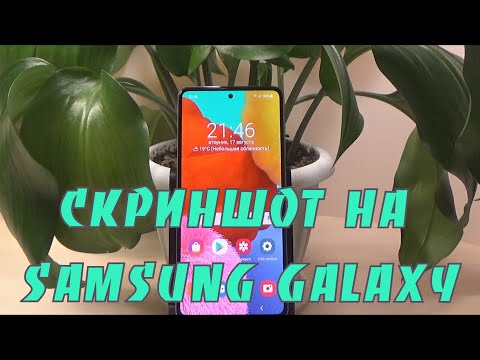
В современном мире умение делать скриншоты на смартфоне стало неотъемлемой частью повседневного использования устройства. В этой статье мы подробно рассмотрим, как сделать скриншот на Samsung Galaxy A2, предоставив полное руководство по всем доступным методам: от использования физических кнопок до голосовых команд и жестов ладонью. Вы также узнаете, как решить возможные проблемы с сохранением изображений и настроить параметры скриншотов, что сделает ваш опыт использования устройства более удобным и эффективным.
Классический метод с использованием физических кнопок
Наиболее распространенный и надежный метод, подходящий для 99% устройств на базе Android, реализован по умолчанию на модели Galaxy A2. Найдите боковую сторону устройства, где расположены кнопки регулировки громкости и кнопка блокировки.
Чтобы сделать скриншот, одновременно нажмите и удерживайте две клавиши: Power (включение/выключение) и Volume Down (уменьшение громкости). Важно нажимать их почти одновременно, с минимальной задержкой. Если удерживать их слишком долго, телефон может воспринять это как команду для перезагрузки или вызова меню экстренных служб.
Экран мигнет, вы услышите звук затвора камеры, а в верхнем углу появится миниатюра. Это означает, что скриншот был успешно сделан. Изображение автоматически сохранится в галерее, и вы сможете сразу перейти к его редактированию или отправке.
Иногда пользователи сталкиваются с проблемой, когда скриншот не удается сделать. Это может быть связано с программными сбоями или защитой контента. В некоторых приложениях, таких как банковские клиенты или в режиме инкогнито браузера, создание снимков экрана может быть заблокировано системой безопасности для защиты ваших личных данных.

Альтернативный способ: свайп ладонью
Смартфоны Samsung имеют уникальную функцию, позволяющую делать скриншоты простым движением руки. Эта опция особенно полезна, когда устройство лежит на столе или одной рукой трудно нажать на кнопки. Однако по умолчанию она часто отключена и требует активации в настройках.
Чтобы активировать эту функцию, откройте меню Настройки. Найдите раздел Дополнительные функции (или Advanced Features). В списке выберите пункт Снимок экрана ладонью и переведите переключатель в активное состояние. После этого устройство будет реагировать на соответствующий жест.
Техника выполнения проста: положите ребро ладони вертикально на экран, как будто собираетесь его разрезать. Проведите рукой горизонтально слева направо или справа налево по всему дисплею. Экран должен мигнуть, подтверждая выполнение действия. Если этого не происходит, попробуйте изменить угол наклона руки или скорость движения.
Этот метод может потребовать практики, так как сенсор должен различать касание ребром ладони и обычное пролистывание страницы пальцем. Также убедитесь, что на экране нет защитной пленки с толстыми краями, которые могут помешать свободному движению руки по поверхности.
| Метод скриншота | Описание действия | Дополнительные советы |
|---|---|---|
| Кнопка питания + уменьшение громкости | Нажмите и удерживайте одновременно эти две кнопки. | Убедитесь, что экран активен. |
| Жест трех пальцев | Проведите тремя пальцами вниз по экрану. | Включите эту функцию в настройках. |
| Использование S Pen | Если у вас есть S Pen, используйте функцию захвата экрана. | Нажмите кнопку на S Pen и выберите "Скриншот". |
Интересные факты
Вот несколько интересных фактов о том, как сделать скриншот на Samsung Galaxy A2:
Несколько способов создания скриншота: На Samsung Galaxy A2 вы можете сделать скриншот несколькими способами: с помощью комбинации кнопок (нажмите одновременно кнопку питания и кнопку уменьшения громкости), с помощью жеста ладонью (если эта функция активирована в настройках) или через меню быстрого доступа, что делает процесс удобным и доступным для каждого пользователя.
Редактирование скриншота: После создания скриншота на Samsung Galaxy A2 вы можете сразу же редактировать его. В верхней части экрана появится уведомление, которое позволит вам обрезать, рисовать или добавлять текст на изображение, что удобно для выделения важной информации или создания аннотаций.
Сохранение и доступ к скриншотам: Все сделанные скриншоты автоматически сохраняются в галерее вашего устройства в отдельной папке "Скриншоты". Это позволяет легко находить и управлять ими, а также делиться с друзьями через различные приложения или социальные сети.

Использование панели инструментов и голосовых команд
Современные интерфейсы позволяют управлять устройствами без нажатия кнопок. В Galaxy A2 вы можете использовать панель Smart Assistant или голосового помощника. Это особенно полезно, если физические кнопки не работают или если вы хотите освободить руки.
Чтобы активировать управление через меню, проведите пальцем вниз или сбоку в зависимости от настроек навигации, чтобы открыть панель управления. Найдите иконку, напоминающую ножницы или камеру. Нажатие на эту иконку позволит сделать скриншот. Если нужной иконки нет, добавьте её, нажав на кнопку редактирования (обычно это три точки или плюс) в меню быстрых настроек.
Голосовое управление с помощью Google Assistant или Bixby также эффективно. Просто произнесите: "Окей, Google, сделай скриншот" или "Привет, Биксби, сделай снимок экрана". Ваш телефон выполнит команду мгновенно. Это удобно, когда вы заняты другой задачей или держите устройство в одной руке.
Для использования голосовых команд необходимо стабильное интернет-соединение для точного распознавания речи, хотя некоторые базовые команды могут работать и без подключения. Убедитесь, что микрофон не закрыт, и в настройках языка выбран правильный вариант для вашего региона.
Длинный скриншот: захват всей страницы
Часто одного экрана недостаточно для отображения всей статьи или длинной переписки. В таких случаях помогает функция "Длинный скриншот" (Scroll Capture), которая объединяет несколько изображений в одно длинное полотно.
После создания обычного скриншота любым из доступных способов в нижней части экрана появится панель с инструментами. На ней вы увидите иконку с двумя стрелками, направленными друг на друга. Нажмите на неё, чтобы прокрутить страницу вниз и захватить следующую часть.
Вы можете многократно нажимать эту кнопку, пока не будет захвачен весь нужный контент. Как только вы отпустите палец или нажмете кнопку завершения, система объединит все части в один файл. Это позволяет сэкономить место и время при отправке документов.
Важно отметить, что данная функция не поддерживается во всех приложениях. Она наиболее эффективно работает в браузерах, социальных сетях и мессенджерах. В некоторых системных меню или играх возможность длинной прокрутки может отсутствовать.
Где найти и как редактировать сохраненные изображения
После создания скриншота важно знать, где его найти. По умолчанию все снимки экрана сохраняются в приложении Галерея. В этом приложении создается альбом под названием Screenshots (Снимки экрана), где файлы организованы по дате создания.
Также доступ к вашим файлам можно получить через файловый менеджер. Обычно путь к папке выглядит так: Внутренняя память → Pictures → Screenshots. Зная этот путь, вы сможете легко перенести файлы на компьютер или отправить их через мессенджеры, не заходя в галерею.
Встроенный редактор позволяет сразу после создания скриншота обрезать ненужные части, добавлять текст, рисунки или размывать личные данные. Для этого нажмите на миниатюру сразу после создания снимка или откройте изображение в галерее и выберите кнопку Правка.
Редактор предлагает множество инструментов: маркеры, фигуры, а также возможность изменять яркость и контрастность. Вы даже можете создавать GIF-анимации из серии скриншотов, если у вас установлена соответствующая утилита от Samsung.
Таблица сравнения методов создания скриншотов
Чтобы упростить выбор способов, мы создали сводную таблицу. Она поможет быстро определить наилучший вариант в зависимости от ваших потребностей и состояния устройства.
| Метод | Скорость | Удобство | Зависимость от настроек |
|---|---|---|---|
| Кнопки (Power + Vol-) | Высокая | Средняя | Нет (работает всегда) |
| Свайп ладонью | Средняя | Высокое | Требуется включение |
| Панель инструментов | Низкая | Средняя | Требуется добавление |
| Голосовые команды | Средняя | Высокое | Нужен интернет/настройка |
Как видно из таблицы, традиционный метод с использованием кнопок остается наиболее универсальным, так как не требует предварительной настройки. В то же время свайп ладонью предлагает больше удобства для частого использования.
Выбирайте способ, который лучше всего соответствует вашим нуждам. Если вы регулярно делаете скриншоты для работы, стоит настроить жесты. Для редких случаев подойдут и кнопки.
Решение и устранение неполадок
Пользователи иногда сталкиваются с проблемами: скриншоты не сохраняются, отсутствует звук или качество изображения низкое. Рассмотрим основные причины этих трудностей и способы их решения.
Если скриншоты не сохраняются, сначала проверьте, достаточно ли свободного места на устройстве. При заполненном хранилище система не сможет сохранить новый файл. Попробуйте также перезагрузить телефон — это часто помогает устранить мелкие программные сбои.
Отсутствие звука может быть связано с активированным режимом "Не беспокоить" или отключенной громкостью мультимедиа. Убедитесь, что настройки звука корректны, проверив раздел Звуки и вибрация.
⚠️ Важно: Если проблема с созданием скриншотов возникла после обновления системы, попробуйте сбросить настройки специальных возможностей или очистить кэш приложения "Галерея".
В редких случаях причиной может быть повреждение системных файлов. Если ни один из предложенных способов не помог, возможно, потребуется выполнить сброс до заводских настроек. Перед этим обязательно создайте резервную копию всех важных данных.
Часто задаваемые вопросы (FAQ)
Можно ли делать скриншоты в режиме инкогнито?
В браузере Chrome и некоторых банковских приложениях создание скриншотов в режиме инкогнито по умолчанию запрещено для обеспечения безопасности пользователей. Обойти это ограничение стандартными методами невозможно. Для этого потребуются сторонние приложения с правами root, что не рекомендуется обычным пользователям.
В каком формате сохраняются скриншоты?
На Samsung Galaxy A2 скриншоты сохраняются в формате PNG. Этот формат обеспечивает высокое качество изображения без потерь, но файлы могут занимать больше места по сравнению с JPG. При отправке через мессенджеры качество может ухудшаться из-за сжатия.
Как удалить все скриншоты сразу?
Перейдите в Галерея → Альбомы → Screenshots. Нажмите на три точки в верхнем углу или удерживайте один файл, затем выберите "Выбрать все" и нажмите на значок корзины. Это позволит удалить все изображения из данной папки.
Почему скриншот оказывается черным?
Черный скриншот обычно указывает на попытку захвата защищенного контента (например, фильма с DRM-защитой или видеозвонка в WhatsApp/Telegram). Это нормальная реакция системы защиты авторских прав.
Можно ли изменить качество скриншота?
Качество скриншота соответствует разрешению вашего экрана. Программно повысить его невозможно. Однако вы можете воспользоваться настройками разработчика для изменения DPI, что изменит масштаб интерфейса, но не повлияет на реальное разрешение экрана.
⚠️ Важно: Не устанавливайте подозрительные приложения для создания скриншотов из ненадежных источников. Они могут запрашивать избыточные разрешения и угрожать безопасности ваших данных.
Теперь у вас есть вся необходимая информация о том, как управлять скриншотами на вашем смартфоне. Используйте эти знания для более эффективной работы с устройством.
Советы по организации скриншотов на устройстве
После того как вы сделали скриншот на вашем Samsung Galaxy A2, важно правильно организовать и управлять этими изображениями для удобства использования. Вот несколько советов, которые помогут вам эффективно организовать скриншоты на вашем устройстве:
1. Используйте папку "Скриншоты"
По умолчанию все скриншоты сохраняются в папке "Скриншоты", которая находится в галерее вашего устройства. Убедитесь, что вы знаете, где находится эта папка, чтобы быстро находить нужные изображения. Вы можете открыть галерею, перейти в раздел "Альбомы" и выбрать "Скриншоты".
2. Переименовывайте скриншоты
Чтобы упростить поиск нужного скриншота, вы можете переименовать файлы. Для этого откройте галерею, выберите нужный скриншот, нажмите на значок "Еще" (три точки в правом верхнем углу) и выберите "Переименовать". Дайте файлу понятное имя, которое поможет вам быстро вспомнить, что изображено на скриншоте.
3. Создавайте альбомы
Если вы часто делаете скриншоты, имеет смысл создать отдельные альбомы для различных категорий. Например, вы можете создать альбомы для работы, учебы или развлечений. Для этого откройте галерею, перейдите в раздел "Альбомы", нажмите на значок "+" и создайте новый альбом. Затем просто переместите нужные скриншоты в созданный альбом.
4. Используйте облачные сервисы
Для дополнительной безопасности и удобства хранения вы можете загружать свои скриншоты в облачные сервисы, такие как Google Диск или Dropbox. Это позволит вам получить доступ к вашим изображениям с любого устройства и освободить место на вашем телефоне. Просто установите приложение облачного сервиса, создайте папку для скриншотов и загружайте туда нужные файлы.
5. Удаляйте ненужные скриншоты
Регулярно просматривайте свои скриншоты и удаляйте те, которые вам больше не нужны. Это поможет вам поддерживать порядок в галерее и освободить место на устройстве. Для удаления выберите ненужный скриншот, нажмите на значок "Удалить" и подтвердите действие.
6. Используйте приложения для управления изображениями
Существует множество приложений, которые могут помочь вам управлять вашими изображениями более эффективно. Например, вы можете использовать приложения для создания коллажей, редактирования изображений или организации фотографий. Некоторые из них могут автоматически сортировать ваши скриншоты по дате или категории.
Следуя этим советам, вы сможете легко организовать свои скриншоты на Samsung Galaxy A2 и быстро находить нужные изображения в любое время.
Использование сторонних приложений для создания скриншотов
Если стандартные методы создания скриншотов на вашем Samsung Galaxy A2 по каким-либо причинам не подходят, вы можете воспользоваться сторонними приложениями. Эти приложения часто предлагают дополнительные функции, которые могут значительно упростить процесс создания и редактирования скриншотов.
Существует множество приложений для создания скриншотов, доступных в Google Play Store. Вот несколько популярных вариантов:
- Screenshot Easy: Это приложение позволяет делать скриншоты с помощью различных методов, включая жесты, кнопку уведомлений и даже комбинации клавиш. Оно также предлагает функции редактирования, такие как обрезка, добавление текста и рисование на изображении.
- Screen Master: Это приложение не только позволяет делать скриншоты, но и предоставляет возможность захвата длинных скриншотов, что особенно полезно для веб-страниц или длинных сообщений. Оно также включает инструменты для редактирования и аннотирования.
- AZ Screen Recorder: Хотя это приложение в первую очередь предназначено для записи экрана, оно также предлагает функцию создания скриншотов. AZ Screen Recorder позволяет делать снимки экрана в высоком качестве и сохранять их в галерее.
Чтобы установить одно из этих приложений, выполните следующие шаги:
- Откройте Google Play Store на вашем устройстве.
- В строке поиска введите название приложения, которое вы хотите установить (например, "Screenshot Easy").
- Выберите нужное приложение из списка результатов и нажмите на кнопку Установить.
- После завершения установки откройте приложение и следуйте инструкциям на экране для настройки.
После установки стороннего приложения вы сможете легко делать скриншоты, используя предложенные методы. Например, в приложении Screenshot Easy вы можете настроить кнопку на экране или использовать жесты для создания снимков. Это может быть особенно удобно, если вам нужно делать скриншоты часто или в ситуациях, когда стандартные методы недоступны.
Кроме того, многие из этих приложений предлагают возможность редактирования скриншотов сразу после их создания. Вы сможете добавлять аннотации, обрезать изображения и делиться ими через социальные сети или мессенджеры, что делает процесс более удобным и быстрым.
Использование сторонних приложений для создания скриншотов на Samsung Galaxy A2 может значительно расширить ваши возможности и сделать процесс более гибким и удобным. Выберите приложение, которое наилучшим образом соответствует вашим потребностям, и наслаждайтесь простотой создания скриншотов!
Обновления и новые функции в последних версиях ПО
С выходом новых версий программного обеспечения для Samsung Galaxy A2, пользователи получают доступ к множеству обновлений и новых функций, которые значительно упрощают процесс создания скриншотов. В последних обновлениях разработчики Samsung внедрили ряд улучшений, которые делают этот процесс более интуитивным и удобным.
Одним из ключевых изменений стало улучшение функциональности кнопок для создания скриншотов. Теперь пользователи могут не только использовать комбинацию клавиш, но и воспользоваться новыми жестами, которые были добавлены в интерфейс. Например, функция "Скриншот жестом" позволяет делать снимок экрана, просто проведя ладонью по экрану. Это особенно удобно, когда у вас одна рука занята, и вам нужно быстро зафиксировать информацию на экране.
Кроме того, в последних версиях ПО была улучшена функция редактирования скриншотов. Теперь после создания снимка вы можете сразу же редактировать его, добавляя аннотации, текст или выделяя важные моменты. Это позволяет не только сохранить нужную информацию, но и сделать её более наглядной и понятной для других пользователей, если вы решите поделиться скриншотом.
Также стоит отметить, что обновления программного обеспечения включают в себя улучшения в области безопасности. Теперь скриншоты могут быть защищены дополнительными мерами, такими как шифрование, что обеспечивает сохранность ваших данных. Это особенно важно, если вы делитесь скриншотами, содержащими личную информацию или конфиденциальные данные.
В дополнение к этому, новые версии ПО предлагают возможность создания скриншотов в различных форматах. Пользователи могут выбирать между стандартным изображением, длинным скриншотом (например, для захвата всей страницы веб-сайта) и даже анимацией, что открывает новые горизонты для обмена информацией.
В целом, обновления и новые функции в последних версиях ПО для Samsung Galaxy A2 делают процесс создания и редактирования скриншотов более удобным и многофункциональным. Пользователи могут наслаждаться улучшенной функциональностью, которая отвечает современным требованиям и ожиданиям, делая взаимодействие с устройством более комфортным и эффективным.