
В современном мире умение делать скриншоты стало неотъемлемой частью повседневного использования смартфонов, и Samsung Galaxy J3 (2017) J330F не исключение. В этой статье мы подробно рассмотрим все доступные способы создания скриншотов на вашем устройстве, включая комбинации кнопок, использование меню и специализированных приложений. Знание этих методов поможет вам быстро сохранять важные моменты, делиться информацией и решать возникающие проблемы, что делает данное руководство полезным для каждого владельца Samsung J330F.
Классическая комбинация физических кнопок
Самый быстрый и надежный способ сделать снимок экрана подходит для 99% устройств на базе Android. Для модели J330F этот метод наиболее эффективен и отзывчив. Вам не нужно углубляться в настройки или устанавливать дополнительные приложения.
Чтобы сделать снимок экрана, одновременно нажмите и удерживайте две кнопки: Домой (в центре внизу) и Питание (на правом краю устройства). Нажатие должно быть синхронным; если одна кнопка будет зажата раньше другой, телефон может воспринять это как команду на блокировку или активацию голосового помощника.
Успешное выполнение операции подтверждается звуком затвора камеры (если звук включен) и визуальным эффектом уменьшения экрана. В строке состояния появится соответствующий значок.
- 📸 Одновременно нажмите Домой и Питание.
- ⏱ Удерживайте кнопки примерно 0,5–1 секунду, не дольше.
- 🔊 Ожидайте звукового сигнала или вибрации.
- 🖼 Проверьте миниатюру в верхней части экрана.
Важно помнить, что нажатие на кнопки должно быть уверенным, но не слишком сильным. Механические кнопки на модели J330F имеют определенный ход, и слишком легкое нажатие может не активировать датчики. Если не удалось сделать снимок с первого раза, попробуйте изменить ритм нажатия.

Использование панели быстрых действий
Если кнопки вашего смартфона изношены или загрязнены, на помощь приходит программный интерфейс. Оболочка Samsung Experience, установленная на модели J330F, позволяет делать скриншоты через панель уведомлений. Это особенно удобно, когда вы используете телефон одной рукой.
Чтобы воспользоваться этой функцией, проведите пальцем вниз от верхней части экрана, чтобы открыть панель быстрых настроек. Найдите иконку с надписью "Снимок экрана" или "Screenshot". В некоторых версиях прошивки она может находиться на второй странице меню, поэтому сделайте свайп влево.
После нажатия на иконку вы услышите щелчок, а экран мигнет белым цветом. Снимок будет сохранен в галерее так же, как и при использовании физических кнопок. Этот способ исключает механический износ аппаратных компонентов устройства.
⚠️ Обратите внимание: Если вы не нашли иконку на первом экране, нажмите кнопку "Ещё" (три точки или надпись) в верхней части панели, чтобы открыть полный список доступных виджетов.
Преимущество данного метода заключается в его безопасности для корпуса телефона. Вы избегаете риска повреждения разъемов или механизма кнопок, что особенно актуально для бюджетных моделей после года активного использования.
| Метод скриншота | Описание | Комбинация клавиш |
|---|---|---|
| Стандартный скриншот | Нажмите и удерживайте одновременно кнопки "Уменьшение громкости" и "Питание". | Уменьшение громкости + Питание |
| С помощью жеста | Включите жесты в настройках и проведите ладонью по экрану для создания скриншота. | Жест ладонью |
| Использование меню быстрого доступа | Проведите вниз по экрану, чтобы открыть панель уведомлений, и нажмите на иконку "Скриншот". | Иконка в панели уведомлений |
Интересные факты
Вот несколько интересных фактов о том, как сделать скриншот на Samsung J330F:
Комбинация кнопок: На Samsung J330F вы можете сделать скриншот, одновременно нажав кнопки "Уменьшение громкости" и "Питание". Это универсальный способ, который работает на многих моделях Samsung и позволяет быстро захватывать экран.
Скриншот с помощью жестов: Samsung J330F поддерживает функцию захвата экрана с помощью жестов. Если вы активируете эту опцию в настройках, вы можете провести ладонью по экрану, чтобы сделать скриншот. Это удобно, если у вас заняты руки или вы хотите сделать снимок одной рукой.
Редактирование скриншота: После того как вы сделали скриншот, в нижней части экрана появится уведомление. Нажав на него, вы сможете сразу же редактировать изображение, добавлять аннотации или обрезать его, что делает процесс более удобным и быстрым для пользователей.
Функция"Ладонь" и жесты управления
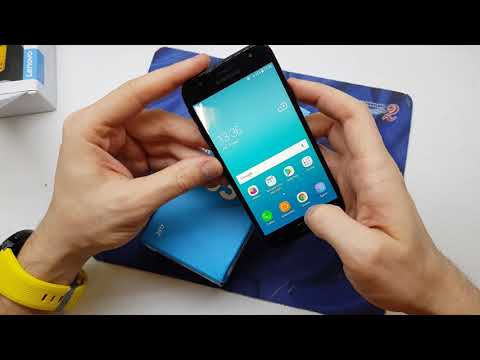
Устройства марки Samsung известны своими инновационными функциями управления, и модель J330F не исключение. В ней реализована технология захвата экрана с помощью движения руки. Это позволяет делать скриншоты, когда кнопки заняты или неудобны для использования.
Принцип работы функции прост: проведите ребром ладони по экрану с одной стороны на другую. Датчик capacitive touch реагирует на прикосновение и создает снимок. Однако для использования этой функции необходимо сначала активировать её в настройках устройства.
Чтобы включить опцию, зайдите в меню Настройки, затем выберите раздел Движения и жесты (или "Умное управление" в более ранних версиях ПО). Найдите пункт "Снимок экрана ладонью" и переведите переключатель в активное состояние.
- 🖐 Перейдите в
Настройки→Движения и жесты. - ✅ Включите тумблер "Снимок экрана ладонью".
- ✋ Проведите ребром ладони по экрану горизонтально.
- 🔄 При необходимости повторите движение с большим усилием.
Важно отметить, что чувствительность сенсора может изменяться в зависимости от наличия защитной пленки или стекла. Если жест не срабатывает, попробуйте провести рукой быстрее или медленнее, плотно прижимая ребро ладони к экрану.
Сторонние приложения для создания скриншотов
В редких случаях, когда стандартные методы не помогают или нужны дополнительные функции, такие как отложенный скриншот или автоматическая прокрутка длинных страниц, стоит обратиться к приложениям из магазина Google Play. Для модели J330F с ограниченными характеристиками важно выбирать легкие программы.
Популярные приложения, такие как Screen Master и Super Screenshot, предлагают удобные виджеты и плавающие кнопки. Они могут находиться поверх других окон, что позволяет делать снимок одним нажатием в любой момент. Это особенно полезно в играх, где стандартные кнопки могут открывать меню или прерывать игровой процесс.
При установке такого приложения система запросит разрешение на "Поверх других окон" и доступ к хранилищу. Без этих разрешений программа не сможет работать должным образом. После настройки вы получите дополнительные инструменты для редактирования сразу после создания скриншота.
| Приложение | Размер (МБ) | Особенности | Реклама |
|---|---|---|---|
| Screen Master | 12 | Редактор, облачное хранилище | Есть |
| Super Screenshot | 8 | Легкость, виджеты | Минимум |
| Long Screenshot | 5 | Длинные скриншоты | Есть |
| Assistive Touch | 15 | Виртуальные кнопки | Нет |
Использование стороннего программного обеспечения может немного увеличить расход батареи, так как приложение постоянно работает в фоновом режиме в ожидании команды. Для J330F с батареей на 3000 мАч это важно учитывать, если вы стараетесь экономить каждый процент заряда.
Редактирование и управление снимками
Сразу после создания скриншота на устройстве Samsung J330F на экране появится панель инструментов. Она позволяет быстро выполнять основные действия, такие как обрезка, рисование или добавление текста. Не игнорируйте эту панель, так как она значительно экономит время.
Если вы кликнете на миниатюру скриншота, откроется редактор галереи. В этом редакторе можно применять фильтры, изменять яркость и контрастность, что часто необходимо для улучшения читаемости текста на изображении. Формат сохранения по умолчанию — JPEG или PNG.
Для хранения изображений предусмотрена отдельная папка в памяти устройства. Обычно путь к ней выглядит так: Внутренняя память → Pictures → Screenshots. Зная этот путь, вы легко найдете свои скриншоты при подключении телефона к компьютеру.
Функция "Длинный скриншот" (захват прокручиваемого содержимого) может быть недоступна в стандартном режиме для некоторых приложений на данной модели. Однако в браузере Samsung Internet она работает без проблем. После создания обычного скриншота ищите кнопку со стрелками вниз.
⚠️ Обратите внимание: При редактировании скриншотов с конфиденциальной информацией (например, паролями или кодами из СМС) обязательно используйте инструмент "Размытие" или обрезку, чтобы избежать передачи лишних данных получателю.
Типичные проблемы и их решение
Иногда пользователи сталкиваются с проблемой, когда не удается сделать скриншот. Экран может мигать, но файл не появляется в галерее, или устройство может зависнуть. Обычно причина кроется в конфликте программного обеспечения или недостатке свободного места.
Сначала проверьте, достаточно ли свободного пространства в памяти устройства. Если память J330F заполнена, система не сможет сохранить новый файл. Очистка кэша или удаление ненужных фотографий решают эту проблему в 90% случаев.
Второй причиной могут быть ограничения безопасности. Некоторые приложения, такие как банковские программы или режим инкогнито в браузере, блокируют создание скриншотов на уровне системы. В таких случаях вы можете увидеть черный экран или сообщение о запрете.
- 💾 Убедитесь, что в памяти телефона достаточно свободного места.
- 🔄 Перезагрузите устройство, чтобы сбросить службы.
- 🔒 Проверьте разрешения для защищенных приложений.
- 🛠 Обновите операционную систему в разделе
Настройки→Обновление ПО.
Если ни один из этих шагов не помог, попробуйте сбросить настройки специальных возможностей. Иногда конфликтующие службы, такие как "TalkBack" или "Увеличение", могут мешать правильной работе кнопок.
Вопросы и ответы (FAQ)
Где находятся скриншоты на Samsung J330F?
Все сделанные скриншоты автоматически сохраняются в папке Галерея → Альбомы → Снимки экрана. Также их можно найти через файловый менеджер по пути: Внутреннее хранилище/Pictures/Screenshots.
Почему не удается использовать комбинацию кнопок?
Возможно, вы не нажимаете их одновременно. Попробуйте сначала удерживать кнопку Домой, а затем быстро нажать кнопку Питание, не отпуская первую. Убедитесь также, что ни одна из кнопок не заедает.
Можно ли делать скриншоты во время игры?
Да, это возможно, однако стандартная панель может закрывать часть экрана. Рекомендуется использовать комбинацию кнопок или настроить боковую панель Game Launcher, если она доступна в вашей версии прошивки.
Каков размер скриншотов на этой модели?
С учетом разрешения экрана 720p на J330F, один скриншот в формате JPEG обычно занимает от 100 до 300 КБ, в зависимости от сложности изображения.
Скриншоты длинных страниц
Скриншоты длинных страниц на Samsung J330F позволяют захватывать не только видимую часть экрана, но и весь контент, который не помещается в одном кадре. Это особенно полезно для сохранения длинных веб-страниц, чатов или документов. В этом разделе мы рассмотрим, как сделать такие скриншоты на вашем устройстве.
Для создания длинного скриншота на Samsung J330F выполните следующие шаги:
- Откройте нужную страницу: Перейдите в приложение или браузер, где вы хотите сделать скриншот. Убедитесь, что страница загружена полностью и вы прокрутили до нужного места.
- Сделайте обычный скриншот: Используйте комбинацию кнопок «Уменьшение громкости» + «Кнопка питания». Удерживайте обе кнопки одновременно в течение нескольких секунд, пока не увидите анимацию скриншота и не услышите звук затвора камеры.
- Выберите опцию «Длинный скриншот»: После того как вы сделали обычный скриншот, в нижней части экрана появится меню с несколькими опциями. Найдите и выберите кнопку «Прокрутка» или «Длинный скриншот» (в зависимости от версии программного обеспечения). Это позволит вашему устройству автоматически прокрутить страницу вниз и захватить весь контент.
- Прокрутка страницы: Устройство начнет автоматически прокручивать страницу, захватывая все видимые части. Вы можете остановить процесс в любой момент, нажав на экран или кнопку «Стоп». Это даст вам возможность выбрать, сколько контента вы хотите сохранить.
- Сохранение скриншота: После завершения прокрутки, скриншот будет автоматически сохранен в галерее вашего устройства. Вы можете найти его в папке «Скриншоты» или «Изображения».
Теперь вы знаете, как делать длинные скриншоты на Samsung J330F. Этот метод позволяет удобно сохранять и делиться длинными страницами, не теряя важной информации. Не забывайте, что для получения наилучшего результата лучше всего использовать этот метод на страницах с четкой структурой и минимальным количеством динамического контента.
Сохранение скриншотов в облаке
это удобный способ управления вашими изображениями и обеспечения их безопасности. На Samsung J330F вы можете использовать несколько методов для автоматической загрузки скриншотов в облачные хранилища, такие как Google Диск или Samsung Cloud. Это позволяет вам не только экономить место на устройстве, но и иметь доступ к вашим скриншотам с любого устройства, подключенного к интернету.
Чтобы настроить автоматическую загрузку скриншотов в облако, выполните следующие шаги:
- Настройка Samsung Cloud:
- Откройте Настройки на вашем Samsung J330F.
- Прокрутите вниз и выберите Учетные записи и резервное копирование.
- Нажмите на Samsung Cloud.
- Войдите в свою учетную запись Samsung, если вы еще этого не сделали.
- Выберите Резервное копирование и восстановление, затем активируйте опцию Автоматическое резервное копирование.
- Убедитесь, что опция Фото и видео включена, чтобы ваши скриншоты автоматически загружались в облако.
- Использование Google Диска:
- Убедитесь, что у вас установлено приложение Google Диск.
- Откройте приложение и войдите в свою учетную запись Google.
- Нажмите на значок плюс (+) в правом нижнем углу, затем выберите Загрузить.
- Выберите Фото и видео, затем найдите и выберите ваши скриншоты.
- После загрузки вы сможете получить доступ к своим скриншотам с любого устройства, подключенного к вашей учетной записи Google.
Кроме того, вы можете использовать сторонние приложения для автоматической загрузки скриншотов в облако. Некоторые популярные приложения, такие как Dropbox или OneDrive, предлагают аналогичные функции. Установите нужное приложение, создайте учетную запись и настройте автоматическую загрузку изображений из вашей галереи.
Важно помнить, что для успешной загрузки скриншотов в облако вам потребуется стабильное интернет-соединение. Также стоит следить за объемом доступного пространства в вашем облачном хранилище, чтобы избежать проблем с загрузкой новых файлов.
Советы по организации скриншотов на устройстве
После того как вы сделали скриншот на вашем Samsung J330F, важно правильно организовать и управлять этими изображениями. Вот несколько советов, которые помогут вам эффективно использовать скриншоты:
- Создание отдельной папки: Чтобы не терять скриншоты среди других фотографий и файлов, создайте отдельную папку в галерее. Для этого откройте приложение "Галерея", выберите "Папки" и создайте новую папку, назвав её, например, "Скриншоты". Переместите туда все ваши скриншоты для удобства доступа.
- Использование облачного хранилища: Рассмотрите возможность загрузки скриншотов в облачное хранилище, такое как Google Drive или Dropbox. Это не только освободит место на вашем устройстве, но и позволит вам получить доступ к скриншотам с других устройств.
- Переименование файлов: По умолчанию скриншоты могут иметь стандартные названия, такие как "Screenshot_2023-10-01-12-00-00.png". Чтобы упростить поиск, переименуйте файлы, добавив к ним ключевые слова, например, "Скриншот_Чат_Сентябрь_2023". Это поможет вам быстро находить нужные изображения.
- Удаление ненужных скриншотов: Регулярно просматривайте свои скриншоты и удаляйте те, которые больше не нужны. Это поможет вам поддерживать порядок и освободить место на устройстве.
- Использование приложений для редактирования: Если вам нужно обрезать или редактировать скриншоты, воспользуйтесь встроенным редактором изображений или сторонними приложениями, такими как Snapseed или Adobe Photoshop Express. Это позволит вам улучшить качество изображений и сделать их более информативными.
- Создание коллажей: Если у вас есть несколько скриншотов, которые вы хотите объединить, рассмотрите возможность создания коллажа. Для этого можно использовать приложения, такие как Canva или Pic Collage, которые позволяют легко комбинировать изображения и добавлять текст.
- Регулярное резервное копирование: Не забывайте делать резервные копии ваших скриншотов. Это можно сделать через настройки устройства или с помощью специальных приложений. Резервное копирование поможет избежать потери важных изображений в случае сбоя устройства.
Следуя этим советам, вы сможете эффективно организовать свои скриншоты на Samsung J330F и легко находить нужные изображения в любое время.