
В современном мире обмен мультимедийными сообщениями (ММС) стал неотъемлемой частью общения, и многие пользователи смартфонов сталкиваются с необходимостью сохранения полученных фото, видео и голосовых сообщений. В этой статье мы представим полное руководство по скачиванию ММС на устройствах Samsung, что поможет вам легко и быстро сохранить важные моменты и информацию. Узнав, как правильно сохранять мультимедийные сообщения, вы сможете не только организовать свои данные, но и избежать потери ценной информации.
Особенности работы MMS в системе Android
Технология MMS (Multimedia Messaging Service) значительно отличается от привычных SMS, так как позволяет отправлять не только текстовые сообщения, но и медиафайлы. В отличие от современных мессенджеров, таких как Telegram или WhatsApp, классические MMS часто требуют ручного подтверждения для загрузки или имеют ограничения по размеру. На устройствах Samsung эта функция глубоко интегрирована в операционную систему, но иногда может быть скрыта от пользователя.
Основная проблема заключается в том, что сообщение может отображаться как текст с ссылкой на медиафайл, пока пользователь не инициирует его загрузку. Это сделано операторами связи для экономии трафика, особенно если у пользователя нет безлимитного пакета. Поэтому вопрос "как скачать ММС" часто подразумевает "как принудительно загрузить вложение из сообщения".
⚠️ Важно: Убедитесь, что на вашем устройстве активирована передача мобильных данных, так как MMS не загружаются через Wi-Fi без правильной настройки APN.
Необходимо различать типы вложений, так как алгоритм сохранения для каждого из них может варьироваться. Видеофайлы занимают больше места и требуют больше времени на обработку, в то время как изображения сохраняются практически мгновенно. Понимание этих различий поможет вам быстрее ориентироваться в файловой системе вашего Samsung Galaxy.

Сохранение вложений в Samsung Messages
Стандартное приложение Samsung Messages предустановлено на большинстве смартфонов этой марки и предлагает удобный интерфейс. Чтобы сохранить изображение или видео, полученное через ММС, откройте чат с отправителем. В отличие от других платформ, здесь достаточно долго удерживать нужный объект.
После открытия сообщения найдите нужное изображение или видео в переписке. Нажмите на него и удерживайте палец, пока не появится контекстное меню. В открывшемся списке выберите опцию "Сохранить" или иконку со стрелкой вниз, которая обозначает загрузку. Файл будет перенесен из временного хранилища сообщений в основную галерею вашего устройства.
Если нужно сохранить несколько вложений из одной беседы, воспользуйтесь режимом выделения. Нажмите на пустое пространство в списке сообщений или выберите меню "Еще", чтобы активировать режим выбора. Отметьте галочками все нужные файлы и нажмите кнопку "Сохранить в галерее" в нижней части экрана. Это упростит процесс, если необходимо сохранить целую ветку переписки.
⚠️ Обратите внимание: При массовом сохранении больших видеофайлов процесс может занять время, не переключайтесь между приложениями в этот период.
| Шаг | Описание действия | Примечания |
|---|---|---|
| 1 | Откройте приложение "Сообщения" | Найдите иконку на главном экране или в меню приложений. |
| 2 | Найдите нужное MMS-сообщение | Прокрутите список сообщений или используйте поиск. |
| 3 | Нажмите на сообщение для его открытия | Убедитесь, что MMS загружено полностью. |
| 4 | Нажмите на изображение или файл в сообщении | Это откроет его в полном размере. |
| 5 | Выберите опцию "Сохранить" или "Сохранить в галерею" | В зависимости от версии Android, опции могут отличаться. |
| 6 | Проверьте галерею или папку "Загрузки" | Убедитесь, что файл успешно сохранен. |
| 7 | При необходимости, повторите процесс для других MMS | Убедитесь, что у вас достаточно памяти на устройстве. |
Интересные факты
Вот несколько интересных фактов о скачивании MMS на устройствах Samsung:
Автоматическая загрузка MMS: На большинстве устройств Samsung есть функция автоматической загрузки MMS. Это означает, что если у вас включены мобильные данные и настроены параметры сообщений, MMS будут автоматически загружаться, как только вы их получите. Однако, если вы используете Wi-Fi, вам может понадобиться вручную загрузить такие сообщения.
Настройки APN: Для корректной работы MMS на Samsung-устройствах важно правильно настроить точки доступа (APN). Если настройки APN неверны, вы можете столкнуться с проблемами при получении MMS. Обычно эти настройки можно получить у вашего оператора связи или на его сайте.
Форматы и ограничения: MMS-сообщения могут иметь ограничения по размеру и формату. На большинстве устройств Samsung максимальный размер MMS составляет около 1-2 МБ, в зависимости от оператора. Это означает, что если вы пытаетесь отправить или получить файл, превышающий этот размер, сообщение может не загрузиться или не отправиться вовсе.

Использование Google Messages для загрузки
Многие пользователи устанавливают альтернативное приложение Google Messages из магазина Play Market, так как оно обновляется быстрее, чем стандартные версии. Интерфейс немного отличается, но основные принципы работы остаются прежними. Запустите приложение и найдите нужный чат в списке переписок.
В Google Messages процесс сохранения файлов часто более удобен. Когда вы просматриваете изображение в полноэкранном режиме (после нажатия на миниатюру), в верхнем правом или нижнем углу экрана обычно находится кнопка с тремя точками или значок сохранения. Нажав на нее, вы увидите опцию "Сохранить". Системный механизм Android автоматически переместит копию файла в папку Downloads или Images.
Одной из полезных функций этого приложения является автоматическое сохранение всех входящих ММС. Чтобы активировать эту опцию, зайдите в настройки приложения (нажмите на три точки в углу → Настройки) и найдите раздел "Мультимедиа". Здесь можно включить автосохранение, что избавит вас от необходимости вручную сохранять каждый файл.
Поиск сохраненных файлов через файловый менеджер
После завершения сохранения пользователи часто задаются вопросом, где именно оказался файл. В операционной системе Android, используемой на смартфонах Samsung, за это отвечает встроенное приложение "Мои файлы" (My Files). С его помощью можно ознакомиться с реальной структурой папок и убедиться в успешности сохранения.
Запустите приложение "Мои файлы" и перейдите в раздел "Внутренняя память". Найдите папку с названием DCIM, а внутри нее — SavedMMS или, если приложение сохраняет медиафайлы по умолчанию, просто Camera. Также файлы могут находиться в папке Downloads, особенно если использовалось приложение от Google.
| Тип файла | Вероятная папка | Путь в системе |
|---|---|---|
| Изображения (JPG, PNG) | DCIM / SavedMMS | /storage/emulated/0/DCIM/SavedMMS |
| Видео (MP4, 3GP) | DCIM / SavedMMS | /storage/emulated/0/DCIM/SavedMMS |
| Аудио / Голосовые записи | Music / Recordings | /storage/emulated/0/Music |
| Документы (PDF, DOC) | Downloads | /storage/emulated/0/Download |
Чтобы быстро найти нужный файл, воспользуйтесь функцией сортировки по дате. Отсортируйте файлы в папке по убыванию даты изменения, и самые новые загрузки окажутся в верхней части списка. Это удобно, если вы не помните, в какую именно подпапку система поместила вложение.
Автоматическое сохранение и настройки сети
Чтобы избежать необходимости вручную загружать каждое сообщение в будущем, стоит настроить автоматическое сохранение. Это особенно полезно для тех, кто регулярно получает важные документы или рабочие фотографии через MMS. Однако следует помнить, что такая функция может быстро занять место во внутренней памяти устройства.
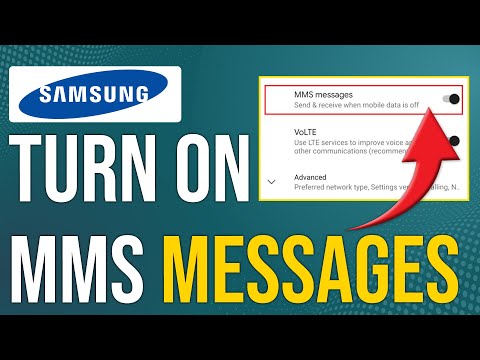
В разделе настроек сообщений (обычно это "Мультимедийные сообщения" или "Автозагрузка") можно установить параметры для скачивания. Например, разрешите автозагрузку только при подключении к Wi-Fi, чтобы не расходовать мобильный интернет. Настройка автозагрузки будет доступна только при наличии необходимых разрешений для приложения сообщений в системе Android.
Также проверьте настройки экономии трафика. Если активирован режим экономии данных, система может блокировать фоновую загрузку MMS. Для этого перейдите в Настройки → Подключения → Использование данных → Экономия трафика и добавьте ваше приложение сообщений в список исключений.
Решение распространенных проблем
Даже при строгом соблюдении всех рекомендаций могут возникнуть ошибки. Наиболее распространенная проблема — сообщение "Не удалось загрузить мультимедийное сообщение". Это может происходить из-за переполненного кэша приложения. Чтобы решить проблему, перейдите в Настройки → Приложения, найдите приложение для сообщений, выберите "Память" и нажмите "Очистить кэш".
Еще одной причиной может быть неправильная дата и время на устройстве. Протоколы безопасности сообщений требуют синхронизации времени с сервером оператора. Если время установлено неверно, сервер может отклонять запрос на загрузку вложения. Убедитесь, что включена функция "Автонастройка даты и времени".
- 📱 Проверьте, достаточно ли свободного места в памяти смартфона.
- 📶 Убедитесь, что мобильные данные (4G/5G) активированы, даже если вы подключены к Wi-Fi.
- 🔄 Перезагрузите устройство, чтобы обновить сетевые настройки.
- ⚙️ Если проблема сохраняется, сбросьте настройки сети до заводских.
Если ни один из предложенных способов не помог, возможно, файл был поврежден во время отправки или формат вложения не поддерживается вашим устройством. В таких случаях стоит попросить отправителя отправить файл в другом формате или использовать другой способ передачи.
Часто задаваемые вопросы (FAQ)
Куда сохраняются ММС после загрузки на устройствах Samsung?
По умолчанию фотографии и видеозаписи сохраняются в галерее, в разделе "Загруженные изображения" или в папке "SavedMMS" в директории DCIM. Конкретный путь может варьироваться в зависимости от версии Android и используемого приложения.
Почему ММС не загружаются через Wi-Fi?
Протокол MMS изначально разработан для работы через мобильные сети. Для загрузки через Wi-Fi необходимо правильно настроить APN, включая параметр MMS Proxy, а также иметь активное мобильное соединение в фоновом режиме.
Можно ли восстановить удаленное ММС?
Если сообщение удалено из папки "Удаленные" в приложении для сообщений, восстановить его можно только из резервной копии, созданной в Samsung Cloud или Google Drive, если такая резервная копия была сделана до удаления.
Как отправить ММС в высоком качестве?
Стандартные ММС значительно сжимают медиафайлы. Чтобы отправить фотографии в оригинальном качестве, лучше воспользоваться режимом "Ссылка" в приложении Samsung Messages (если это поддерживается вашим оператором) или отправить файл в качестве документа, а не изображения.
Настройка параметров MMS в настройках телефона
Для успешной отправки и получения мультимедийных сообщений (MMS) на вашем устройстве Samsung необходимо правильно настроить параметры MMS в настройках телефона. Следуйте этому пошаговому руководству, чтобы убедиться, что все настройки выполнены корректно.
- Откройте настройки телефона:
На главном экране вашего устройства найдите иконку "Настройки" (обычно это шестеренка) и нажмите на нее.
- Перейдите в раздел "Подключения":
В меню настроек найдите раздел "Подключения" и выберите его. Здесь вы сможете управлять всеми сетевыми параметрами вашего устройства.
- Выберите "Мобильная сеть":
В разделе "Подключения" найдите пункт "Мобильная сеть" и нажмите на него. Это позволит вам получить доступ к настройкам мобильной связи.
- Настройка "Точки доступа":
В меню "Мобильная сеть" выберите "Точки доступа" (APN). Здесь вы сможете добавить или изменить настройки точки доступа для MMS.
- Добавление новой точки доступа:
Если у вас еще нет настроек для MMS, нажмите на кнопку "Добавить" или значок "+" в правом верхнем углу экрана. Если настройки уже существуют, выберите их для редактирования.
- Заполнение параметров MMS:
Вам потребуется ввести следующие параметры:
- Имя: Укажите любое название для точки доступа, например, "MMS".
- APN: Введите адрес точки доступа, предоставленный вашим оператором связи (например, "mms.operator.ru").
- Пользователь: Укажите имя пользователя, если это требуется вашим оператором.
- Пароль: Введите пароль, если он необходим.
- ММС-прокси: Введите адрес прокси-сервера, если он требуется (например, "10.0.0.10").
- ММС-порт: Укажите порт, если это необходимо (например, "80").
- ММС-центр: Введите адрес центра мультимедийных сообщений, предоставленный вашим оператором.
- Тип аутентификации: Выберите тип аутентификации, если это требуется (обычно "PAP" или "CHAP").
- Сохраните настройки:
После ввода всех необходимых данных нажмите "Сохранить" или "Готово" для сохранения новой точки доступа.
- Выбор точки доступа:
Убедитесь, что созданная вами точка доступа выбрана в качестве активной. Для этого просто нажмите на нее в списке доступных точек доступа.
- Перезагрузка устройства:
После внесения изменений рекомендуется перезагрузить телефон, чтобы настройки вступили в силу.
Теперь ваш Samsung должен быть настроен для отправки и получения MMS. Если у вас возникли проблемы, убедитесь, что вы ввели все параметры правильно, и обратитесь к вашему оператору связи для получения дополнительной информации.
Использование сторонних приложений для загрузки MMS
Сторонние приложения могут значительно упростить процесс загрузки MMS на устройствах Samsung. Эти приложения часто предлагают дополнительные функции и более удобный интерфейс, чем стандартные средства. Рассмотрим несколько популярных приложений и шаги, которые помогут вам скачать MMS с их помощью.
1. Выбор приложения
Существует множество приложений для загрузки MMS, доступных в Google Play Store. Некоторые из самых популярных включают:
- Textra SMS - это мощное приложение для обмена сообщениями, которое поддерживает MMS и предлагает множество настроек для удобства пользователя.
- Pulse SMS - это облачное приложение, которое позволяет синхронизировать сообщения между устройствами и также поддерживает MMS.
- Google Messages - стандартное приложение от Google, которое также поддерживает MMS и имеет простой интерфейс.
2. Установка приложения
После выбора подходящего приложения, его необходимо установить. Для этого:
- Откройте Google Play Store на вашем устройстве Samsung.
- Введите название выбранного приложения в строку поиска.
- Нажмите на кнопку «Установить» и дождитесь завершения установки.
3. Настройка приложения
После установки приложения, его нужно настроить для работы с MMS:
- Откройте приложение и перейдите в его настройки.
- Убедитесь, что включены все необходимые разрешения, такие как доступ к хранилищу и интернету.
- Настройте параметры MMS, если это необходимо. Некоторые приложения могут требовать ввода настроек APN для корректной работы.
4. Загрузка MMS
Теперь, когда приложение настроено, вы можете загружать MMS:
- Откройте приложение и найдите сообщение с MMS, которое хотите скачать.
- Нажмите на сообщение, чтобы открыть его.
- Если MMS не загрузилось автоматически, найдите кнопку «Скачать» или «Загрузить» и нажмите на нее.
- После завершения загрузки, вы сможете просмотреть и сохранить MMS в галерее вашего устройства.
5. Дополнительные функции
Многие сторонние приложения предлагают дополнительные функции, такие как:
- Возможность отправки и получения MMS через Wi-Fi, что может помочь сэкономить мобильный трафик.
- Интеграция с облачными сервисами для хранения медиафайлов.
- Расширенные функции редактирования изображений перед отправкой.
Использование сторонних приложений для загрузки MMS на Samsung может значительно улучшить ваш опыт общения и упростить процесс работы с мультимедийными сообщениями. Выбор правильного приложения и его настройка помогут вам максимально эффективно использовать все возможности вашего устройства.
Обновление программного обеспечения для улучшения работы MMS
Обновление программного обеспечения вашего устройства Samsung может значительно улучшить работу MMS (мультимедийных сообщений). Важно понимать, что производители регулярно выпускают обновления, которые не только исправляют ошибки, но и добавляют новые функции, улучшают производительность и совместимость с различными сетями. Вот пошаговое руководство по обновлению программного обеспечения на вашем Samsung-устройстве.
Шаг 1: Подготовка к обновлению
Перед тем как начать процесс обновления, убедитесь, что ваше устройство заряжено не менее чем на 50%. Также рекомендуется подключить телефон к Wi-Fi, чтобы избежать больших затрат на мобильный интернет. Убедитесь, что у вас достаточно свободного места для загрузки обновления.
Шаг 2: Проверка наличия обновлений
1. Откройте Настройки на вашем устройстве. Это можно сделать, проведя вниз по экрану и нажав на значок шестеренки.
2. Прокрутите вниз и выберите Об устройстве или О телефоне, в зависимости от модели вашего устройства.
3. Найдите и нажмите на Обновление ПО или Обновление программного обеспечения.
4. Нажмите на Проверить обновления. Устройство начнет поиск доступных обновлений.
Шаг 3: Установка обновления
Если обновление доступно, вы увидите информацию о нем. Нажмите на Загрузить или Установить, чтобы начать процесс. Убедитесь, что вы следуете инструкциям на экране. После завершения загрузки устройство может перезагрузиться для установки обновления.
Шаг 4: Проверка работы MMS после обновления
После завершения обновления рекомендуется проверить, работает ли функция MMS корректно. Попробуйте отправить и получить мультимедийные сообщения, чтобы убедиться, что все функции работают должным образом. Если вы столкнулись с проблемами, возможно, потребуется сбросить настройки сети или обратиться в службу поддержки.
Заключение
Регулярное обновление программного обеспечения вашего Samsung-устройства не только улучшает работу MMS, но и обеспечивает безопасность вашего устройства. Следуя приведенным выше шагам, вы сможете легко обновить свое устройство и наслаждаться всеми преимуществами новых функций и улучшений.