
В данной статье мы подробно рассмотрим процесс удаления Briefing с вашего Samsung Galaxy A5 2017. Briefing — это встроенный виджет, который может занимать ценное место на главном экране и не всегда соответствует потребностям пользователей. Мы предоставим пошаговую инструкцию по отключению и удалению этого элемента, а также расскажем о настройках лаунчера и оптимизации системы. Эта информация поможет вам настроить устройство под свои предпочтения и улучшить его производительность.
Что такое Briefing и почему его стоит отключить
Сервис Briefing — это агрегатор, который объединяет новости, прогнозы погоды, биржевые котировки и спортивные результаты. Он был создан в партнерстве с Yahoo, чтобы пользователи могли получать актуальную информацию одним движением пальца. Однако многие владельцы Samsung Galaxy A5 2017 предпочитают сторонние приложения для чтения новостей или социальные сети.
Главная проблема заключается в потреблении ресурсов. Даже если вы не взаимодействуете с лентой, системные процессы могут продолжать работать в фоновом режиме, обновляя информацию. Это приводит к более быстрому разряду аккумулятора, что критично для устройства, выпущенного в 2017 году. Отключение ненужных служб — первый шаг к улучшению производительности.
Кроме того, постоянный поток уведомлений и визуальный шум отвлекают от основной работы с телефоном. Полное отключение Briefing может освободить до 150 МБ оперативной памяти, что положительно сказывается на производительности ресурсоемких приложений. Если вы не используете виджеты новостей каждый день, нет смысла оставлять их активными.
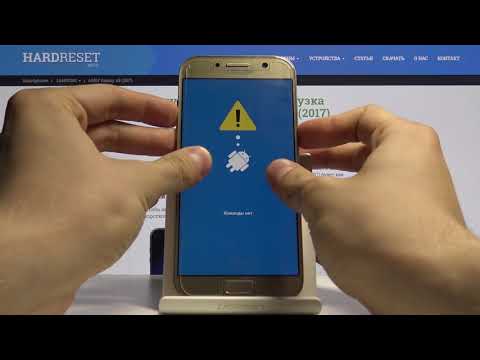
Стандартный метод отключения через настройки лаунчера
Самый надежный и простой способ отключить новостную ленту — воспользоваться встроенными настройками интерфейса. Этот метод не требует root-прав и не затрагивает системные файлы, что сохраняет гарантию и стабильность работы устройства. Для начала откройте меню управления главными экранами.
Нажмите и удерживайте палец на пустом месте рабочего стола, пока экран не уменьшится и не появится меню управления. В нижней части интерфейса вы увидите кнопку «Настройки» или значок шестеренки. Здесь находятся параметры, отвечающие за отображение дополнительных панелей.
В открывшемся списке найдите пункт, который может называться «Лента новостей», «Google Discover» или просто «Briefing». Рядом с ним будет переключатель. Переведите его в положение «Выкл». После этого свайп влево больше не будет открывать новостную страницу.
Важно отметить, что после обновления системы настройки могут сбрасываться. Регулярно проверяйте этот параметр, особенно если заметили, что лента снова появилась. В некоторых регионах название пункта может отличаться, поэтому внимательно изучайте все вкладки в меню настроек домашнего экрана.
| Шаг | Описание действия | Примечания |
|---|---|---|
| 1 | Откройте настройки телефона | Найдите иконку "Настройки" на главном экране или в меню приложений. |
| 2 | Перейдите в раздел "Приложения" | Прокрутите вниз и выберите "Приложения" или "Менеджер приложений". |
| 3 | Найдите приложение "Briefing" | В списке установленных приложений найдите "Briefing" или "Samsung Briefing". |
| 4 | Выберите "Удалить" или "Отключить" | Нажмите на приложение и выберите опцию удаления или отключения. |
| 5 | Подтвердите действие | Если появится запрос на подтверждение, согласитесь на удаление или отключение. |
| 6 | Перезагрузите устройство (по желанию) | Это поможет убедиться, что изменения вступили в силу. |
Интересные факты
Вот несколько интересных фактов, связанных с удалением Briefing из Samsung Galaxy A5 2017:
Интеграция с интерфейсом: Briefing — это встроенный сервис, который предоставляет пользователям доступ к новостям и информации на главном экране. Удаление этой функции может значительно изменить пользовательский опыт, так как многие пользователи предпочитают настраивать свои устройства под свои нужды и избавляться от ненужных элементов.
Настройка интерфейса: Удаление Briefing может быть полезным для пользователей, которые хотят оптимизировать производительность своего устройства. Уменьшение количества активных приложений и виджетов на главном экране может ускорить работу смартфона и продлить время автономной работы.
Альтернативные решения: После удаления Briefing пользователи могут заменить его на другие приложения для новостей или виджеты, которые лучше соответствуют их интересам. Это позволяет не только улучшить функциональность устройства, но и сделать интерфейс более персонализированным и удобным для использования.

Удаление через диспетчер приложений
Если простого отключения приложения недостаточно, можно ограничить его работу на уровне системы. В Android, который используется в оболочке Samsung Experience, есть возможность принудительно остановить или отключить многие системные компоненты. Это поможет предотвратить запуск служб, даже если в интерфейсе имеется соответствующий переключатель.
Для начала перейдите в Настройки → Приложения. В списке найдите приложение «Briefing» или «Flipboard Briefing». Если его нет, нажмите на три точки в верхнем углу экрана и выберите «Показать системные процессы», чтобы получить доступ к скрытым службам.
В меню приложения вы увидите несколько активных кнопок. Чтобы полностью остановить процесс, выполните следующие шаги:
- 🛑 Нажмите на кнопку «Остановить», чтобы завершить работу приложения.
- 🔒 Выберите «Отключить», если такая опция доступна в вашей версии прошивки.
- 🗑️ Нажмите «Удалить данные» и «Очистить кэш», чтобы сбросить накопленную информацию.
⚠️ Важно: Будьте осторожны при отключении системных компонентов через диспетчер приложений. Не удаляйте данные приложений с названиями, содержащими слова «Framework», «System UI» или «Samsung Account», так как это может вызвать нестабильность работы устройства.
После выполнения этих шагов система перестанет выделять ресурсы на поддержку данного сервиса. Однако при обновлении программного обеспечения через Настройки → Обновление ПО настройки могут сброситься до заводских, и вам придется повторить процедуру. Это компромисс между безопасностью и эффективностью данного метода.
Использование ADB для глубокой очистки
Для опытных пользователей, желающих избавиться от предустановленного программного обеспечения, существует способ с использованием Android Debug Bridge (ADB). Этот инструмент позволяет удалять или отключать системные приложения, которые нельзя удалить стандартными методами. Вам потребуется компьютер и USB-кабель.
Сначала активируйте режим разработчика на вашем Samsung Galaxy A5 2017. Для этого перейдите в Настройки → О телефоне → Сведения о ПО и быстро нажмите на пункт «Номер сборки» 7 раз. После этого в меню настроек появится новый раздел «Параметры разработчика».
Включите «Отладка по USB» в меню разработчика. Затем подключите устройство к компьютеру и откройте командную строку с правами администратора. Введите команду для проверки подключения:
adb devices
Если ваше устройство успешно распознано, можно переходить к удалению пакета. Обычно он называется com.samsung.android.app.news или имеет схожее название. Команда для удаления будет следующей:
adb shell pm uninstall -k --user 0 com.samsung.android.app.news
Этот способ наиболее эффективен, так как удаляет приложение для текущего пользователя. Система будет считать, что приложение отсутствует, и перестанет его загружать. Это освободит место в памяти и исключит фоновую активность, связанную с новостной лентой.

Сравнение методов отключения сервиса
Выбор метода зависит от ваших навыков и целей. Если вы боитесь повредить устройство, лучше использовать стандартные настройки. Если телефон — ваш основной рабочий инструмент и нужна максимальная производительность, рассмотрите более радикальные подходы.
В таблице ниже сравниваются ключевые характеристики каждого метода, что поможет вам выбрать наиболее подходящий вариант для вашего использования.
| Метод | Сложность | Эффективность | Риски |
|---|---|---|---|
| Настройки лаунчера | Низкая | Средняя | Отсутствуют |
| Диспетчер приложений | Средняя | Высокая | Минимальные |
| ADB команды | Высокая | Максимальная | Средние (ошибка в коде) |
| Root и удаление | Очень высокая | Полная | Высокие (потеря гарантии) |
Обратите внимание, что получение прав суперпользователя (Root) выделено как самый рискованный метод. Получение прав root на Samsung Galaxy A5 2017 может привести к блокировке работы Samsung Pay и Knox, поэтому мы не рекомендуем этот вариант обычным пользователям.
Возможные проблемы и их решение
Во время отключения определенных функций вы можете столкнуться с трудностями. Часто после перезагрузки устройства настройки сбрасываются, или на месте удаленной панели возникает пустое пространство, которое невозможно убрать. Это распространенные проблемы, связанные с кастомизацией Android.
Если панель Briefing снова появляется, проверьте, не обновилось ли системное приложение «Новости» или «Google». Обновления часто восстанавливают настройки по умолчанию. В таком случае вам придется повторить процесс отключения или воспользоваться ADB для блокировки обновлений.
Еще одной распространенной проблемой является появление рекламы или предложений установить альтернативные лаунчеры после удаления стандартных компонентов. Чтобы избежать этого, не устанавливайте подозрительные приложения для «очистки памяти» или «ускорения», так как они часто содержат рекламные модули.
⚠️ Важно: Если после удаления системных пакетов ваш телефон начал работать некорректно (например, пропадает звук или не функционирует Wi-Fi), выполните сброс настроек до заводских. Это восстановит все системные файлы в их первоначальное состояние.
Альтернативы и замена функционала
После удаления стандартной ленты многие пользователи ощущают нехватку информации, так как привыкли видеть на главном экране данные о погоде или курсе валют. К счастью, экосистема Android предлагает множество легких и функциональных альтернатив.
Вы можете добавить виджеты от Google или сторонних разработчиков прямо на рабочий стол. Они требуют меньше ресурсов и выглядят более современно. Чтобы установить виджет, нажмите и удерживайте палец на рабочем столе, выберите «Виджеты» и перетащите нужный элемент на экран.
Среди популярных альтернатив выделяются:
- 🌤️ Google Now — интеллектуальная лента, интегрированная с сервисами Google.
- 📰 Flipboard — приложение для чтения новостей с привлекательным журнальным дизайном.
- 🌡️ Transparent Clock & Weather — легкие виджеты погоды, которые не нагружают систему.
Использование сторонних лаунчеров, таких как Nova Launcher или Microsoft Launcher, также дает полный контроль над рабочим столом. В них можно отключить свайпы влево или назначить на них запуск определенных приложений, что упрощает использование смартфона.
Часто задаваемые вопросы (FAQ)
Вернется ли Briefing после сброса настроек?
Да, при выполнении полного сброса (Hard Reset) ваш телефон вернется к заводским настройкам, и все системные приложения, включая новостную ленту, будут активированы по умолчанию. Вам потребуется снова отключить эту функцию.
Безопасно ли удалять пакет через ADB?
Удаление пакета com.samsung.android.app.news не повлияет на стабильность системы, так как это всего лишь новостной агрегатор. Однако будьте внимательны, чтобы не перепутать его с системными службами, отвечающими за телефонные звонки или сеть.
Почему кнопка «Отключить» серая и неактивная?
Это означает, что приложение критически важно для функционирования оболочки или обладает правами администратора устройства. В данной ситуации поможет только использование ADB или получение root-прав, хотя последнее не рекомендуется.
Можно ли удалить Briefing на неразблокированном загрузчике?
Да, команда ADB pm uninstall работает на устройствах с заблокированным загрузчиком, так как она удаляет приложение только для текущего пользователя, не затрагивая системный раздел.
Влияет ли удаление на работу виджета погоды?
Нет, стандартный виджет погоды на главном экране функционирует независимо от сервиса Briefing. После отключения ленты вы сможете продолжать использовать виджеты погоды, календаря и часов без ограничений.
Подготовка устройства перед удалением Briefing
Перед тем как приступить к удалению Briefing с вашего Samsung Galaxy A5 2017, важно правильно подготовить устройство. Это поможет избежать возможных проблем и обеспечит плавный процесс удаления. Следуйте приведенным ниже шагам, чтобы убедиться, что вы готовы к этому процессу.
1. Создайте резервную копию данных: Перед внесением каких-либо изменений в настройки вашего устройства рекомендуется создать резервную копию важных данных. Это можно сделать с помощью встроенной функции резервного копирования в настройках или с помощью Samsung Smart Switch. Резервное копирование поможет вам восстановить данные в случае непредвиденных обстоятельств.
2. Обновите операционную систему: Убедитесь, что на вашем Samsung Galaxy A5 2017 установлена последняя версия операционной системы. Для этого перейдите в Настройки > Об устройстве > Обновление ПО и проверьте наличие обновлений. Обновление системы может устранить возможные ошибки и улучшить производительность устройства.
3. Освободите место на устройстве: Убедитесь, что на вашем устройстве достаточно свободного места. Удаление приложений и ненужных файлов может помочь избежать проблем с производительностью во время удаления Briefing. Проверьте хранилище в Настройки > Хранилище и удалите ненужные файлы или приложения.
4. Ознакомьтесь с настройками Briefing: Прежде чем удалить Briefing, рекомендуется ознакомиться с его настройками. Это поможет вам понять, какие функции вы хотите сохранить или заменить. Для этого откройте Briefing и просмотрите доступные настройки и опции.
5. Убедитесь, что у вас есть доступ к интернету: Для некоторых действий, связанных с удалением или изменением настроек, может потребоваться подключение к интернету. Убедитесь, что ваше устройство подключено к Wi-Fi или мобильной сети.
Следуя этим шагам, вы сможете подготовить ваше устройство к удалению Briefing, что сделает процесс более безопасным и эффективным. Теперь вы готовы перейти к следующему этапу — непосредственно к удалению приложения.
Восстановление Briefing в случае необходимости
Если вы удалили Briefing с главного экрана вашего Samsung Galaxy A5 2017 и хотите вернуть его обратно, не переживайте — процесс восстановления довольно прост. Следуйте приведенным ниже шагам, чтобы успешно восстановить Briefing и снова получить доступ к его функционалу.
Шаг 1: Откройте настройки устройства
Для начала вам нужно зайти в настройки вашего устройства. Для этого найдите иконку "Настройки" на главном экране или в меню приложений и нажмите на нее.
Шаг 2: Перейдите в раздел "Экран" или "Главный экран"
В меню настроек прокрутите вниз и найдите раздел, связанный с экраном или главным экраном. В зависимости от версии прошивки, этот раздел может называться "Экран", "Главный экран" или "Настройки главного экрана". Нажмите на него.
Шаг 3: Найдите опцию "Брифинг" или "Службы новостей"
В разделе настроек главного экрана найдите опцию, связанную с Briefing или службами новостей. Это может быть пункт "Брифинг", "Службы новостей" или "Samsung Briefing". Убедитесь, что эта функция включена.
Шаг 4: Добавьте Briefing на главный экран
Если Briefing был отключен, вам нужно будет добавить его обратно на главный экран. Для этого вернитесь на главный экран вашего устройства, затем нажмите и удерживайте пустое место на экране. Появится меню, в котором выберите "Виджеты".
В списке виджетов найдите "Briefing" и перетащите его на главный экран. Убедитесь, что он правильно установлен и отображается так, как вам нужно.
Шаг 5: Настройка Briefing
После восстановления Briefing вы можете настроить его под свои предпочтения. Нажмите на виджет Briefing, чтобы открыть его настройки. Здесь вы сможете выбрать источники новостей, настроить темы и изменить другие параметры, чтобы получать актуальную информацию именно по вашим интересам.
Шаг 6: Обновление и проверка работоспособности
После настройки Briefing рекомендуется проверить его работоспособность. Убедитесь, что он обновляется и отображает актуальные новости. Если вы столкнулись с проблемами, попробуйте перезагрузить устройство или проверить наличие обновлений для системы и приложений.
Следуя этим шагам, вы сможете легко восстановить Briefing на вашем Samsung Galaxy A5 2017 и продолжить пользоваться всеми его преимуществами. Не забывайте, что Briefing может быть полезным инструментом для получения свежих новостей и информации, поэтому стоит держать его под рукой.
Обратная связь пользователей и их опыт удаления
Удаление Briefing с Samsung Galaxy A5 2017 стало актуальной темой среди пользователей, стремящихся оптимизировать работу своих устройств. Многие владельцы смартфонов сталкиваются с предустановленными приложениями, которые могут занимать место и замедлять работу системы. Briefing, как приложение для новостей и обновлений, не всегда оказывается полезным для всех пользователей, что и приводит к желанию его удалить.
Согласно отзывам пользователей, процесс удаления Briefing может варьироваться в зависимости от версии прошивки и настроек устройства. Некоторые пользователи сообщают, что им удалось удалить приложение без особых проблем, воспользовавшись встроенными функциями системы. Другие же сталкиваются с трудностями, так как приложение может быть предустановленным и не подлежит удалению стандартными методами.
Многие пользователи отмечают, что после удаления Briefing их устройства начали работать быстрее, а интерфейс стал более чистым и удобным. Это связано с тем, что приложение могло потреблять ресурсы, даже если его не использовали. Некоторые пользователи также упоминают, что после удаления Briefing они смогли установить альтернативные приложения для чтения новостей, которые лучше соответствуют их интересам и предпочтениям.
Однако не все отзывы положительные. Некоторые пользователи сообщают о том, что после удаления Briefing возникли проблемы с другими приложениями или функционалом устройства. Это может быть связано с тем, что Briefing интегрировано в систему и его удаление может повлиять на работу других функций. Поэтому перед удалением рекомендуется создать резервную копию данных и внимательно ознакомиться с возможными последствиями.
В целом, опыт пользователей показывает, что удаление Briefing с Samsung Galaxy A5 2017 может быть полезным шагом для тех, кто хочет настроить свое устройство под свои нужды. Однако важно учитывать индивидуальные особенности и возможные риски, связанные с удалением предустановленных приложений.