
В современном мире смартфоны стали неотъемлемой частью нашей жизни, и потеря важных файлов может вызвать значительный стресс. В этой статье мы подробно расскажем о том, как увидеть удаленные файлы на устройствах Samsung Galaxy, используя различные методы, такие как Корзина, Google Фото и сторонние утилиты. Знание этих способов поможет вам быстро восстановить утраченные данные и избежать ненужных потерь, что делает данное руководство особенно полезным для пользователей, стремящихся сохранить свои важные файлы в безопасности.
Использование встроенной Корзины в Галерее и Моих файлах
Первый и самый простой шаг — проверить стандартную «Корзину». В современных смартфонах Samsung Galaxy (серии S, A, Note и Z) эта функция интегрирована в системные приложения. Когда вы удаляете фотографии или видео, они не исчезают навсегда, а перемещаются в специальную папку, где хранятся в течение определенного времени.
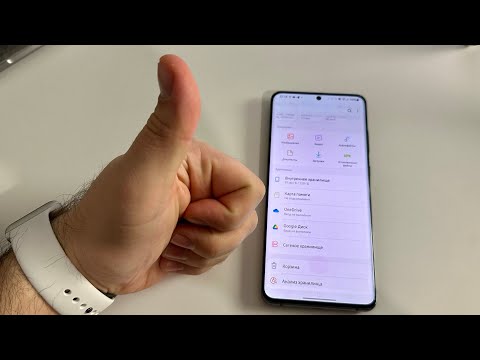
Чтобы получить доступ к удаленным данным, откройте приложение Галерея и перейдите в нижнее меню, выбрав вкладку «Альбомы». Прокрутите список вниз, и вы найдете раздел «Корзина». Здесь находятся все медиафайлы, удаленные за последние 30 дней (или 15 дней, в зависимости от настроек и версии программного обеспечения). Подобный механизм также работает в файловом менеджере Мои файлы, куда попадают документы, архивы и загруженные файлы.
Объем «Корзины» ограничен. Если вы удалили много данных, система может начать автоматически удалять старые файлы раньше установленного срока. Период хранения в корзине — важный аспект, который нельзя игнорировать. Если файл все еще находится в корзине, вы можете выделить его и нажать кнопку «Восстановить», чтобы вернуть его на прежнее место.
⚠️ Внимание: Если вы вручную очистите корзину или превысите лимит хранения, файлы будут помечены как доступные для перезаписи, и восстановить их стандартными способами станет невозможно.
Вот краткая инструкция для быстрого доступа:
- 📁 Откройте приложение
Галереяна главном экране. - 📂 Перейдите в меню «Альбомы» и прокрутите вниз до раздела «Корзина».
- 🔍 Проверьте содержимое: если файлы здесь, они доступны для восстановления.
- 💾 Для документов используйте приложение
Мои файлы→ меню (три полоски) → «Корзина».
Поиск удаленных фотографий через Google Фото и Облако
Пользователи смартфонов Samsung часто обращаются к экосистеме Google для создания резервных копий. Если на устройстве активирована синхронизация, удаленные фотографии могут сохраняться в облачном хранилище. Сервис Google Фото предлагает отдельную «Корзину», которая функционирует независимо от стандартной корзины телефона.
Чтобы найти удаленные файлы, откройте приложение Google Фото и перейдите в раздел «Библиотека». Здесь вы найдете папку «Корзина». Файлы могут оставаться в ней до 60 дней, если они были загружены в облако. Это отличный способ восстановить снимки, удаленные из внутренней памяти устройства.
Обратите внимание на настройки вашего аккаунта Google. Иногда пользователи удаляют фотографии локально, забывая, что их копия может оставаться в облаке, и наоборот. Синхронизация данных — мощный инструмент, но важно проверить состояние интернет-соединения во время удаления. Если телефон был в оффлайн-режиме, файл мог быть удален только локально, оставаясь в облачном хранилище.
Таблица сравнения сроков хранения в различных сервисах поможет вам лучше ориентироваться:
| Сервис / Приложение | Максимальный срок хранения | Зависимость от места |
|---|---|---|
| Галерея Samsung (Корзина) | 30 дней | Занимает место на устройстве |
| Google Фото (Корзина) | 60 дней | Занимает место в облаке |
| OneDrive (Samsung) | 30 дней | Занимает место в облаке |
Интересные факты
Вот несколько интересных фактов о том, как увидеть удаленные файлы на устройствах Samsung:
Корзина Samsung: Устройства Samsung имеют встроенную функцию "Корзина", которая позволяет восстанавливать удаленные файлы. Если вы удалили фотографии или документы, они могут быть временно сохранены в этой папке, и вы сможете легко их восстановить в течение 30 дней.
Использование облачных сервисов: Многие пользователи Samsung используют облачные сервисы, такие как Samsung Cloud или Google Drive, для резервного копирования данных. Если вы удалили файлы на устройстве, они могут оставаться в облаке, и вы сможете восстановить их оттуда.
Программы для восстановления данных: Существуют специальные приложения и программы для восстановления удаленных файлов, которые могут помочь вам найти и восстановить данные, даже если они были удалены из корзины. Однако важно использовать надежные и проверенные инструменты, чтобы избежать повреждения данных или утечки личной информации.

Проверка облачного хранилища OneDrive на Samsung
Смартфоны Samsung интегрированы с сервисом Microsoft OneDrive. Многие пользователи не осознают, что при первоначальной настройке устройства они соглашаются на автоматическую загрузку фотографий и видео в облачное хранилище OneDrive. Это создает дополнительный резервный вариант восстановления данных, о котором часто забывают при потере информации.
Чтобы проверить, активирована ли эта функция, откройте приложение OneDrive или перейдите в настройки аккаунта Samsung через Настройки → Учетные записи и архивация. Если синхронизация включена, удаленные файлы могут оказаться в корзине облачного сервиса. Интерфейс OneDrive позволяет сортировать файлы по дате удаления, что облегчает их поиск.
Файлы в облаке OneDrive могут храниться до 30 дней, а для подписчиков Microsoft 365 этот срок может быть продлен. Это делает облачное хранилище надежным вариантом для резервного копирования. Автоматическое резервное копирование в фоновом режиме часто становится спасением, когда локальная память устройства перезаписывается новыми данными.
Если нужные файлы не найдены в стандартной корзине, загляните в раздел «Архив» или воспользуйтесь функцией поиска по имени файла в приложении. Иногда файлы могут не удаляться, а просто перемещаться пользователем по ошибке.
Использование Google Takeout и анализ активности
Когда традиционные методы не приносят результатов, на помощь приходит инструмент Google Takeout. Этот сервис позволяет выгрузить все данные, связанные с вашим аккаунтом. Хотя он не предназначен для мгновенного восстановления, он предоставляет полный список файлов, которые Google считает вашими, включая те, которые могли быть недавно удалены из синхронизации.
Перейдите на сайт takeout.google.com с компьютера или мобильного устройства. Выберите сервис Google Фото и инициируйте экспорт. Процесс может занять некоторое время, но полученный архив может содержать версии файлов, которые вы считали утерянными. Это мощный инструмент для поиска данных.
Также рекомендуется проверить историю активности вашего аккаунта. Для этого зайдите в Настройки Google → Управление аккаунтом Google → Данные и конфиденциальность. Здесь вы найдете информацию о действиях с файлами. Аудит действий поможет выяснить, был ли файл действительно удален или просто скрыт из-за настроек конфиденциальности.
Используйте этот метод, если другие варианты не сработали. Хотя он требует времени для подготовки архива, зачастую это единственный способ восстановить структуру потерянных данных.

Профессиональные утилиты для восстановления данных
Если встроенные инструменты не справляются с задачей, стоит рассмотреть стороннее программное обеспечение. Программы, такие как DiskDigger, Dr.Fone или EaseUS MobiSaver, могут просканировать память устройства в поисках «осиротевших» файлов. Эти приложения исследуют области памяти, помеченные как свободные, но все еще содержащие данные.
Для полноценной работы большинству из этих программ необходимы права суперпользователя (Root). Без них сканирование будет ограничено кэшем и миниатюрами. С правами Root вы сможете увидеть и восстановить оригинальные файлы. Однако стоит помнить, что получение прав Root может привести к утрате гарантии на устройство Samsung.
Процесс восстановления выглядит следующим образом:
- 📥 Установите приложение для восстановления из Google Play или подключите устройство к компьютеру.
- 🔒 Дайте необходимые разрешения (часто требуется включить отладку по USB).
- 🔎 Запустите глубокое сканирование внутренней памяти или карты SD.
- 💾 Сохраните найденные файлы на другой носитель, чтобы избежать их повреждения.
⚠️ Важно: Установка программ для восстановления на ту же память, где находились удаленные файлы, может привести к их окончательной перезаписи. Рекомендуется использовать внешний накопитель или облачное хранилище для сохранения результатов.
Эффективность таких методов во многом зависит от времени, прошедшего с момента удаления. Чем активнее вы использовали телефон после потери данных, тем меньше вероятность успешного восстановления.
Режим восстановления через ПК и отладку по USB
Для опытных пользователей доступен способ подключения к файловой системе напрямую через компьютер. С помощью инструмента Android Debug Bridge (ADB) можно получить доступ к скрытым разделам или выполнить полный дамп памяти для анализа. Этот процесс сложен, но иногда является единственным способом восстановить удаленные файлы на устройствах Samsung, если они еще не были перезаписаны.
Первым шагом необходимо активировать режим разработчика. Для этого перейдите в Настройки → О телефоне → Сведения о ПО и семь раз нажмите на «Номер сборки». Затем в открывшемся меню «Параметры разработчика» активируйте Отладка по USB.
Подключите телефон к компьютеру и используйте командную строку для выполнения команд. Команды могут различаться в зависимости от модели устройства, но основной принцип заключается в попытке чтения секторов памяти. Командная строка предоставляет прямой доступ к системным логам, где могут остаться следы удаленных файлов.
adb devices

adb pull /sdcard/DCIM/Camera/ ./backup_folder
Этот метод требует определенных технических навыков. Ошибка в вводе команды может привести к нестабильной работе системы. Если вы не уверены в своих способностях, рекомендуется обратиться за помощью к профессионалам.
Профилактика потери данных и настройка автосохранения
Наилучший способ предотвратить потерю файлов — регулярное резервное копирование. Настройте автоматическую синхронизацию всех важных папок с облачными сервисами. В приложении Галерея активируйте функцию автосохранения в OneDrive или Google Фото. Это займет всего несколько минут, но в будущем поможет сохранить ваши воспоминания.
Периодически проверяйте настройки хранилища. Убедитесь, что у вас достаточно свободного места в облаке, иначе синхронизация может прекратиться. Рекомендуется раз в месяц создавать полную копию данных на компьютер или внешний жесткий диск. Резервное копирование должно стать такой же привычкой, как зарядка телефона перед сном.
Используйте карты памяти MicroSD для хранения архивов. Если ваш телефон будет поврежден, файлы на карте останутся в безопасности. Просто извлеките карту и подключите её к другому устройству для доступа к данным.
Имейте в виду, что ни один метод не обеспечивает 100% защиту. Комбинация облачных сервисов, локальных копий и внимательного обращения с файловой системой — единственная надежная стратегия для защиты ваших данных.
Можно ли восстановить файлы после сброса до заводских настроек?
Восстановление данных после полного сброса (Factory Reset) является сложной задачей, так как современные смартфоны Samsung используют шифрование. После сброса ключи шифрования удаляются, и даже если физические сектора памяти не были перезаписаны, получить доступ к данным без ключа невозможно. Шансы на восстановление есть только в том случае, если данные хранились на карте памяти SD, которую не форматировали.
Сколько времени хранятся удаленные файлы в корзине Samsung?
По умолчанию файлы хранятся в корзине 30 дней. Однако в настройках приложения Галерея вы можете изменить этот срок. По истечении этого времени файлы удаляются без возможности восстановления и больше не занимают место, но увидеть их через стандартный интерфейс уже не получится.
Влияет ли карта памяти на восстановление данных?
Да, восстановить файлы с карты памяти MicroSD проще, так как они часто не шифруются так строго, как данные во внутренней памяти. Для сканирования карты можно использовать специальные программы на компьютере, подключив телефон в режиме накопителя или через кардридер.
Безопасно ли использовать бесплатные программы для восстановления?
Многие бесплатные версии программ позволяют лишь просканировать устройство и показать превью файлов, но требуют оплаты для полноценного восстановления. Будьте осторожны с подозрительным программным обеспечением, которое может содержать вирусы. Используйте только проверенные решения от известных производителей.
Использование сторонних приложений для восстановления файлов
Если стандартные методы восстановления удаленных файлов на устройствах Samsung не принесли результатов, вы можете воспользоваться сторонними приложениями, которые специально разработаны для этой цели. В этом разделе мы рассмотрим несколько популярных программ, их функционал и пошаговую инструкцию по использованию.
1. DiskDigger
DiskDigger — одно из самых известных приложений для восстановления удаленных файлов на Android-устройствах. Оно позволяет восстанавливать фотографии, видео и другие типы файлов. Приложение доступно как в бесплатной, так и в платной версиях.
- Шаг 1: Скачайте и установите DiskDigger из Google Play.
- Шаг 2: Запустите приложение и предоставьте ему необходимые разрешения для доступа к памяти устройства.
- Шаг 3: Выберите тип файлов, которые хотите восстановить, и нажмите на кнопку "Запустить сканирование".
- Шаг 4: После завершения сканирования просмотрите найденные файлы и выберите те, которые хотите восстановить.
- Шаг 5: Нажмите "Восстановить" и выберите место для сохранения восстановленных файлов.
2. EaseUS MobiSaver
EaseUS MobiSaver — еще одно мощное приложение для восстановления данных, которое поддерживает различные форматы файлов. Оно также предлагает интуитивно понятный интерфейс и простые шаги для восстановления.
- Шаг 1: Установите EaseUS MobiSaver из Google Play.
- Шаг 2: Откройте приложение и выберите тип данных, которые хотите восстановить.
- Шаг 3: Нажмите на кнопку "Сканировать", чтобы начать процесс поиска удаленных файлов.
- Шаг 4: После завершения сканирования просмотрите результаты и выберите нужные файлы.
- Шаг 5: Нажмите "Восстановить" и укажите место для сохранения.
3. Recuva
Recuva — это приложение, которое можно использовать на компьютере для восстановления данных с устройства Samsung. Оно подходит для более глубокого сканирования и восстановления файлов, которые были удалены с внутренней памяти или SD-карты.
- Шаг 1: Скачайте и установите Recuva на ваш компьютер.
- Шаг 2: Подключите устройство Samsung к компьютеру через USB-кабель и выберите режим передачи данных.
- Шаг 3: Запустите Recuva и выберите тип файлов, которые хотите восстановить.
- Шаг 4: Выберите диск, на котором находится ваше устройство, и нажмите "Сканировать".
- Шаг 5: После завершения сканирования выберите файлы для восстановления и нажмите "Восстановить".
Использование сторонних приложений может значительно увеличить шансы на успешное восстановление удаленных файлов. Однако важно помнить, что чем раньше вы начнете процесс восстановления после удаления, тем выше вероятность успеха. Также стоит учитывать, что некоторые приложения могут требовать рут-доступ для полноценной работы, что может повлечь за собой определенные риски для устройства.
Проверка локального резервного копирования на Samsung
Перед тем как приступить к восстановлению удаленных файлов на вашем устройстве Samsung, важно убедиться, что у вас есть локальное резервное копирование данных. Samsung предлагает несколько способов резервного копирования, включая встроенные функции, такие как Samsung Cloud и Smart Switch. Рассмотрим, как проверить наличие резервных копий и восстановить данные из них.
1. Проверка резервного копирования через Samsung Cloud
Samsung Cloud позволяет автоматически сохранять данные вашего устройства, включая фотографии, контакты и заметки. Чтобы проверить наличие резервной копии:
- Откройте Настройки на вашем устройстве.
- Прокрутите вниз и выберите Учетные записи и резервное копирование.
- Нажмите на Резервное копирование и восстановление.
- Выберите Samsung Cloud.
- Здесь вы увидите информацию о последнем резервном копировании и доступные для восстановления данные.
2. Проверка резервного копирования через Smart Switch
Если вы использовали Smart Switch для резервного копирования данных на вашем компьютере, выполните следующие шаги:
- Запустите программу Smart Switch на вашем компьютере.
- Подключите ваше устройство Samsung к компьютеру с помощью USB-кабеля.
- В программе выберите Восстановить.
- Выберите резервную копию, которую хотите восстановить, и следуйте инструкциям на экране.
3. Восстановление данных из резервной копии
Если вы нашли резервную копию, вы можете восстановить удаленные файлы следующим образом:
- Для восстановления из Samsung Cloud вернитесь в раздел Резервное копирование и восстановление в настройках.
- Выберите Восстановить данные и отметьте те файлы, которые хотите вернуть.
- Нажмите Восстановить и дождитесь завершения процесса.
Для восстановления из Smart Switch просто следуйте инструкциям программы, выбрав нужные файлы для восстановления.
4. Дополнительные советы
Если резервное копирование не было выполнено, вы можете рассмотреть возможность использования сторонних приложений для восстановления данных. Однако, имейте в виду, что такие приложения могут не всегда гарантировать успешное восстановление и могут потребовать рутирования устройства.
Также рекомендуется регулярно создавать резервные копии важных данных, чтобы избежать потери информации в будущем. Убедитесь, что функция автоматического резервного копирования включена, чтобы ваши данные всегда были в безопасности.
Обращение в сервисный центр для профессионального восстановления данных
Если вы не смогли восстановить удаленные файлы самостоятельно, не отчаивайтесь. Обращение в сервисный центр может стать вашим спасением. Профессионалы, работающие в таких центрах, обладают необходимыми знаниями и опытом для восстановления данных, которые могут быть недоступны обычным пользователям.
Перед тем как отправиться в сервисный центр, стоит учесть несколько важных моментов:
- Выбор надежного сервиса: Исследуйте отзывы о различных сервисных центрах в вашем городе. Обратите внимание на их репутацию, опыт работы и успешные кейсы восстановления данных.
- Консультация: Позвоните или посетите выбранный центр для получения консультации. Задайте вопросы о методах восстановления, сроках и стоимости услуг. Это поможет вам лучше понять, чего ожидать.
- Подготовка устройства: Перед тем как отдать устройство в сервис, сделайте резервную копию всех доступных данных, если это возможно. Это поможет избежать потери информации, которая еще не была удалена.
- Информирование о проблеме: Четко объясните специалистам, что произошло с вашим устройством. Укажите, какие файлы были удалены и когда это произошло. Это поможет им выбрать правильный подход к восстановлению данных.
В сервисных центрах используют различные методы восстановления данных, включая:
- Программное восстановление: Специалисты могут использовать специальные программы для сканирования памяти устройства и поиска удаленных файлов. Этот метод эффективен, если данные не были перезаписаны.
- Аппаратное восстановление: В случае серьезных повреждений устройства, таких как физическое повреждение или сбой системы, может потребоваться разборка устройства и использование специализированного оборудования для восстановления данных.
После завершения работы сервисного центра вам предоставят отчет о выполненных действиях и восстановленных файлах. Обратите внимание на стоимость услуг, так как она может варьироваться в зависимости от сложности работы и типа устройства.
Обращение в сервисный центр может быть более затратным, чем самостоятельные попытки восстановления, но в большинстве случаев это единственный способ вернуть важные данные. Если ваши файлы имеют высокую ценность, не стоит рисковать — доверьте их восстановление профессионалам.