
В современном мире смартфоны стали неотъемлемой частью нашей жизни, и потеря важных файлов может вызвать значительный стресс. В статье "Где корзина в Samsung Galaxy S20: поиск удаленных файлов" мы подробно рассмотрим, как найти корзину на вашем устройстве и восстановить удаленные фото, видео и документы. Эта информация будет полезна каждому владельцу Galaxy S20, так как поможет избежать потерь и быстро вернуть нужные данные, сохраняя важные моменты и документы в безопасности.
Архитектура хранения удаленных данных в One UI
Операционная оболочка One UI, разработанная компанией Samsung, основывается на принципе модульности. Это означает, что каждое приложение самостоятельно управляет своими данными, не полагаясь на другие. При удалении файла он не попадает в общий буфер, а остается в базе данных того приложения, из которого был удален. Например, если вы уберете фотографию из Галереи, она окажется в специальном разделе именно этой Галереи, а не в папке «Загрузки» или системном кэше.
Такой подход имеет свои плюсы и минусы. С одной стороны, это повышает уровень безопасности, так как вредоносные программы не могут легко получить доступ ко всем удаленным данным одновременно. С другой стороны, это может запутать пользователей, привыкших к привычной логике работы настольных ПК. В Galaxy S20 предусмотрена функция «Корзина» (Recycle Bin), которая по умолчанию может быть отключена или иметь ограниченный срок хранения файлов.
Важно помнить, что пространство, занимаемое удаленными файлами в этом буфере, учитывается при расчете свободной памяти устройства. Если вы удалили несколько гигабайт видео, они все еще будут занимать место на диске, пока не будут окончательно удалены. Системные ресурсы смартфона распределяются с учетом этих временных файлов.
⚠️ Обратите внимание: Не все приложения имеют встроенную корзину. Если файл был удален через сторонний файловый менеджер, он может исчезнуть навсегда, минуя буфер обмена Галереи.
Для эффективного управления памятью важно знать, где в интерфейсе Samsung находятся эти разделы. Обычно они располагаются в меню навигации, которое обозначается тремя точками или значком шестеренки в настройках конкретного приложения.

Поиск корзины в приложении Галерея
Наиболее распространенным сценарием является удаление фотографий или видеозаписей. В смартфоне Samsung Galaxy S20 основным инструментом для работы с медиафайлами служит приложение «Галерея». Здесь представлена функциональная версия корзины, которая позволяет не только просматривать удаленные файлы, но и сортировать их по датам.
Чтобы попасть в этот раздел, запустите приложение и перейдите на вкладку «Альбомы». В нижней части экрана вы увидите кнопку «Меню» (три горизонтальные линии) или значок с тремя точками, в зависимости от версии прошивки. Нажав на него, вы откроете список опций, где найдете пункт «Корзина».
В этом разделе файлы хранятся в течение 30 дней (по умолчанию). По истечении этого срока они удаляются автоматически и безвозвратно. Тем не менее, пользователь может вручную очистить корзину раньше или восстановить нужные снимки, просто выбрав их и нажав соответствующую кнопку.
- 📸 Запустите приложение «Галерея» на главном экране.
- 📂 Перейдите на вкладку «Альбомы» в нижней части интерфейса.
- ⚙️ Нажмите на меню (три точки) в правом верхнем или нижнем углу.
- ♻️ Выберите пункт «Корзина» для просмотра удаленных файлов.
Интерфейс корзины в Галерее позволяет просматривать миниатюры удаленных файлов. Это удобно, если вы не помните точное название документа или дату создания фотографии. Восстановление происходит мгновенно, файл возвращается в исходный альбом.
⚠️ Обратите внимание: Если вы удалили фото из облачного сервиса (например, Google Фото) через синхронизацию, оно может исчезнуть и из локальной корзины Галереи Samsung.
| Шаг | Описание действия | Примечание |
|---|---|---|
| 1 | Откройте приложение "Файлы" | Найдите иконку в меню приложений |
| 2 | Перейдите в раздел "Корзина" | Обычно находится в меню или внизу |
| 3 | Просмотрите удаленные файлы | Выберите файлы для восстановления |
| 4 | Нажмите "Восстановить" | Файлы вернутся в исходное местоположение |
| 5 | Проверьте папку, откуда были удалены файлы | Убедитесь, что файлы восстановлены |
Интересные факты
Вот несколько интересных фактов о том, как найти корзину и восстановить удаленные файлы на Samsung Galaxy S20:
Корзина в галерее: В Samsung Galaxy S20 корзина для удаленных файлов находится в приложении "Галерея". Когда вы удаляете фотографии или видео, они не исчезают навсегда, а перемещаются в папку "Корзина", где хранятся в течение 30 дней. Это позволяет пользователям легко восстанавливать случайно удаленные медиафайлы.
Восстановление через файловый менеджер: Если вы удалили файлы не только из галереи, но и из других приложений, таких как "Файлы", вы можете воспользоваться встроенным файловым менеджером. В некоторых версиях Android есть возможность восстановить удаленные файлы, если они были перемещены в корзину, но это зависит от конкретного приложения.
Использование облачных сервисов: Samsung Galaxy S20 поддерживает интеграцию с облачными сервисами, такими как Google Диск и Samsung Cloud. Если вы включили автоматическое резервное копирование, вы можете восстановить удаленные файлы из облака, даже если они были удалены из устройства. Это дополнительный уровень защиты для ваших данных.
Эти функции делают процесс восстановления удаленных файлов более удобным и безопасным для пользователей Samsung Galaxy S20.

Корзина в файловом менеджере «Мои файлы»
Когда речь идет о документах, установочных файлах APK, архивах или аудиофайлах, их обрабатывает системный файловый менеджер. На Galaxy S20 это приложение называется «Мои файлы» (My Files). Функция корзины в этом приложении работает аналогично Галерее, но имеет свои особенности, зависящие от версии Android и обновлений One UI.
В последних версиях прошивки для S20 функция корзины может быть интегрирована в «Мои файлы». Однако в некоторых случаях ее нужно активировать или перейти в отдельный раздел. Удаленные через этот менеджер файлы перемещаются в специальное хранилище, где могут оставаться до 30 дней. Это последний шанс для восстановления данных перед их окончательной утратой.
Чтобы получить доступ к настройкам хранения удаленных файлов в приложении, нажмите на три точки в правом верхнем углу и выберите «Настройки». В этом разделе можно найти опцию управления корзиной. Если вы не видите удаленные файлы на главном экране менеджера, обязательно проверьте настройки.
- 📁 Откройте приложение «Мои файлы» (желтая папка).
- 🔍 Нажмите на меню из трех точек в углу экрана.
- ⚙️ Перейдите в раздел «Настройки».
- 🗑️ Найдите и активируйте опцию «Корзина» (если она доступна в вашей версии ПО).
Важно отметить, что файловая система Android не всегда позволяет приложениям перехватывать удаление файлов из других программ. Поэтому, если вы удалили документ из мессенджера (например, WhatsApp или Telegram), в «Моих файлах» его может не оказаться, так как удаление произошло в рамках базы данных мессенджера.
Управление пространством в этом разделе также имеет большое значение. Файлы в корзине менеджера «Мои файлы» занимают место в разделе «Документы» или «Прочее». Регулярная очистка этого хранилища помогает освободить место для новых загрузок.
Настройки автоматической очистки и сроки хранения
Одной из важных функций безопасности в Samsung Galaxy S20 является автоматическое удаление старых файлов из корзины. Это помогает избежать переполнения памяти устройства ненужными данными, которые пользователь удалил, но не успел окончательно очистить.
По умолчанию система сохраняет удаленные файлы в течение 30 дней. Этот срок выбран не случайно: он достаточно продолжителен для восстановления нужных данных и в то же время короток, чтобы не занимать место на устройстве слишком долго. Тем не менее, в настройках Галереи вы можете изменить этот параметр или полностью отключить автоматическую очистку.
Чтобы внести изменения, перейдите в Галерея → Меню (три точки) → Настройки → Корзина. Здесь вы найдете переключатель «Автоудаление». Если он включен, файлы будут удаляться через установленный промежуток времени. Если вы часто работаете с важной информацией, стоит рассмотреть возможность увеличения этого срока или периодической проверки корзины вручную.
| Параметр | Значение по умолчанию | Максимальный срок | Влияние на память |
|---|---|---|---|
| Срок хранения | 30 дней | 30 дней (фиксировано) | Высокое (занимают место) |
| Автоудаление | Включено | Н/Д | Среднее |
| Типы файлов | Фото, Видео | Все поддерживаемые | Зависит от размера |
| Восстановление | Возможно | До очистки | Не влияет |
Если ваш Galaxy S20 предупреждает о нехватке памяти, первым делом проверьте корзину. Освобождение пространства часто начинается с этого шага.
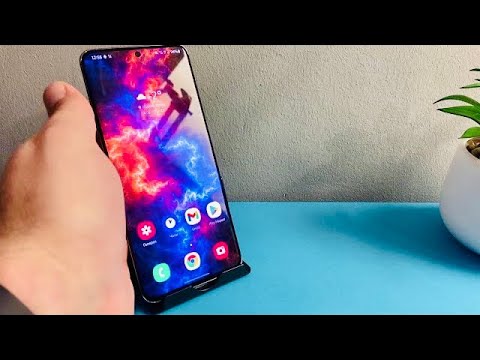
Восстановление данных из облачных сервисов
Современные смартфоны, такие как Samsung Galaxy S20, активно используют облачные хранилища. Наиболее популярными из них являются Google Фото и Samsung Cloud, а в некоторых регионах — Microsoft OneDrive, который заменяет Samsung Cloud. Если ваша локальная корзина пуста, файл может все еще быть доступен в облаке.
Сервис Google Фото предлагает отдельную корзину, которая работает параллельно с системной. Даже если вы удалили изображение из Галереи Samsung и очистили её, в Google Фото оно может оставаться доступным еще в течение 60 дней. Это дополнительная защита для пользователей, использующих синхронизацию.
Чтобы проверить содержимое облачной корзины, откройте соответствующее приложение, перейдите в раздел «Библиотека» и выберите пункт «Корзина». Интерфейс может отличаться от системного, но возможности восстановления остаются прежними. Главное условие — наличие активного интернет-соединения.
- ☁️ Запустите приложение Google Фото или OneDrive.
- 👤 Нажмите на аватар профиля или перейдите в раздел «Библиотека».
- 🗑️ Выберите «Корзина» из предложенных опций.
- 💾 Восстановите нужные файлы, нажав кнопку «Восстановить».
Не забывайте, что облачные сервисы имеют ограничения по объему хранилища. Если лимит исчерпан, новые фотографии могут не синхронизироваться, и их резервные копии не будут доступны в облачной корзине. Регулярно проверяйте состояние вашего аккаунта.
⚠️ Важно: При восстановлении файлов из облака убедитесь, что на вашем устройстве достаточно свободного места, иначе процесс может завершиться неудачей.
Использование сторонних приложений для восстановления
Когда корзина пуста и файлы не синхронизированы с облачным хранилищем, пользователи часто обращаются к стороннему программному обеспечению. Существуют специальные приложения для Android, которые могут сканировать внутреннюю память в поисках «остатков» удаленных файлов. Однако на Samsung Galaxy S20 с его продвинутой системой безопасности этот подход имеет ограничения.
Современные версии Android используют шифрование файловой системы. При окончательном удалении файла ключи доступа к нему могут быть уничтожены, что делает восстановление с помощью программ практически невозможным без получения root-прав. Получение прав суперпользователя (root) на S20 — сложная и рискованная задача, которая может привести к потере гарантии.
Тем не менее, некоторые приложения, такие как DiskDigger или Dumpster, могут обнаружить кэшированные миниатюры или временные копии файлов. Хотя они не гарантируют 100% успеха, стоит попробовать, если информация действительно важна. Установка таких программ требует внимательного подхода к разрешениям.
Процесс сканирования может занять много времени и нагрузить процессор устройства. Рекомендуется подключить смартфон к источнику питания перед началом глубокого анализа памяти.
Профилактика потери данных и рекомендации
Наилучший способ избежать поисков корзины на Samsung Galaxy S20 — предотвратить утрату данных. Регулярное создание резервных копий (бэкапов) — важный аспект цифровой безопасности. Настройте автоматическую загрузку фотографий в облачное хранилище сразу после съемки.
Используйте функцию Smart Switch для создания полных резервных копий системы на компьютер или внешний накопитель. Это позволит восстановить не только фотографии, но и настройки, контакты и сообщения в случае серьезного сбоя. Не стоит полагаться только на одну точку хранения данных.
Полезно время от времени проверять настройки мессенджеров. В WhatsApp, Telegram и Viber есть параметры автосохранения медиафайлов. Убедитесь, что опция «Сохранять в Галерее» включена, чтобы копии файлов сохранялись в системной корзине Samsung, а не терялись в чатах.
Помните, что технический прогресс не исключает человеческий фактор. Внимательность при работе с файлами и регулярная проверка свободного пространства помогут избежать неприятных ситуаций, связанных с потерей информации.
Часто задаваемые вопросы (FAQ)
Можно ли продлить срок хранения файлов в корзине Samsung S20?
К сожалению, стандартные настройки системы One UI не позволяют изменить установленный срок хранения в 30 дней. Это ограничение введено разработчиками для оптимального сочетания удобства и экономии памяти. Единственный способ — вручную отключить автоматическое удаление (если это возможно в вашей версии ПО) и регулярно проверять содержимое корзины или сразу перемещать важные удаленные файлы в отдельную папку.
Занимают ли файлы в корзине место на памяти телефона?
Да, занимают. Файлы в корзине фактически хранятся на внутреннем накопителе вашего Galaxy S20 и учитываются при расчете занятого пространства. Чтобы освободить память, необходимо воспользоваться функцией «Очистить корзину».
Можно ли восстановить фотографии в оригинальном качестве из корзины?
Да, если файл был удален из внутренней памяти устройства, он будет восстановлен в своем оригинальном качестве и разрешении. Если фотография была удалена из облачного сервиса, качество может зависеть от настроек синхронизации, но в большинстве случаев оригинал также сохраняется.
Что делать, если в меню Галереи отсутствует пункт «Корзина»?
В некоторых старых версиях прошивки или после определенных обновлений путь к этой функции может измениться. Попробуйте обновить приложение «Галерея» через Galaxy Store. Также проверьте, не скрыто ли меню: нажмите на три точки и внимательно просмотрите весь список. Если пункта нет, возможно, в вашей модели или версии ПО эта функция реализована иначе или отсутствует.
Проверка наличия резервных копий на Samsung Cloud
Если вы случайно удалили файлы на своем Samsung Galaxy S20, не отчаивайтесь. В большинстве случаев у вас есть возможность восстановить их через резервные копии, хранящиеся в Samsung Cloud. Samsung Cloud — это облачное хранилище, которое автоматически создает резервные копии ваших данных, включая фотографии, документы и настройки. Чтобы проверить наличие резервных копий, выполните следующие шаги:
- Откройте настройки устройства: Найдите иконку «Настройки» на главном экране или в меню приложений и нажмите на нее.
- Перейдите в раздел «Учетные записи и резервное копирование»: Прокрутите вниз и выберите пункт «Учетные записи и резервное копирование». Этот раздел содержит все параметры, связанные с резервным копированием и синхронизацией данных.
- Выберите «Резервное копирование данных»: В этом разделе вы увидите опцию «Резервное копирование данных». Нажмите на нее, чтобы просмотреть доступные резервные копии.
- Проверьте наличие резервных копий в Samsung Cloud: Выберите «Samsung Cloud», чтобы увидеть список всех данных, которые были сохранены в облаке. Здесь вы сможете увидеть, какие файлы и приложения были включены в резервное копирование.
- Восстановление данных: Если вы нашли нужные файлы, вы можете восстановить их, выбрав соответствующий элемент и нажав кнопку «Восстановить». Следуйте инструкциям на экране, чтобы завершить процесс восстановления.
Важно отметить, что для успешного восстановления данных через Samsung Cloud необходимо, чтобы функция резервного копирования была активирована до удаления файлов. Если вы не уверены, что резервное копирование было включено, вы можете проверить это в том же разделе настроек. Также стоит помнить, что Samsung Cloud может иметь ограничения по объему хранилища, поэтому рекомендуется периодически проверять и управлять своими резервными копиями.
Если резервные копии отсутствуют или вы не можете найти нужные файлы в Samsung Cloud, существуют и другие способы восстановления удаленных данных, такие как использование сторонних приложений для восстановления данных или обращение в сервисный центр. Однако всегда лучше заранее позаботиться о резервном копировании, чтобы избежать потери важных файлов в будущем.
Использование ADB для поиска удаленных файлов
Если вы случайно удалили файлы на своем Samsung Galaxy S20 и не можете их найти в корзине, не отчаивайтесь. Существует способ восстановить удаленные данные с помощью Android Debug Bridge (ADB). Этот инструмент позволяет взаимодействовать с вашим устройством через командную строку и может помочь вам в поиске удаленных файлов.
Прежде чем начать, убедитесь, что на вашем устройстве включены параметры разработчика и отладка по USB. Для этого перейдите в Настройки > О телефоне > Номер сборки и нажимайте на него несколько раз, пока не увидите сообщение о том, что вы стали разработчиком. Затем вернитесь в Настройки > Система > Для разработчиков и активируйте Отладка по USB.
Теперь вам потребуется установить ADB на ваш компьютер. Скачайте и установите Android SDK Platform Tools, которые содержат ADB. После установки подключите ваш Samsung Galaxy S20 к компьютеру с помощью USB-кабеля и откройте командную строку или терминал на вашем компьютере.
В командной строке введите команду adb devices, чтобы убедиться, что ваше устройство распознано. Если вы видите его в списке, значит, вы готовы продолжить. Далее, чтобы получить доступ к файловой системе вашего устройства, введите команду adb shell. Это откроет оболочку вашего устройства, где вы сможете выполнять различные команды.
Для поиска удаленных файлов вам нужно будет использовать команду ls для просмотра содержимого каталогов. Однако, стоит отметить, что после удаления файлы могут не отображаться в стандартных каталогах. Если вы хотите попытаться восстановить удаленные файлы, вам может понадобиться использовать специальные команды для поиска в системных папках, таких как /data/media/0/, где хранятся пользовательские данные.
Имейте в виду, что для доступа к некоторым системным папкам может потребоваться root-доступ. Если у вас нет root-прав, возможности ADB будут ограничены, и вы не сможете восстановить удаленные файлы напрямую. В этом случае вам может понадобиться использовать сторонние приложения для восстановления данных, которые могут помочь в поиске удаленных файлов без необходимости использования ADB.
Если вы все же хотите попробовать восстановить файлы с помощью ADB, вы можете использовать команды, такие как find для поиска по имени файла или расширению. Например, команда find /data/media/0/ -name "*.jpg" поможет вам найти все изображения в формате JPG. Однако, если файлы были удалены, их может не быть в системе, и вам потребуется использовать более сложные методы восстановления.
В заключение, использование ADB для поиска удаленных файлов на Samsung Galaxy S20 может быть полезным, но требует определенных технических знаний и навыков. Если вы не уверены в своих действиях, рекомендуется обратиться к специалистам или использовать проверенные приложения для восстановления данных, чтобы избежать дальнейших повреждений файловой системы вашего устройства.
Обращение в службу поддержки Samsung
Если вы не смогли найти удаленные файлы на своем Samsung Galaxy S20, и стандартные методы восстановления не помогли, возможно, стоит обратиться в службу поддержки Samsung. Это может быть особенно полезно, если вы столкнулись с проблемами, которые требуют профессионального вмешательства или если ваши данные имеют критическую важность.
Служба поддержки Samsung предлагает несколько способов связи, чтобы вы могли получить необходимую помощь. Вы можете воспользоваться горячей линией, где квалифицированные специалисты ответят на ваши вопросы и помогут с решением проблем. Для этого вам потребуется подготовить информацию о вашем устройстве, включая модель, версию программного обеспечения и описание проблемы.
Кроме того, вы можете посетить официальный сайт Samsung, где доступен раздел поддержки. Здесь вы найдете множество статей и руководств, которые могут помочь вам самостоятельно решить проблему. Также на сайте есть возможность задать вопрос через онлайн-чат, что позволяет получить мгновенные ответы от специалистов.
Если вы предпочитаете личное общение, вы можете посетить авторизованный сервисный центр Samsung. В таких центрах работают опытные мастера, которые могут не только помочь с восстановлением удаленных файлов, но и провести диагностику устройства, если оно работает некорректно.
Важно помнить, что при обращении в службу поддержки вам могут понадобиться доказательства покупки устройства, такие как чек или гарантийный талон. Это поможет ускорить процесс обслуживания и гарантирует, что вы получите качественную помощь.
Обращение в службу поддержки Samsung — это надежный способ получить помощь в сложных ситуациях, связанных с восстановлением данных. Не стесняйтесь использовать доступные ресурсы, чтобы вернуть свои файлы и обеспечить бесперебойную работу вашего Samsung Galaxy S20.