
В современном мире мобильные устройства становятся неотъемлемой частью нашей жизни, и важно, чтобы они соответствовали нашим языковым и культурным предпочтениям. Если вы приобрели телефон Samsung и хотите убедиться, что он русифицирован, эта статья поможет вам разобраться в этом вопросе. Мы подробно рассмотрим, как определить, какой региональный код (CSC) у вашего устройства, а также предложим методы смены языка и объясним различия между глобальными и китайскими версиями телефонов. Знание этих нюансов поможет вам избежать возможных проблем с функциональностью и доступом к сервисам, а также сделает использование вашего телефона более комфортным.
Визуальная проверка интерфейса и меню настроек
Самый простой и быстрый способ выяснить, поддерживает ли ваше устройство русский язык, — внимательно изучить меню. После покупки или сброса настроек смартфон проходит этап первоначальной настройки. На этапе выбора языка (Select Language) просмотрите список. Если русского языка нет, это может быть тревожным знаком. Однако иногда язык может быть скрыт или добавлен только после подключения к интернету, поэтому не стоит сразу делать выводы.
Если устройство уже включено и функционирует, перейдите в настройки. Путь к языковым параметрам может варьироваться в зависимости от версии оболочки One UI, но чаще всего он находится по адресу Настройки → Общие настройки → Язык и ввод. В некоторых моделях этот пункт может называться просто "Язык". Здесь вы увидите список активных языков. Если русского языка нет в доступных для добавления, это означает, что системный пакет локализации отсутствует.
⚠️ Обратите внимание: наличие русской раскладки клавиатуры (например, Gboard или Samsung Keyboard) не гарантирует, что интерфейс системы переведен на русский язык. Это разные компоненты системы.
Также обратите внимание на шрифты. В некоторых "китайских" версиях смартфонов при попытке принудительного включения русского языка через инженерное меню или сторонние приложения текст может отображаться некорректно — в виде квадратов или иероглифов вместо букв. Это указывает на отсутствие необходимых глифов для отображения кириллицы в прошивке. Интерфейс в таком случае останется на английском или родном языке региона, где было куплено устройство.
Анализ кода региона (CSC) как главного индикатора
Наиболее надежным методом определения потенциала русификации является проверка кода региона, известного как CSC (Country Specific Code). Этот трехбуквенный идентификатор информирует систему о целевом рынке устройства, определяет набор предустановленных приложений, частотные диапазоны и, что особенно важно, доступные языковые пакеты. Каждый смартфон Samsung имеет уникальный набор кодов, который можно расшифровать.
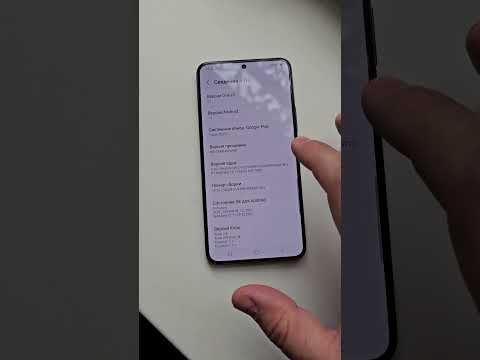
Существует несколько способов узнать текущий активный код CSC. Самый простой — воспользоваться специальным USSD-кодом. Введите #1234# или #0*#, чтобы попасть в сервисное меню. Однако для получения точного CSC лучше использовать код *#197328640# (меню тестирования). В открывшемся меню выберите Menu 1 -> Version Info -> Software Version. В этом разделе вы найдете строку CSC Version. Также данную информацию можно найти в меню Настройки → О телефоне → Информация о ПО.
| Шаг | Действие | Описание |
|---|---|---|
| 1 | Проверьте язык интерфейса | Зайдите в "Настройки" > "Язык и ввод" и посмотрите, установлен ли русский язык. |
| 2 | Проверьте регион устройства | Перейдите в "Настройки" > "О телефоне" > "Информация о ПО" и проверьте регион (например, Россия). |
| 3 | Установите приложение для проверки | Скачайте приложение, такое как "Phone Info", чтобы узнать информацию о прошивке и регионе. |
| 4 | Проверьте наличие русских приложений | Откройте меню приложений и посмотрите, есть ли предустановленные русские приложения (например, "Яндекс"). |
| 5 | Обновление ПО | Перейдите в "Настройки" > "Обновление ПО" и проверьте, доступны ли обновления для русской версии. |
Интересные факты
Вот несколько интересных фактов о том, как узнать, русифицирован ли телефон Samsung:
Код региона: Каждый телефон Samsung имеет уникальный код региона, который можно проверить через меню набора номера. Введите #1234# или *##4636## и посмотрите на информацию о прошивке. Если в коде присутствует "RU" или "RUS", это означает, что устройство предназначено для российского рынка.
Настройки языка: Русифицированные телефоны Samsung обычно имеют русский язык в списке языков системы. Чтобы проверить это, перейдите в "Настройки" > "Язык и ввод" и посмотрите, доступен ли русский язык. Если он есть, скорее всего, телефон русифицирован.
Обновления ПО: Русифицированные устройства получают обновления программного обеспечения, адаптированные под российский рынок. Если ваш телефон регулярно получает обновления с учетом локальных особенностей (например, предустановленные приложения или сервисы), это также может быть признаком его русификации.

Проверка языка системы в настройках телефона
Первый и самый простой способ узнать, русифицирован ли ваш телефон Samsung, заключается в проверке языка системы через настройки устройства. Для этого выполните следующие шаги:
- Откройте меню настроек: Найдите иконку "Настройки" на главном экране или в меню приложений. Обычно она выглядит как шестеренка.
- Перейдите в раздел "Язык и ввод": Прокрутите вниз и найдите пункт "Общие настройки" или "Система". В зависимости от версии прошивки, этот раздел может называться по-разному. Выберите "Язык и ввод".
- Проверьте язык интерфейса: В разделе "Язык" вы увидите список языков, установленных на вашем устройстве. Если в этом списке присутствует "Русский", значит, ваш телефон поддерживает русский язык. Если русский язык установлен как основной, это также указывает на то, что устройство русифицировано.
Если вы не видите русского языка в списке, это может означать, что ваш телефон не русифицирован. Однако, стоит отметить, что некоторые модели могут поддерживать русский язык, даже если он не установлен по умолчанию. В этом случае вы можете добавить русский язык, нажав на кнопку "Добавить язык" и выбрав "Русский" из списка доступных языков.
Также стоит обратить внимание на то, что в некоторых случаях, даже если язык интерфейса установлен на русский, это не гарантирует полной русификации системы. Некоторые приложения и системные элементы могут оставаться на английском или другом языке, если они не были локализованы для вашего региона.
Если вы хотите убедиться в полной русификации устройства, рекомендуется также проверить другие аспекты, такие как наличие русскоязычных приложений и сервисов, а также возможность использования русских клавиатур.
В случае, если ваш телефон не поддерживает русский язык, вы можете рассмотреть возможность установки кастомной прошивки, которая может включать в себя русификацию. Однако этот процесс требует определенных технических знаний и может привести к потере гарантии, поэтому его следует выполнять с осторожностью.
Использование сторонних приложений для определения локализации
Существует множество сторонних приложений, которые могут помочь вам определить, русифицирован ли ваш телефон Samsung. Эти приложения могут предоставить подробную информацию о системе, включая язык интерфейса, региональные настройки и другие параметры, которые могут указывать на локализацию устройства.
Одним из самых популярных приложений для этой цели является Device Info HW. Это приложение предоставляет полную информацию о вашем устройстве, включая его модель, версию прошивки и языковые настройки. Чтобы использовать это приложение, выполните следующие шаги:
- Скачайте и установите Device Info HW из Google Play Store.
- Запустите приложение и перейдите в раздел Система.
- Обратите внимание на поле Язык. Если там указан русский язык, то ваш телефон, скорее всего, русифицирован.
Еще одним полезным приложением является Phone Info. Оно также предоставляет информацию о вашем устройстве, включая языковые настройки. Чтобы использовать Phone Info, следуйте этим шагам:
- Установите Phone Info из Google Play Store.
- Откройте приложение и перейдите в раздел Информация о системе.
- Проверьте поле Язык и Регион. Если они соответствуют русскому языку и России, то устройство русифицировано.
Кроме того, вы можете использовать приложение My Device, которое также предоставляет информацию о языковых настройках. Для этого:
- Скачайте My Device из Google Play Store.
- Запустите приложение и перейдите в раздел Настройки.
- Проверьте настройки языка и региона, чтобы убедиться, что они соответствуют русскому.
Важно отметить, что некоторые приложения могут требовать дополнительных разрешений для доступа к системной информации. Убедитесь, что вы предоставили все необходимые разрешения, чтобы получить полную информацию о вашем устройстве.
Использование сторонних приложений является простым и эффективным способом определения локализации вашего телефона Samsung. Эти приложения не только помогут вам узнать, русифицирован ли ваш телефон, но и предоставят полезную информацию о его характеристиках и настройках.

Обращение в службу поддержки Samsung для получения информации
Если вы хотите узнать, русифицирован ли ваш телефон Samsung, одним из наиболее надежных способов является обращение в службу поддержки компании. Это может быть особенно полезно, если вы не уверены в происхождении устройства или если у вас возникли проблемы с языковыми настройками. В этом разделе мы рассмотрим, как правильно обратиться в службу поддержки Samsung и какие данные вам могут понадобиться для получения точной информации.
Шаг 1: Подготовьте информацию о вашем устройстве
Перед тем как связаться со службой поддержки, убедитесь, что у вас под рукой есть вся необходимая информация о вашем телефоне. Это включает в себя:
- Модель устройства (например, Galaxy S21, Galaxy A52 и т.д.)
- Серийный номер и IMEI (можно найти в настройках телефона или на упаковке)
- Версия программного обеспечения (можно проверить в разделе "Настройки" > "О телефоне")
Шаг 2: Выберите способ связи
Samsung предлагает несколько способов связи со службой поддержки:
- Телефонный звонок: Вы можете позвонить на горячую линию поддержки Samsung. Номера телефонов можно найти на официальном сайте Samsung в разделе "Контакты".
- Чат в режиме реального времени: На сайте Samsung доступен онлайн-чат, где вы можете получить помощь от представителя службы поддержки.
- Электронная почта: Вы также можете отправить запрос по электронной почте, указав все необходимые данные о вашем устройстве.
- Физические сервисные центры: Если вы предпочитаете личное общение, вы можете посетить ближайший сервисный центр Samsung.
Шаг 3: Задайте вопросы
Когда вы свяжетесь с представителем службы поддержки, четко сформулируйте свой вопрос. Например, вы можете спросить:
- «Мой телефон Samsung [модель] был куплен в [место покупки]. Могу ли я узнать, русифицирован ли он?»
- «Как я могу проверить, установлена ли русская версия программного обеспечения на моем устройстве?»
Представитель службы поддержки сможет проверить информацию по вашему IMEI и серийному номеру и предоставить вам точные данные о вашем устройстве.
Шаг 4: Запишите полученные данные
После общения со службой поддержки обязательно запишите все полученные данные и рекомендации. Это может быть полезно в будущем, если у вас возникнут дополнительные вопросы или проблемы с устройством.
Обращение в службу поддержки Samsung — это надежный способ получить информацию о русификации вашего телефона. С помощью профессионалов вы сможете быстро и без лишних хлопот выяснить все необходимые детали.