
В данной статье мы подробно рассмотрим процесс русификации телефона Samsung Galaxy S10, который позволит вам изменить язык интерфейса на русский, настроить клавиатуру и исправить возможные ошибки в прошивке. Русификация устройства не только сделает его использование более комфортным, но и поможет избежать недопонимания при работе с меню и приложениями. Следуя нашему пошаговому руководству, вы сможете легко и быстро адаптировать свой смартфон под свои нужды, что особенно важно для пользователей, не владеющих английским языком.
Диагностика текущей версии прошивки и региона
Перед началом любых действий важно провести детальную диагностику состояния операционной системы. Необходимо точно определить, с какой версией Android и какой региональной модификацией вы работаете, так как это влияет на выбор метода русификации. Китайские версии часто имеют ограниченный набор языков, в то время как глобальные (Global) требуют лишь активации нужного региона.
Чтобы получить полную информацию о системе, зайдите в меню настроек, которое на английском языке называется Settings. Прокрутите вниз и выберите пункт About phone, затем нажмите на Software information. В этом разделе вас будет интересовать строка Build number и код версии прошивки, обычно представленный в виде комбинации букв и цифр, например, G973FXXU9ETK1.
Обратите внимание на код региона (CSC), который может быть скрыт в глубине меню или в инженерном режиме. Если в списке доступных языков отсутствует даже английский, а вместо этого только иероглифы, это указывает на наличие специфической китайской прошивки, требующей перепрошивки на глобальную версию. Если же английский язык доступен, задача значительно упрощается, и вы сможете воспользоваться стандартными инструментами системы.

Стандартная смена языка через настройки системы
Если на вашем устройстве установлен английский язык, активация русского интерфейса займет всего пару минут. Этот способ стандартен и безопасен, не требуя подключения к компьютеру или установки сторонних программ. Важно точно следовать всем шагам, даже если некоторые пункты меню вам не знакомы.
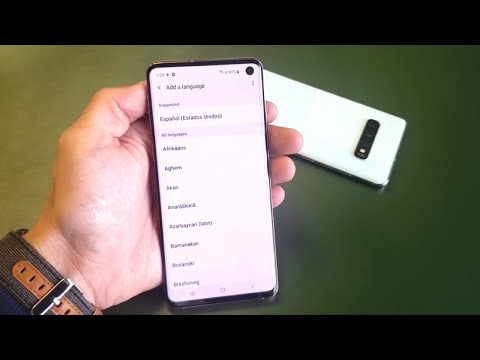
Сначала откройте приложение настроек Settings и перейдите в раздел General management, который обычно обозначается иконкой с ползунками. В этом разделе выберите пункт Language или Language and input. Если русского языка в списке нет, нажмите кнопку Add language (часто обозначается знаком плюса) и в появившемся списке найдите Russian.
| Шаг | Описание | Примечания |
|---|---|---|
| 1. Проверка региона | Убедитесь, что ваш телефон поддерживает русский язык в настройках. | Настройки > Язык и ввод |
| 2. Установка языка | Перейдите в "Настройки" > "Язык и ввод" и выберите "Русский". | Может потребоваться перезагрузка |
| 3. Обновление ПО | Проверьте наличие обновлений системы для улучшения поддержки языков. | Настройки > Обновление ПО |
| 4. Установка приложений | Установите приложения для русификации, если стандартные настройки не подходят. | Примеры: MoreLocale 2, Locale Editor |
| 5. Сброс настроек | Если изменения не применяются, выполните сброс настроек до заводских. | Резервное копирование данных обязательно! |
Интересные факты
Вот несколько интересных фактов о русификации телефона Samsung S10:
Системные языковые пакеты: Samsung S10 поддерживает множество языков, и для русификации достаточно установить соответствующий языковой пакет. Это можно сделать через настройки телефона, выбрав русский язык в разделе "Язык и ввод". Однако, для полного русифицирования интерфейса иногда требуется загрузка дополнительных приложений.
Использование сторонних приложений: Для более глубокой русификации, включая перевод некоторых системных приложений и меню, пользователи могут использовать сторонние приложения, такие как MoreLocale 2. Это приложение позволяет установить русский язык даже на устройствах, где он не поддерживается официально.
Риск потери гарантии: При использовании методов, связанных с рутированием устройства для полной русификации, существует риск потери гарантии. Рутирование может привести к несанкционированным изменениям в системе, что может повлиять на работу устройства и его поддержку со стороны производителя.
☑️ Алгоритм смены языка
Выполнено: 0 / 5
Использование сторонних приложений для русификации
Русификация телефона Samsung S10 может быть выполнена с помощью различных сторонних приложений, которые позволяют изменить язык интерфейса на русский. В этом разделе мы рассмотрим несколько популярных приложений и шаги, необходимые для их использования.
1. Установка приложения для русификации
Существует несколько приложений, которые могут помочь вам в русификации вашего устройства. Одним из самых популярных является MoreLocale 2. Это приложение позволяет изменить язык интерфейса на русский, даже если ваш телефон не поддерживает этот язык по умолчанию.
Чтобы установить MoreLocale 2, выполните следующие шаги:
- Откройте Google Play Store на вашем Samsung S10.
- В строке поиска введите MoreLocale 2 и выберите приложение из списка.
- Нажмите на кнопку Установить и дождитесь завершения загрузки.
2. Настройка MoreLocale 2
После установки приложения откройте его. Вам может потребоваться предоставить права на доступ к настройкам устройства. Для этого:
- Перейдите в Настройки вашего телефона.
- Выберите Приложения и найдите MoreLocale 2 в списке.
- Нажмите на Разрешения и предоставьте необходимые права.
Теперь вернитесь в MoreLocale 2 и выполните следующие действия:
- В главном меню выберите Добавить язык.
- В списке языков найдите Русский и выберите его.
- Нажмите на кнопку Применить.
После этого интерфейс вашего телефона должен измениться на русский язык. Если изменения не вступили в силу, попробуйте перезагрузить устройство.
3. Альтернативные приложения
Кроме MoreLocale 2, существуют и другие приложения, которые могут помочь в русификации, такие как SetLocale и Locale Editor. Процесс установки и настройки этих приложений схож с описанным выше, однако интерфейс и доступные функции могут отличаться.
4. Возможные проблемы и их решения
При использовании сторонних приложений для русификации могут возникнуть некоторые проблемы. Например, не все приложения могут корректно отображать русский текст, или некоторые элементы интерфейса могут оставаться на английском языке. В таких случаях рекомендуется:
- Проверить наличие обновлений для приложения.
- Попробовать удалить и заново установить приложение.
- Обратиться к сообществу пользователей на форумах, где можно найти советы и решения.
Использование сторонних приложений для русификации Samsung S10 — это удобный и быстрый способ изменить язык интерфейса. Однако важно помнить, что такие изменения могут повлиять на работу устройства, поэтому всегда стоит быть осторожным и следовать инструкциям.

Обновление прошивки до русской версии
Одним из самых эффективных способов русификации телефона Samsung S10 является обновление прошивки до русской версии. Это позволит не только изменить язык интерфейса на русский, но и получить доступ к региональным настройкам и приложениям. В данном разделе мы подробно рассмотрим процесс обновления прошивки, а также необходимые шаги для успешной русификации.
Шаг 1: Подготовка к обновлению
- Перед началом процесса убедитесь, что ваш телефон полностью заряжен или подключен к зарядному устройству. Это предотвратит случайное отключение устройства во время обновления.
- Создайте резервную копию всех важных данных, таких как контакты, фотографии и документы. Это можно сделать с помощью встроенных инструментов Samsung или через облачные сервисы.
- Убедитесь, что у вас установлены все необходимые драйвера для подключения телефона к компьютеру, если вы будете использовать компьютер для обновления.
Шаг 2: Загрузка русской прошивки
Для обновления прошивки вам потребуется скачать русскую версию прошивки для Samsung S10. Это можно сделать с помощью следующих ресурсов:
- Официальный сайт Samsung, где можно найти актуальные версии прошивок.
- Форумы и сообщества, посвященные Android и Samsung, такие как XDA Developers, где пользователи делятся своими прошивками и опытом.
Обратите внимание, что прошивка должна соответствовать модели вашего устройства. Вы можете узнать модель вашего телефона в настройках, перейдя в раздел "О телефоне".
Шаг 3: Установка программного обеспечения для прошивки
Для установки русской прошивки вам потребуется специальное программное обеспечение, такое как Odin. Это инструмент, который позволяет прошивать устройства Samsung. Вам нужно скачать последнюю версию Odin с официального сайта или надежного источника.
Шаг 4: Прошивка устройства
- Запустите Odin на вашем компьютере.
- Переведите ваш Samsung S10 в режим загрузки. Для этого выключите телефон, затем одновременно нажмите и удерживайте кнопки "Уменьшение громкости" + "Блокировка" + "Кнопка питания". После появления предупреждения нажмите "Увеличение громкости".
- Подключите телефон к компьютеру с помощью USB-кабеля. Odin должен распознать устройство, и в поле ID:COM появится зеленый индикатор.
- В Odin нажмите на кнопку "AP" и выберите загруженный файл прошивки (обычно с расширением .tar.md5).
- Убедитесь, что опция "Auto Reboot" и "F. Reset Time" отмечены, а "Re-Partition" не выбрана.
- Нажмите кнопку "Start" для начала процесса прошивки. Не отключайте телефон и не закрывайте Odin до завершения процесса.
Шаг 5: Завершение процесса
После завершения прошивки телефон автоматически перезагрузится. При первом запуске может потребоваться некоторое время для загрузки системы. После загрузки вы сможете выбрать русский язык в настройках и наслаждаться полным функционалом вашего устройства на русском языке.
Важно помнить, что прошивка устройства может привести к аннулированию гарантии, поэтому стоит учитывать все риски перед началом процесса. Если вы не уверены в своих действиях, рекомендуется обратиться к специалистам или в сервисный центр.
Ручная установка русификатора через Recovery Mode
Русификация телефона Samsung S10 может быть выполнена различными способами, и один из наиболее эффективных методов — это ручная установка русификатора через Recovery Mode. Этот процесс требует определенных навыков и внимательности, поэтому важно следовать инструкциям шаг за шагом.
Шаг 1: Подготовка устройства
- Перед началом процесса убедитесь, что ваш телефон полностью заряжен, чтобы избежать отключения во время установки.
- Создайте резервную копию всех важных данных, так как в процессе могут быть потеряны некоторые файлы.
- Скачайте необходимый русификатор для вашего устройства. Обычно это файл с расширением .zip, который содержит все необходимые языковые пакеты.
Шаг 2: Вход в Recovery Mode
- Выключите телефон.
- Нажмите и удерживайте одновременно кнопки Увеличение громкости, Блокировка и Домой (если такая есть) до появления логотипа Samsung.
- После появления логотипа отпустите кнопки. Вы должны увидеть меню Recovery Mode.
Шаг 3: Установка русификатора
- В меню Recovery Mode используйте кнопки громкости для навигации и кнопку питания для выбора.
- Выберите пункт Install или Apply update from SD card, в зависимости от версии Recovery.
- Найдите и выберите загруженный файл русификатора (обычно он находится на SD-карте или внутренней памяти).
- Подтвердите установку, следуя инструкциям на экране. Процесс может занять некоторое время.
Шаг 4: Завершение установки
- После завершения установки вернитесь в главное меню Recovery и выберите Reboot system now.
- Телефон перезагрузится, и после загрузки вы должны увидеть интерфейс на русском языке.
Важно: Если после перезагрузки язык не изменился, возможно, потребуется повторить процесс или проверить, правильно ли был установлен русификатор. Также стоит помнить, что ручная установка может аннулировать гарантию на устройство, поэтому действуйте на свой страх и риск.
Следуя этим шагам, вы сможете успешно русифицировать ваш Samsung S10 и наслаждаться использованием устройства на родном языке.