
В современном мире мобильные платежи становятся все более популярными, и Samsung Pay не исключение. Однако многие пользователи сталкиваются с вопросом, как быстро и удобно найти номер своей карты в приложении. В этой статье мы предоставим пошаговую инструкцию, которая поможет вам легко разобраться в интерфейсе Samsung Pay и найти необходимые реквизиты. Знание того, как получить доступ к номеру карты, важно не только для удобства расчетов, но и для обеспечения безопасности ваших финансовых данных.
Принципы безопасности и токенизация в Samsung Pay
Перед началом поиска реквизитов важно разобраться в системе безопасности Samsung Pay. При добавлении физической карты в приложение происходит токенизация. В этом процессе ваш настоящий номер карты заменяется уникальным цифровым идентификатором — токеном. Этот токен передается терминалу во время оплаты, а не реальные данные вашей карты.
Такой метод обеспечивает защиту: даже если база данных магазина будет взломана или сигнал перехвачен, злоумышленники не смогут получить доступ к вашему счету. Токен становится бесполезным вне конкретного устройства и сессии транзакции. Поэтому в основном интерфейсе приложения отображаются только последние 4 цифры номера карты, а остальные цифры скрыты под звездочками.
Это не ошибка системы, а ключевая особенность защиты финансовых операций. Прямой доступ к полному номеру через простое нажатие кнопки в приложении часто ограничивается политиками безопасности банков-эмитентов. Однако это не означает, что данные потеряны навсегда — они находятся в защищенном сегменте.
⚠️ Важно: Никогда не пытайтесь использовать сторонние приложения для "взлома" или просмотра сохраненных паролей карт в Samsung Pay. Это может привести к блокировке вашего аккаунта Samsung или утечке личной информации.
Понимание этого механизма позволяет правильно выстраивать стратегию поиска информации. Вместо того чтобы искать уязвимости в безопасности, лучше использовать легальные методы, предоставляемые банками и производителем смартфона.

Где найти полный номер карты в интерфейсе приложения
Интерфейс Samsung Pay ориентирован на простоту, поэтому полные данные карты по умолчанию скрыты. Чтобы увидеть доступную информацию, зайдите в меню управления картами, проведя пальцем влево или нажав на иконку в нижней части экрана.
В списке карт выберите интересующий вас банк. При нажатии на карту откроется подробное меню с дополнительными функциями, если они поддерживаются финансовым учреждением. Некоторые банки позволяют увидеть полный номер карты, в то время как другие показывают только маскированную версию.
Многие пользователи ошибочно принимают номер карты за номер устройства (Device Account Number), который также может отображаться в настройках. Эти два понятия различаются. Device Account Number используется для привязки карты к конкретному устройству и не подходит для онлайн-платежей или переводов.
- 📱 Запустите приложение Samsung Pay через шторку уведомлений или иконку.
- 💳 Перейдите на вкладку "Карты" или проведите вправо для просмотра списка.
- 🔍 Нажмите на нужную карту, чтобы открыть меню действий.
- 👁️ Ищите кнопку "Информация о карте" или значок глаза рядом с номером (не все банки предоставляют эту возможность).
Если в меню отсутствует опция просмотра полных данных, это означает, что ваш банк не поддерживает данную функцию в экосистеме Samsung. В таком случае воспользуйтесь альтернативными способами, описанными ниже.
| Шаг | Описание действия | Примечание |
|---|---|---|
| 1 | Откройте приложение Samsung Pay | Убедитесь, что вы вошли в свою учетную запись |
| 2 | Перейдите в раздел "Карты" | Найдите и выберите нужную карту |
| 3 | Нажмите на карту для просмотра деталей | Номер карты может быть скрыт, нажмите "Показать номер" |
| 4 | Введите PIN-код или используйте биометрию | Это необходимо для подтверждения вашей личности |
| 5 | Просмотрите номер карты | Обратите внимание, что номер может быть частично скрыт для безопасности |
Интересные факты
Вот несколько интересных фактов о том, как в Samsung Pay можно посмотреть номер карты:
Безопасность и конфиденциальность: В Samsung Pay номер вашей карты не отображается в полном объеме для обеспечения безопасности. Вместо этого используется виртуальный номер карты, который генерируется для каждой транзакции. Это помогает защитить ваши финансовые данные от мошенничества.
Доступ через интерфейс приложения: Чтобы посмотреть номер карты в Samsung Pay, пользователю нужно открыть приложение, выбрать нужную карту и перейти в раздел с деталями карты. Однако, как уже упоминалось, полный номер карты будет скрыт, и вместо этого будет показан только последний номер и информация о банке.
Поддержка нескольких карт: Samsung Pay позволяет добавлять несколько карт, что делает управление финансами более удобным. Пользователи могут легко переключаться между картами и просматривать их детали, что особенно полезно для тех, кто использует разные карты для различных целей (например, для покупок, поездок или онлайн-транзакций).
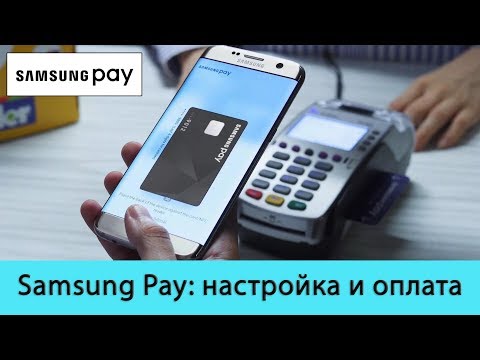
Использование цифровых карт от банков-партнеров
Самый надежный способ узнать номер карты, связанной с Samsung Pay, — воспользоваться цифровыми картами. Многие известные банки, такие как Тинькофф, Сбербанк и Альфа-Банк, предлагают создание виртуальной копии при добавлении физической карты в платежный сервис.
Цифровая карта формируется мгновенно и имеет те же реквизиты, что и оригинал, или представляет собой отдельный счет, связанный с основным. Информацию о такой карте (полный номер, срок действия, CVV) можно найти в мобильном приложении банка в разделе, посвященном картам.
Процесс выглядит так: вы добавляете карту в Samsung Pay, и банк предлагает создать цифровой аналог для повышения безопасности. После подтверждения в личном кабинете банка в разделе "Карты" появится новый продукт, часто с пометкой "Digital" или "Mir Pay".
⚠️ Обратите внимание: цифровая карта может иметь отличные от физической реквизиты (номер и CVV), даже если счета совпадают. Для онлайн-платежей используйте именно данные цифровой карты.
Это современный и безопасный способ. Вы не раскрываете данные основной карты в интернете, а в случае компрометации цифровую карту можно быстро перевыпустить в приложении, не дожидаясь доставки нового пластика.
Альтернативные способы получения реквизитов
Если вы не можете получить доступ к Samsung Pay и у вас нет цифровой карты, воспользуйтесь традиционными способами. Первый и наиболее очевидный — зайти в интернет-банк или мобильное приложение вашего банка-эмитента. Обычно там можно найти полные данные вашей карты.
Второй вариант — использовать платежные сервисы, в которые ваша карта была добавлена ранее. Например, если вы подключали карту к Google Pay (на другом устройстве), Apple Pay или таким сервисам, как PayPal, там можно увидеть больше информации или сделать пробный платеж, при этом данные будут подставлены автоматически.
Также проверьте свою электронную почту. При первой выдаче карты или оформлении выписки банк часто отправляет письмо с полными реквизитами. Поиск по ключевым словам "реквизиты", "карта", "договор" в вашем почтовом ящике может помочь.
В крайнем случае, если вам нужен именно номер счета для перевода (а не номер карты), его можно найти в приложении банка в разделе "Реквизиты". Для переводов по номеру телефона (СБП) номер карты не требуется.

Сравнение возможностей разных банков
Доступность функции просмотра номера карты в Samsung Pay и аналогичных сервисах зависит от политики конкретного банка. Некоторые финансовые учреждения полностью ограничивают эту возможность, в то время как другие предлагают более широкий набор инструментов для управления.
Предлагаем вашему вниманию таблицу, которая иллюстрирует возможности популярных банков в контексте работы с мобильными платежными системами и доступом к данным.
| Банк | Просмотр в Samsung Pay | Цифровая карта | Просмотр в приложении банка |
|---|---|---|---|
| Тинькофф | Только 4 знака | Да, автоматически | Полный номер и CVV |
| Сбербанк | Только 4 знака | Да (СберПрайм) | По запросу (скрыт по умолчанию) |
| Альфа-Банк | Только 4 знака | Да | Полный номер доступен |
| ВТБ | Только 4 знака | Да (Мир Pay) | В разделе карт |
Как видно из таблицы, Samsung Pay функционирует лишь как интерфейс, а условия отображения данных устанавливаются банком. Наличие определенной функции у одного эмитента не гарантирует ее наличие у другого.
Регулярно обновляйте приложение банка и сам сервис Samsung Pay. В новых версиях программного обеспечения функционал может улучшаться, а интерфейсы — изменяться, становясь более удобными для пользователей.
Часто задаваемые вопросы (FAQ)
Можно ли получить CVV-код карты через Samsung Pay?
Нет, в приложении Samsung Pay CVV-код не доступен для просмотра. Этот код является важной частью системы безопасности. Узнать его можно только на обратной стороне физической карты или в приложении банка, если у вас есть цифровая версия карты.
Насколько безопасно хранить данные карты на телефоне?
Да, это безопасно благодаря токенизации и биометрической аутентификации (отпечаток пальца или распознавание лица). Фактический номер карты не передается продавцам, а для доступа к приложению необходимо разблокировать устройство.
Что делать, если номер карты отличается от номера на пластике?
Если вы используете цифровую карту, её номер может отличаться от номера физической карты. Это нормально. Для онлайн-платежей используйте номер цифровой карты, а для терминалов — номер физической карты (если NFC не работает).
Пропадает ли карта из Samsung Pay при смене телефона?
Да, при переходе на новое устройство карты нужно будет привязать заново. Тем не менее, история транзакций и сами карты сохраняются в вашем банковском аккаунте, поэтому вы сможете легко добавить их в новое устройство Samsung.
Как удалить карту из Samsung Pay?
Откройте приложение, выберите нужную карту, нажмите на меню (три точки или шестеренка) и выберите опцию "Удалить карту". После этого токен будет уничтожен, и использование этого метода оплаты станет невозможным.
Настройки и управление картами в Samsung Pay
Samsung Pay – это удобный и безопасный способ осуществления платежей с помощью вашего смартфона. Однако, иногда пользователям может понадобиться узнать номер своей карты, добавленной в приложение. В этом разделе мы подробно рассмотрим, как можно управлять картами в Samsung Pay и где найти необходимую информацию.
Для начала, чтобы получить доступ к настройкам и управлению картами в Samsung Pay, необходимо открыть приложение на вашем устройстве. После запуска приложения вы увидите главный экран, где отображаются все добавленные карты. Если у вас еще нет карт, вы можете добавить их, следуя инструкциям на экране.
Чтобы просмотреть информацию о конкретной карте, выполните следующие шаги:
- Выбор карты: На главном экране Samsung Pay прокрутите список карт и выберите ту, номер которой вы хотите узнать. Просто нажмите на изображение карты.
- Просмотр деталей карты: После выбора карты вы увидите её основные данные. Обычно это включает в себя последние четыре цифры номера карты, срок действия и имя владельца. Однако, полный номер карты по соображениям безопасности не отображается.
- Дополнительные настройки: Если вам нужно больше информации о карте, вы можете нажать на иконку настроек (обычно это шестеренка или три точки) в правом верхнем углу экрана. Здесь вы найдете дополнительные параметры, такие как возможность редактирования информации о карте, удаление карты или просмотр истории транзакций.
Важно отметить, что для обеспечения безопасности, Samsung Pay не отображает полный номер карты. Вместо этого, приложение использует виртуальный номер карты (token), который генерируется для каждой транзакции. Это значит, что даже если кто-то получит доступ к вашему Samsung Pay, они не смогут использовать вашу карту без вашего разрешения.
Если вам необходимо узнать полный номер карты, вам придется обратиться к вашему банку или проверить информацию в интернет-банке или мобильном приложении вашего финансового учреждения. Также вы можете найти номер карты на самой пластиковой карте, если она у вас есть.
Таким образом, управление картами в Samsung Pay достаточно простое и интуитивно понятное. Приложение предлагает все необходимые функции для удобного использования, а также обеспечивает высокий уровень безопасности ваших данных.
Проблемы с отображением номера карты и их решение
При использовании Samsung Pay пользователи могут столкнуться с различными проблемами, связанными с отображением номера карты. Это может вызвать неудобства, особенно если вам необходимо быстро получить доступ к данным вашей карты для совершения покупок или управления финансами. В этом разделе мы рассмотрим наиболее распространенные проблемы и предложим решения для их устранения.
1. Неправильное отображение номера карты
Иногда пользователи могут заметить, что номер карты отображается некорректно или вовсе отсутствует. Это может быть связано с ошибками в приложении или с настройками безопасности. Чтобы решить эту проблему, попробуйте следующие шаги:
- Убедитесь, что у вас установлена последняя версия приложения Samsung Pay. Для этого перейдите в магазин приложений и проверьте наличие обновлений.
- Перезагрузите устройство. Иногда простая перезагрузка может помочь устранить временные сбои в работе приложения.
- Проверьте настройки безопасности. Возможно, приложение ограничивает доступ к информации о карте из-за настроек конфиденциальности.
2. Проблемы с синхронизацией
Если вы недавно добавили новую карту в Samsung Pay, но она не отображается, возможно, проблема связана с синхронизацией данных. Для решения этой проблемы выполните следующие действия:
- Откройте настройки приложения и найдите раздел «Синхронизация». Убедитесь, что синхронизация включена.
- Попробуйте удалить и заново добавить карту в приложение. Это может помочь обновить данные и устранить проблемы с отображением.
3. Ограничения со стороны банка
Некоторые банки могут устанавливать ограничения на отображение номера карты в мобильных приложениях. Если вы подозреваете, что это может быть причиной проблемы, обратитесь в службу поддержки вашего банка. Они смогут предоставить информацию о возможных ограничениях и помочь вам решить проблему.
4. Технические сбои
Иногда проблемы с отображением номера карты могут быть вызваны техническими сбоями на стороне Samsung Pay. В таких случаях рекомендуется:
- Проверить статус сервиса Samsung Pay на официальном сайте или в социальных сетях компании. Возможно, в данный момент проводятся технические работы.
- Если проблема сохраняется, свяжитесь с технической поддержкой Samsung для получения дополнительной помощи.
Следуя этим рекомендациям, вы сможете устранить большинство проблем с отображением номера карты в Samsung Pay и обеспечить себе удобный доступ к необходимой информации. Если же ни одно из предложенных решений не помогло, возможно, стоит рассмотреть альтернативные способы управления вашими картами, такие как использование банковских приложений или веб-интерфейсов.
Обновление приложения и его влияние на доступ к информации о карте
Обновление приложения Samsung Pay играет важную роль в доступности информации о вашей карте, включая номер карты. Разработчики регулярно выпускают обновления, которые не только улучшают функциональность приложения, но и обеспечивают безопасность ваших финансовых данных. Поэтому важно следить за актуальностью версии приложения на вашем устройстве.
При обновлении Samsung Pay могут быть внесены изменения в интерфейс, что может повлиять на то, как вы получаете доступ к информации о своей карте. Например, в новых версиях могут быть добавлены дополнительные функции, такие как улучшенные способы аутентификации или новые методы отображения информации о картах. Это может означать, что доступ к номеру карты может быть изменен, и вам может потребоваться немного времени, чтобы привыкнуть к новым элементам интерфейса.
Чтобы убедиться, что у вас установлена последняя версия Samsung Pay, выполните следующие шаги:
- Откройте магазин приложений на вашем устройстве (Google Play для Android или App Store для iOS).
- В строке поиска введите "Samsung Pay" и найдите приложение.
- Если доступно обновление, вы увидите кнопку "Обновить". Нажмите на нее, чтобы установить последнюю версию приложения.
После обновления приложения рекомендуется перезапустить его, чтобы изменения вступили в силу. Если вы столкнулись с проблемами доступа к номеру карты после обновления, попробуйте очистить кэш приложения или переустановить его. Это может помочь устранить временные сбои, которые иногда возникают после обновлений.
Также стоит отметить, что в зависимости от региона и типа карты, доступ к номеру карты может варьироваться. Некоторые банки могут ограничивать отображение полного номера карты по соображениям безопасности. В таких случаях вы можете увидеть только последние четыре цифры карты, а для получения полного номера вам может потребоваться обратиться в банк или воспользоваться интернет-банкингом.
В заключение, регулярные обновления Samsung Pay не только улучшают пользовательский опыт, но и обеспечивают безопасность ваших данных. Следите за обновлениями и не забывайте проверять доступность информации о вашей карте после установки новой версии приложения.