
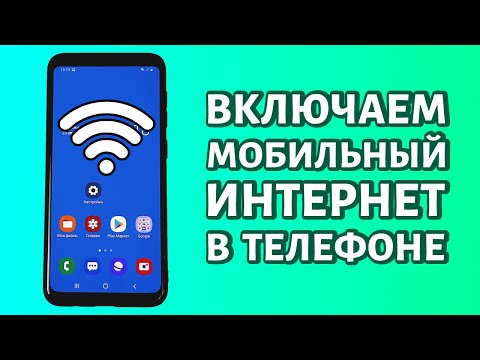
В современном мире мобильные данные стали неотъемлемой частью нашей жизни, обеспечивая доступ к интернету в любое время и в любом месте. Если вы являетесь владельцем Samsung A50 и хотите узнать, как включить мобильные данные, эта статья поможет вам разобраться в процессе настройки. Мы предоставим пошаговую инструкцию, которая не только упростит активацию мобильного интернета, но и поможет решить возможные проблемы с передачей данных, а также оптимизировать использование трафика для комфортного серфинга в сети.
Базовая активация через панель быстрых настроек
Самый простой и быстрый способ активировать интернет на вашем Samsung Galaxy A50 — воспользоваться шторкой уведомлений. Этот метод не требует глубокого изучения меню и доступен даже с заблокированным экраном, если это разрешено в настройках безопасности. Для начала разблокируйте устройство и проведите пальцем вниз по центру экрана, чтобы открыть панель быстрых настроек.
В появившемся меню найдите иконку с надписью «Мобильные данные» или изображением двух стрелок (вверх и вниз). Если нужная кнопка не отображается на первой странице, проведите влево или вправо, чтобы просмотреть дополнительные страницы виджетов. Нажмите на иконку один раз: она должна подсветиться синим цветом, что указывает на успешное включение модуля.
Иногда после активации значок 4G или LTE может не появиться сразу в строке состояния. В таком случае подождите 10-15 секунд, пока устройство зарегистрируется в сети вашего оператора. Если значок так и не появился, попробуйте временно включить режим полета, а затем отключить его — это принудительно перезапустит поиск сети.
Обратите внимание, что в некоторых версиях прошивки One UI иконка может называться просто «Данные» или иметь другой визуальный стиль. Главное — искать символ, связанный с передачей информации. После активации система может запросить подтверждение на использование мобильных данных, если ранее вы устанавливали ограничения или запреты.

Настройка через главное меню параметров
Если виджеты на рабочем столе исчезли или панель быстрых настроек работает неправильно, воспользуйтесь классическим методом через системное меню. Этот способ позволяет активировать передачу данных и настроить дополнительные параметры, такие как экономия трафика или выбор сети. Чтобы открыть меню, найдите на рабочем столе значок «Настройки» (в виде шестеренки) и нажмите на него.
В появившемся списке выберите раздел «Подключения». Здесь собраны все настройки беспроводной связи вашего Samsung A50. Найдите пункт «Использование данных» и перейдите в него. Убедитесь, что переключатель «Мобильные данные» включен. В этом разделе также доступна статистика расхода трафика по приложениям.
Обратите внимание на раздел «Режимы сети». Для комфортного доступа в интернет рекомендуется выбрать режим 5G/4G/3G/2G (авто). Это позволит вашему телефону автоматически переключаться между стандартами связи в зависимости от качества сигнала. Если выбрать только 4G, а в зоне приема его нет, интернет не будет работать.
В этом же меню часто можно найти функцию «Экономия данных». Если она активирована, система будет ограничивать фоновую активность приложений, что может привести к задержкам в получении уведомлений. Если для вас важна оперативность сообщений, лучше отключить эту функцию или добавить необходимые приложения в исключения.
| Шаг | Действие | Примечание |
|---|---|---|
| 1 | Откройте "Настройки" | Найдите иконку шестеренки на главном экране или в меню приложений. |
| 2 | Выберите "Подключения" | Это раздел, где находятся настройки сети. |
| 3 | Нажмите на "Мобильные сети" | Здесь можно управлять мобильными данными. |
| 4 | Включите "Мобильные данные" | Переключите ползунок в положение "Включено". |
| 5 | Проверьте настройки APN | Убедитесь, что настройки точки доступа правильные для вашего оператора. |
Интересные факты
Вот несколько интересных фактов о включении мобильных данных на Samsung A50:
Управление через панель быстрого доступа: На Samsung A50 можно быстро включить или выключить мобильные данные, проведя пальцем вниз от верхнего края экрана, чтобы открыть панель уведомлений. Здесь вы найдете иконку "Мобильные данные", нажав на которую, вы сможете быстро активировать или деактивировать эту функцию.
Настройки сети: В меню "Настройки" можно не только включить мобильные данные, но и настроить параметры сети. Например, вы можете выбрать режим сети (4G, 3G или 2G) в зависимости от доступности и качества сигнала, что может помочь сэкономить заряд батареи или улучшить качество связи.
Экономия трафика: Samsung A50 предлагает функцию "Экономия данных", которая позволяет ограничить использование мобильных данных для определенных приложений. Это может быть полезно, если у вас ограниченный тарифный план, и вы хотите контролировать расход трафика.
Решение проблем с SIM-картой и сетью
Иногда возникают ситуации, когда все настройки выполнены корректно, но мобильный интернет на Samsung A50 не работает. В таких случаях причиной может быть проблема с физическим контактом SIM-карты или её конфигурацией. Убедитесь, что SIM-карта установлена правильно, а лоток закрыт до характерного щелчка.
Если ваш телефон поддерживает две SIM-карты, проверьте, какая из них выбрана для передачи данных. В разделе «Подключения» → «Диспетчер SIM-карт» (или «Мобильные сети») должен быть указан пункт «Мобильные данные» с выбранной конкретной SIM-картой. Неправильный выбор может привести к тому, что устройство попытается подключиться к интернету через карту, на которой отсутствует тариф или покрытие.
Также проверьте статус SIM-карты в настройках. Перейдите в Настройки → Подключения → Диспетчер SIM-карт. Убедитесь, что переключатель рядом с нужной картой активирован. Если система отображает сообщения «Нет службы» или «Только экстренные вызовы», это может указывать на повреждение карты или её неактивность у оператора.
⚠️ Обратите внимание: Если вы используете старую SIM-карту, выпущенную много лет назад, она может не поддерживать стандарты 4G/LTE. В таком случае, даже при наличии покрытия высокоскоростного интернета, телефон будет работать только в режиме 3G или E.
Еще одним эффективным способом является сброс сетевых настроек. Это действие восстановит все параметры сети до заводских значений, не затрагивая ваши личные файлы и приложения. Для этого перейдите по пути: Настройки → Общие настройки → Сброс → Сброс настроек сети. После перезагрузки телефон вновь зарегистрируется в сети вашего оператора.
Настройка точек доступа APN для операторов
Наиболее распространенной технической причиной отсутствия интернета при активной SIM-карте является неправильная настройка точек доступа APN. Операторы связи обычно автоматически отправляют эти параметры, но иногда процесс может сбойнуть, особенно при использовании SIM-карт из других регионов или виртуальных операторов. На Samsung A50 управление этими настройками осуществляется через меню мобильных сетей.
Чтобы проверить или создать новую точку доступа, перейдите по следующему пути: Настройки → Подключения → Мобильные сети → Точки доступа (APN). Если список пуст или текущая точка доступа не работает, нажмите кнопку «Добавить» (обычно расположена в верхнем или нижнем углу экрана). Вам понадобятся данные, которые можно найти на официальном сайте вашего оператора связи.
Ключевыми полями являются «Имя» (можно указать любое, например, MTS Internet) и «Точка доступа» (APN). Значение поля APN должно соответствовать требованиям вашего оператора (например, internet.mts.ru или internet.beeline.ru). Остальные поля обычно можно оставить пустыми или использовать значения по умолчанию.
| Оператор | Точка доступа (APN) | Имя пользователя | Пароль |
|---|---|---|---|
| МТС | internet.mts.ru | mts | mts |
| Мегафон | internet | - | - |
| Билайн | internet.beeline.ru | beeline | beeline |
| Tele2 | internet.tele2.ru | - | - |
После ввода всех необходимых данных не забудьте нажать на меню (три точки) и выбрать «Сохранить». Затем вернитесь к списку точек доступа и активируйте только что созданную, установив галочку рядом с ней. Без сохранения и активации изменения не будут применены.

Ограничение фоновой передачи данных
Пользователи Samsung Galaxy A50 могут столкнуться с проблемой, когда интернет-соединение активно, но приложения не обновляются, а сообщения не приходят, пока экран не разблокирован. Это связано с системой энергосбережения Android, которая ограничивает фоновую работу приложений для экономии заряда батареи.
Чтобы решить эту проблему, перейдите в Настройки → Подключения → Использование данных → Экономия данных. Если функция активирована, система может блокировать интернет для большинства приложений, когда экран выключен. Вы можете отключить эту опцию полностью или настроить список исключений.
Также проверьте настройки для каждого приложения. Перейдите в Настройки → Приложения, выберите нужный мессенджер или программу и найдите раздел «Мобильные данные». Убедитесь, что переключатель «Разрешить использование данных в фоновом режиме» включен. Это обеспечит полноценную работу приложения даже в режиме ожидания.
Существует еще один уровень ограничений — «Автономный режим» или «Ультра-энергосбережение». При активации этих режимов телефон отключает большинство функций, включая мобильный интернет, для максимального увеличения времени работы от батареи. Проверьте, не включен ли один из этих режимов в шторке уведомлений или в настройках батареи.
Сброс настроек сети и дополнительные действия
Если ни один из перечисленных способов не помог активировать мобильные данные на Samsung A50, стоит рассмотреть более радикальные, но эффективные решения. Сброс сетевых настроек, о котором говорилось ранее, часто оказывается «золотым решением» в борьбе с программными конфликтами, связанными с драйверами связи.
Кроме сброса, рекомендуется проверить наличие обновлений операционной системы. Компания Samsung регулярно выпускает обновления, которые исправляют ошибки в работе модема и радиомодуля. Для этого перейдите в Настройки → Обновление ПО → Загрузка и установка. Если доступна новая версия, установите её, предварительно подключившись к Wi-Fi.
В редких случаях проблема может быть связана с механическим повреждением антенного модуля после падений или попадания влаги. Если ваш телефон упал и после этого пропал сигнал или интернет, программные методы могут оказаться бесполезными. В таком случае потребуется диагностика в авторизованном сервисном центре.
⚠️ Важно: Перед выполнением полного сброса настроек (Hard Reset) обязательно создайте резервную копию всех важных данных, так как этот процесс удалит всю информацию с внутренней памяти устройства.
Не забывайте о простой, но важной вещи — перезагрузке. Многие пользователи пренебрегают необходимостью выключать смартфон, оставляя его включенным неделями. Регулярная перезагрузка помогает очистить оперативную память и перезапустить системные службы, отвечающие за связь.
Почему на Samsung A50 отображается значок H+ вместо 4G?
Значок H+ указывает на работу в сети 3G (HSPA+), которая медленнее стандарта 4G/LTE. Это может происходить по нескольким причинам: в вашем районе отсутствует сигнал 4G, в настройках сети выбран режим «Только 3G/2G», или ваша SIM-карта не поддерживает 4G. Проверьте настройки режима сети и попробуйте переустановить SIM-карту.
Может ли вирус отключить мобильный интернет?
Теоретически вредоносное ПО может изменять системные настройки, включая параметры APN или блокировать передачу данных. Однако на современных версиях Android с защитой Knox это происходит крайне редко. Если вы подозреваете наличие вируса, просканируйте устройство встроенным антивирусом или надежным сторонним решением.
Почему мобильные данные включаются сами по себе?
Автоматическое включение может быть связано с настройками умного переключения Wi-Fi. Если телефон считает, что сигнал Wi-Fi слишком слаб для стабильной работы, он может временно активировать мобильные данные. Чтобы этого избежать, отключите функцию «Переключаться на мобильные данные» в настройках Wi-Fi.
Как проверить, сколько трафика осталось?
Самый надежный способ — использовать приложение вашего оператора или USSD-команду. Однако в настройках телефона (Настройки → Подключения → Использование данных) можно установить лимит трафика. В этом случае телефон будет предупреждать вас или отключать интернет, когда вы приблизитесь к установленному пределу.
Проверка наличия обновлений программного обеспечения
Перед тем как включить мобильные данные на вашем Samsung A50, важно убедиться, что ваше устройство работает на последней версии программного обеспечения. Обновления могут содержать исправления ошибок, улучшения производительности и новые функции, которые могут повлиять на работу мобильных данных. Следуйте приведенным ниже шагам для проверки наличия обновлений программного обеспечения:
- Откройте настройки: Найдите иконку "Настройки" на главном экране или в меню приложений. Это иконка в виде шестеренки.
- Перейдите в раздел "Обновление ПО": Прокрутите вниз и найдите пункт "Обновление ПО". Нажмите на него, чтобы открыть меню обновлений.
- Проверьте наличие обновлений: В меню "Обновление ПО" нажмите на кнопку "Загрузить и установить". Устройство начнет проверку наличия доступных обновлений. Если обновления доступны, следуйте инструкциям на экране для их установки.
- Перезагрузите устройство: После установки обновлений рекомендуется перезагрузить телефон, чтобы изменения вступили в силу.
Если ваше устройство уже обновлено до последней версии, вы можете быть уверены, что оно работает с оптимальными настройками, что может помочь в корректной работе мобильных данных. Если у вас возникли проблемы с подключением к мобильной сети, возможно, стоит также проверить настройки сети и APN (Access Point Name), чтобы убедиться, что они настроены правильно.
Использование режима полета для активации данных
Режим полета — это функция, которая позволяет отключить все беспроводные соединения на вашем устройстве, включая мобильные данные, Wi-Fi и Bluetooth. Однако, если вы хотите активировать мобильные данные после включения режима полета, вам нужно выполнить несколько простых шагов. Это может быть полезно, если вы находитесь в зоне с плохим сигналом или хотите временно отключить все соединения, а затем снова включить только мобильные данные.
Чтобы включить мобильные данные, следуйте этим шагам:
- Включите режим полета: Для этого проведите пальцем вниз от верхней части экрана, чтобы открыть панель уведомлений. Найдите иконку «Режим полета» (обычно она выглядит как самолет) и нажмите на нее. После этого все беспроводные соединения будут отключены.
- Откройте настройки: После активации режима полета снова проведите пальцем вниз от верхней части экрана и нажмите на иконку шестеренки, чтобы открыть меню настроек.
- Перейдите в раздел «Сеть и интернет»: В меню настроек найдите раздел «Подключения» или «Сеть и интернет» (в зависимости от версии вашего устройства) и нажмите на него.
- Включите мобильные данные: Найдите опцию «Мобильные данные» и активируйте ее. Обратите внимание, что в режиме полета мобильные данные могут быть отключены по умолчанию, поэтому вам нужно будет вручную включить их.
- Проверьте подключение: После активации мобильных данных вы можете проверить, есть ли у вас доступ к интернету. Для этого откройте любой браузер или приложение, требующее подключения к интернету.
Важно помнить, что использование режима полета может помочь сэкономить заряд батареи, так как отключение всех беспроводных соединений уменьшает потребление энергии. Однако, если вам нужно использовать мобильные данные, вы можете легко активировать их, следуя указанным выше шагам.
Также стоит отметить, что в некоторых случаях, если вы находитесь в зоне с плохим сигналом, может потребоваться несколько попыток для успешного подключения к мобильной сети после отключения режима полета. Если у вас возникли проблемы с подключением, попробуйте перезагрузить устройство или повторно включить и отключить режим полета.
Контроль расхода мобильных данных
Контроль расхода мобильных данных на вашем Samsung A50 является важной частью управления использованием интернета, особенно если у вас ограниченный тарифный план. Умение отслеживать и ограничивать расход данных поможет избежать неожиданных расходов и обеспечит более эффективное использование интернет-ресурсов.
Для начала, чтобы проверить, сколько мобильных данных вы использовали, выполните следующие шаги:
- Откройте Настройки на вашем устройстве. Это можно сделать, проведя вниз по экрану и нажав на значок шестеренки в верхнем правом углу.
- Прокрутите вниз и выберите Подключения.
- Нажмите на Мобильная сеть.
- Выберите Использование данных. Здесь вы увидите общее количество использованных мобильных данных за текущий период.
В этом разделе вы также можете увидеть, какие приложения используют наибольшее количество данных. Это поможет вам определить, какие приложения стоит ограничить или использовать только при подключении к Wi-Fi.
Чтобы установить лимиты на использование мобильных данных, выполните следующие действия:
- В разделе Использование данных найдите опцию Установить лимит данных.
- Включите эту функцию и задайте желаемый лимит. Вы можете установить как общий лимит на месяц, так и лимиты для отдельных приложений.
- Также вы можете активировать уведомления, которые будут предупреждать вас, когда вы приблизитесь к установленному лимиту.
Кроме того, Samsung A50 предлагает возможность ограничить использование данных для отдельных приложений. Для этого:
- В разделе Использование данных выберите Мобильные данные для конкретного приложения.
- Выключите переключатель Мобильные данные, чтобы запретить приложению доступ к интернету через мобильную сеть.
Таким образом, вы сможете контролировать расход мобильных данных и избегать ненужных затрат. Регулярно проверяйте использование данных и корректируйте настройки в зависимости от ваших потребностей и тарифного плана.