
В этой статье мы подробно рассмотрим, как включить музыку на смартфоне Samsung A31, чтобы вы могли наслаждаться любимыми треками в любое время. Мы предоставим пошаговую инструкцию по настройке музыкального плеера, эквалайзера и будильника, а также поделимся советами по устранению возможных проблем со звуком. Эта информация будет полезна как новичкам, так и опытным пользователям, желающим оптимизировать свои музыкальные настройки и получить максимальное удовольствие от прослушивания.
Запуск стандартного музыкального плеера
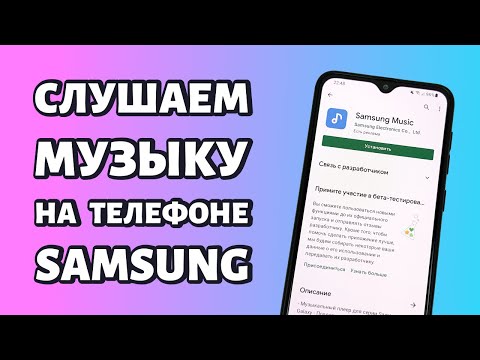
По умолчанию в интерфейсе One UI установлено приложение Samsung Music, которое обычно предустановлено на устройствах или доступно для загрузки. Чтобы запустить его, найдите на главном экране иконку с изображением ноты или воспользуйтесь функцией поиска. Если приложение было удалено, вы можете легко восстановить его через Galaxy Store.
При первом запуске программа запросит разрешение на доступ к вашим файлам. Этот шаг важен, так как без него медиа-сканер не сможет обнаружить ваши музыкальные треки. Подтвердите доступ, и библиотека автоматически создастся на основе папок с аудиофайлами.
Интерфейс плеера удобен: в нижней части находятся кнопки управления, а в верхней — обложка альбома. Вы можете сортировать треки по исполнителям, жанрам или дате добавления. Для быстрого доступа к любимым композициям используйте функцию «Избранное».
- 🎵 Перейдите на вкладку «Плейлисты», чтобы создать собственные музыкальные подборки.
- ⚙️ Откройте меню с тремя точками для доступа к настройкам эквалайзера.
- 📂 Проверьте путь к файлам в разделе «Библиотека», если ваши треки не отображаются.
Следует отметить, что Samsung Music поддерживает большинство популярных форматов, включая FLAC и WAV. Это позволяет наслаждаться аудио в качестве lossless без потерь. Если вы цените качественный звук, обязательно оцените встроенные настройки звуковых эффектов.
Настройка системных звуков и будильника
Включение музыки на Samsung A31 важно не только для развлечений, но и для настройки устройства под себя. Вы можете установить любимую мелодию на звонок или будильник. Для этого перейдите в раздел Настройки → Звуки и вибрация.
В этом меню можно выбрать мелодию звонка из предложенного списка или добавить свой файл. Нажмите на опцию «Мелодия звонка», затем выберите «Добавить» или значок плюса. Система предложит выбрать трек из памяти устройства. Аналогично можно настроить звук будильника через приложение Часы.
Обратите внимание на функцию «Режим «Не беспокоить»». Она отключает все звуки, кроме заранее выбранных исключений. Это удобно, когда нужно, чтобы работал только будильник, а уведомления из мессенджеров не мешали.
| Тип звука | Где настроить | Поддержка MP3 | Длительность лимит |
|---|---|---|---|
| Входящий вызов | Настройки → Звуки | Да | До 30 сек |
| Уведомление | Настройки → Уведомления | Да | До 5 сек |
| Будильник | Приложение Часы | Да | Без ограничений |
| Системные | Настройки → Звуки | Нет (только системные) | Короткие |
Не забывайте, что общую громкость мультимедиа следует регулировать отдельно от громкости звонка. Это можно сделать с помощью боковых кнопок: во время воспроизведения музыки они изменяют уровень громкости медиа, а на главном экране — уровень звонка. Такая сегментация делает управление более удобным.
| Шаг | Описание действия | Примечания |
|---|---|---|
| 1. Открыть приложение | Найдите и откройте приложение "Музыка" на вашем устройстве. | Приложение может называться "Музыка" или "Музыка Samsung". |
| 2. Выбор трека | Перейдите в библиотеку и выберите желаемую песню. | Можно использовать поиск для быстрого нахождения. |
| 3. Воспроизведение | Нажмите на кнопку "Воспроизвести" для начала прослушивания. | Можно также создать плейлист для удобства. |
| 4. Управление | Используйте кнопки управления для паузы, перемотки и изменения громкости. | Громкость можно регулировать с помощью боковых кнопок. |
| 5. Настройки | Перейдите в настройки приложения для изменения параметров воспроизведения. | Можно настроить эквалайзер и другие функции. |
Интересные факты
Вот несколько интересных фактов о том, как включить музыку на Samsung A31:
Многообразие приложений для музыки: Samsung A31 поддерживает множество музыкальных приложений, таких как Spotify, YouTube Music и Deezer. Вы можете легко скачать их из Google Play и наслаждаться миллионами треков. Кроме того, встроенное приложение "Музыка" позволяет организовать вашу библиотеку и создавать плейлисты.
Поддержка различных форматов: Samsung A31 поддерживает множество аудиоформатов, включая MP3, AAC, WAV и FLAC. Это означает, что вы можете воспроизводить музыку в высоком качестве, что особенно важно для аудиофилов.
Функция "Музыка в фоновом режиме": Вы можете слушать музыку в фоновом режиме, даже когда используете другие приложения. Это удобно, если вы хотите, например, смотреть видео или работать в других приложениях, не прерывая прослушивание любимых треков.

Использование потоковых сервисов
Сегодня прослушивание музыки невозможно представить без стриминговых сервисов. На Samsung A31 отлично работают приложения, такие как Spotify, Yandex Music, Apple Music и другие. Для их корректной работы требуется стабильное интернет-соединение.
После загрузки приложения из Google Play необходимо войти в свой аккаунт. Большинство платформ предлагают пробные подписки, позволяющие наслаждаться музыкой без ограничений и с возможностью офлайн-прослушивания. Эта функция особенно полезна для экономии мобильного трафика.
Чтобы интегрировать потоковую музыку с аудиосистемой автомобиля или умной колонкой, используйте протоколы Wi-Fi или Bluetooth. В приложении обычно есть значок устройства вывода (ромбик или треугольник), который позволяет передавать звук.
- 📡 Убедитесь, что ваш телефон и колонка подключены к одной сети Wi-Fi для трансляции через Cast.
- 🎧 Для подключения Bluetooth-наушников активируйте модуль в шторке уведомлений.
- 📉 В настройках приложения включите функцию «Экономия трафика», если используете мобильный интернет.
Качество звука в стриминговых сервисах зависит от выбранного тарифного плана. Бесплатные версии часто ограничивают битрейт до 128 кбит/с, что заметно при использовании качественных наушников. Подписка позволяет увеличить битрейт до 320 кбит/с и выше, что раскрывает возможности динамиков A31.
Работа с Bluetooth-аудиоустройствами
Подключение внешних колонок или беспроводных наушников — распространенный способ использования. Чтобы запустить музыку на Samsung A31 через Bluetooth, сначала выполните сопряжение. Для этого перейдите в Настройки → Подключения → Bluetooth.
Активируйте переключатель и нажмите «Поиск устройств». Когда ваше устройство появится в списке, коснитесь его названия. После успешного соединения звук автоматически переключится на внешний источник. Если этого не произошло, проверьте настройки подключения.
⚠️ Важно: Если звук искажается или прерывается, отойдите от источников помех, таких как микроволновые печи или роутеры, или перезагрузите модуль Bluetooth.
В расширенных настройках Bluetooth (в разделе «Кодек аудио») вы можете выбрать предпочтительный кодек передачи, если ваше устройство поддерживает несколько вариантов, таких как aptX или AAC. Samsung A31 поддерживает кодеки SBC и AAC, обеспечивая хорошее качество звука.
Для управления воспроизведением на подключенном устройстве воспользуйтесь виджетом «Устройство и уход» или стандартной шторкой уведомлений. Там вы сможете увидеть текущий трек и кнопки управления. Это универсальный способ контроля, подходящий для любых подключенных гаджетов.

Настройка эквалайзера и звуковых эффектов
Встроенный эквалайзер позволяет настроить звук в зависимости от музыкального жанра или типа наушников. Его можно найти в разделе настроек звука (Настройки → Звуки и вибрация → Улучшение звука). Здесь доступна функция Dolby Atmos, создающая эффект объемного звучания.
Активация Dolby Atmos значительно изменяет звуковую сцену, расширяя звучание. Вы можете выбрать режимы «Авто», «Фильм», «Музыка» и «Голос». Для прослушивания музыки лучше всего подходят режим «Музыка» или индивидуальная настройка ползунков частот.
В этом разделе также есть функция Adapt Sound. Она анализирует ваши слуховые способности, задавая вопросы о восприятии тихих звуков различных частот, и формирует персонализированный профиль. Это особенно полезно для пожилых пользователей или тех, кто хочет учесть особенности своих наушников.
- 🎚️ Bass Boost усиливает низкие частоты, что особенно актуально для хип-хопа и электронной музыки.
- 🗣️ Clear Voice делает вокал более четким, устраняя фоновый шум.
- ⚖️ Баланс позволяет регулировать звук влево или вправо, если один из динамиков звучит тише.
Не бойтесь экспериментировать с предустановками, но будьте осторожны с усилением басов, так как это может вызвать искажения на высокой громкости. Цифровая обработка сигнала в One UI мощная, но имеет физические ограничения, связанные с динамиками смартфона.
Воспроизведение музыки через USB и OTG
Если у вашего телефона недостаточно памяти, вы можете слушать музыку прямо с флешки. Модель Samsung A31 поддерживает технологию OTG (On-The-Go). Для этого вам потребуется адаптер USB-C на USB-A или карта памяти, установленная в слот microSD.
Подключите накопитель, и устройство автоматически его распознает. Затем откройте приложение «Мои файлы» или любой медиаплеер, например, VLC или PowerAmp. В списке доступных источников выберите USB-накопитель и перейдите в папку с музыкальными файлами.
⚠️ Важно: Не извлекайте флешку во время воспроизведения музыки, так как это может повредить файловую систему накопителя. Всегда используйте функцию «Безопасное извлечение».
Преимущество этого способа — отсутствие сжатия и сохранение высокого качества оригинальных файлов. Медиаплееры для Android хорошо справляются с навигацией по большим библиотекам на внешних носителях. Это идеальный выбор для архивов в формате FLAC.
Устранение проблем со звуком
Иногда пользователи сталкиваются с проблемой отсутствия звука или воспроизведения музыки. В первую очередь проверьте, не включен ли режим «Не беспокоить» или «Без звука». Также убедитесь, что ползунок громкости мультимедиа не установлен на ноль.
Если проблема не исчезает, попробуйте очистить кэш приложения «Музыка» или «Google Play Музыка». Для этого перейдите в Настройки → Приложения, найдите нужный музыкальный плеер и выберите «Память → Очистить кэш». Эта операция не удалит ваши файлы, но поможет устранить временные сбои.
В редких случаях может потребоваться сброс всех настроек до заводских. Учтите, что полный сброс приведет к удалению всех данных с устройства, поэтому обязательно создайте резервную копию контактов и фотографий перед выполнением этой процедуры. Это крайняя мера, когда программный сбой мешает нормальной работе аудио-драйверов.
Почему музыка играет тихо на Samsung A31?
Низкий уровень громкости может быть связан с ограничениями по громкости в странах ЕС (если ваш телефон европейской сборки), загрязнением динамика или активированным режимом энергосбережения. Попробуйте аккуратно очистить сетку динамика мягкой щеткой.
Как включить музыку в режиме ожидания экрана?
Музыка должна воспроизводиться автоматически. Если экран гаснет и звук пропадает, проверьте настройки энергосбережения для приложения-плеера и разрешите ему работать в фоновом режиме.
Поддерживает ли A31 беспроводную зарядку наушников?
Смартфон Samsung A31 не оснащен функцией обратной беспроводной зарядки для наушников. Их необходимо заряжать с помощью кабеля или док-станции, подключенной к сети или компьютеру.
Можно ли слушать музыку через FM-радио без наушников?
Встроенный FM-тюнер в большинстве моделей Samsung требует подключения проводных наушников, так как их провод выполняет роль антенны. Без наушников радио не будет работать, в отличие от интернет-радио.
Использование сторонних музыкальных приложений
Смартфон Samsung A31 поддерживает множество сторонних музыкальных приложений, которые позволяют пользователям наслаждаться любимыми треками в удобном формате. В этом разделе мы рассмотрим, как установить и использовать такие приложения для воспроизведения музыки на вашем устройстве.
1. Выбор музыкального приложения
Существует множество музыкальных приложений, доступных в магазине Google Play. Некоторые из самых популярных включают:
- Spotify – стриминговый сервис, предлагающий доступ к миллионам треков и плейлистов.
- Apple Music – еще один популярный сервис, который позволяет слушать музыку и создавать собственные плейлисты.
- Deezer – приложение с обширной библиотекой музыки и возможностью создания персонализированных рекомендаций.
- Poweramp – мощный музыкальный плеер, который поддерживает множество форматов и предлагает расширенные функции для управления воспроизведением.
2. Установка приложения
Чтобы установить музыкальное приложение на Samsung A31, выполните следующие шаги:
- Откройте Google Play Store на вашем устройстве.
- В строке поиска введите название выбранного музыкального приложения.
- Нажмите на кнопку Установить рядом с нужным приложением.
- Дождитесь завершения загрузки и установки.
3. Настройка приложения
После установки приложения откройте его, следуя инструкциям на экране. Обычно вам потребуется создать учетную запись или войти в существующую. Некоторые приложения могут предложить бесплатный пробный период, который позволит вам оценить их функциональность.
4. Поиск и воспроизведение музыки
После настройки приложения вы можете начать поиск музыки. В большинстве приложений есть функция поиска, где вы можете ввести название исполнителя, альбома или песни. После того как вы нашли нужный трек, просто нажмите на него, чтобы начать воспроизведение.
5. Создание плейлистов
Большинство музыкальных приложений позволяют создавать собственные плейлисты. Для этого:
- Перейдите в раздел Плейлисты или Моя музыка.
- Нажмите на кнопку Создать плейлист.
- Дайте название вашему плейлисту и добавьте в него треки, которые вы хотите слушать.
6. Оффлайн-доступ
Некоторые приложения, такие как Spotify и Apple Music, предлагают возможность загрузки музыки для оффлайн-воспроизведения. Это удобно, если вы хотите слушать музыку без доступа к интернету. Для этого найдите опцию Загрузить рядом с треком или альбомом и активируйте ее.
Использование сторонних музыкальных приложений на Samsung A31 открывает широкий спектр возможностей для наслаждения музыкой. Вы можете легко находить новые треки, создавать плейлисты и слушать любимую музыку в любое время и в любом месте.
Создание и управление плейлистами
Создание и управление плейлистами на вашем Samsung A31 — это отличный способ организовать вашу музыкальную библиотеку и сделать прослушивание музыки более удобным и приятным. В этом разделе мы подробно рассмотрим, как создать плейлист, добавить в него песни и управлять им.
Создание нового плейлиста
Чтобы создать новый плейлист на Samsung A31, выполните следующие шаги:
- Откройте приложение Музыка на вашем устройстве. Это стандартное приложение, которое предустановлено на большинстве смартфонов Samsung.
- Перейдите в раздел Плейлисты, который обычно находится в нижней части экрана или в боковом меню.
- Нажмите на кнопку Создать плейлист или значок плюс (+), чтобы начать процесс создания нового плейлиста.
- Введите название вашего нового плейлиста в соответствующее поле. Выберите название, которое будет легко запомнить и отражать содержание плейлиста.
- После этого вам будет предложено добавить песни в ваш новый плейлист. Вы можете просмотреть свою музыкальную библиотеку и выбрать треки, которые хотите включить.
- После выбора всех необходимых песен нажмите на кнопку Сохранить или Готово, чтобы завершить создание плейлиста.
Добавление песен в существующий плейлист
Если вы хотите добавить новые песни в уже созданный плейлист, выполните следующие действия:
- Откройте приложение Музыка и перейдите в раздел Плейлисты.
- Выберите плейлист, в который хотите добавить новые треки.
- Нажмите на кнопку Редактировать или значок карандаша, чтобы перейти в режим редактирования плейлиста.
- Выберите Добавить песни или аналогичную опцию, чтобы открыть свою музыкальную библиотеку.
- Выберите песни, которые хотите добавить, и подтвердите свой выбор, нажав на кнопку Сохранить или Готово.
Удаление песен из плейлиста
Если вы хотите удалить песни из плейлиста, выполните следующие шаги:
- Перейдите в приложение Музыка и откройте нужный плейлист.
- Нажмите на кнопку Редактировать или значок карандаша.
- Выберите песни, которые хотите удалить, и нажмите на кнопку Удалить или значок корзины.
- Подтвердите удаление, если потребуется, и затем сохраните изменения.
Управление порядком треков в плейлисте
Вы можете изменить порядок треков в вашем плейлисте, чтобы настроить последовательность воспроизведения:
- Откройте нужный плейлист в приложении Музыка.
- Нажмите на кнопку Редактировать или значок карандаша.
- Зажмите и перетащите трек в нужное место в списке, чтобы изменить его порядок.
- После завершения редактирования нажмите на кнопку Сохранить.
Удаление плейлиста
Если вы решили, что больше не нуждаетесь в определенном плейлисте, вы можете его удалить:
- Перейдите в приложение Музыка и откройте раздел Плейлисты.
- Выберите плейлист, который хотите удалить.
- Нажмите на кнопку Удалить или значок корзины.
- Подтвердите удаление, если потребуется.
Теперь вы знаете, как создавать и управлять плейлистами на вашем Samsung A31. Это позволит вам легко организовать свою музыкальную коллекцию и наслаждаться любимыми треками в удобном формате.
Синхронизация музыки с облачными сервисами
Синхронизация музыки с облачными сервисами на вашем Samsung A31 — это удобный способ хранения и доступа к вашей музыкальной коллекции в любое время и в любом месте. В этом разделе мы рассмотрим, как настроить и использовать облачные сервисы для хранения музыки, а также как синхронизировать их с вашим устройством.
Существует несколько популярных облачных сервисов, которые позволяют хранить и синхронизировать музыку, такие как Google Drive, Dropbox, Яндекс.Диск и другие. Для начала вам необходимо выбрать подходящий сервис и создать учетную запись, если у вас её ещё нет.
Шаг 1: Выбор облачного сервиса
Выберите облачный сервис, который вам больше всего подходит. Например, Google Drive предоставляет 15 ГБ бесплатного пространства, что достаточно для хранения значительного объема музыкальных файлов. Dropbox и Яндекс.Диск также предлагают бесплатные тарифы с ограниченным объемом хранения.
Шаг 2: Установка приложения
После выбора сервиса скачайте и установите соответствующее приложение из Google Play Store. Например, для Google Drive вам нужно установить приложение "Google Диск". После установки откройте приложение и войдите в свою учетную запись.
Шаг 3: Загрузка музыки в облако
Теперь, когда вы вошли в приложение, вы можете загрузить свою музыку в облако. Для этого выполните следующие действия:
- Откройте приложение облачного сервиса.
- Найдите кнопку "Загрузить" или "Добавить" (обычно она обозначена значком плюса).
- Выберите файлы музыки, которые вы хотите загрузить, из памяти вашего устройства.
- Подтвердите загрузку и дождитесь завершения процесса.
Шаг 4: Синхронизация музыки с Samsung A31
После того как ваша музыка загружена в облако, вы можете получить к ней доступ с вашего Samsung A31. Для этого выполните следующие шаги:
- Откройте приложение облачного сервиса на вашем устройстве.
- Перейдите в раздел "Моя музыка" или аналогичный, чтобы увидеть загруженные файлы.
- Выберите нужный трек и нажмите на него, чтобы начать воспроизведение.
Шаг 5: Оффлайн-доступ к музыке
Если вы хотите слушать музыку без подключения к интернету, вы можете загрузить треки на устройство. Для этого:
- В приложении облачного сервиса найдите нужный трек.
- Нажмите на опцию "Скачать" или "Сохранить на устройстве".
- После завершения загрузки вы сможете воспроизводить музыку в любое время, даже без доступа к интернету.
Синхронизация музыки с облачными сервисами на Samsung A31 — это простой и удобный способ управления вашей музыкальной коллекцией. Следуя этим шагам, вы сможете легко загружать, синхронизировать и воспроизводить свою любимую музыку в любое время и в любом месте.