
Восстановление контактов на Samsung Galaxy A7 может стать важной задачей в случае их потери или случайного удаления. Эта статья предлагает подробное руководство, которое поможет вам вернуть утраченные данные с помощью различных методов, включая использование Google, SIM-карты и резервных копий. Мы предоставим как текстовые инструкции, так и видеоматериалы, чтобы процесс восстановления был максимально простым и понятным. Благодаря этому руководству вы сможете быстро восстановить свои контакты и избежать потери важной информации.
Проверка настроек отображения и синхронизации Google
Первым шагом проверьте фильтры отображения в приложении «Контакты». Часто телефон показывает только номера, сохраненные на SIM-карте, скрывая контакты из памяти аккаунта Google или устройства. Чтобы это исправить, откройте приложение контактов и нажмите на меню, обычно представленное тремя вертикальными точками или полосками.
В появившемся списке найдите пункт «Управление контактами» или «Отображаемые контакты». Выберите опцию «Все контакты». Если после этого номера стали видимыми, проблема решена. Если список по-прежнему пуст, проверьте статус синхронизации с облаком. Перейдите в Настройки → Учетные записи и архивация → Управление учетными записями и выберите ваш аккаунт Google.
⚠️ Важно: Убедитесь, что ползунок рядом с пунктом «Контакты» активен. Если он отключен, включите его и нажмите кнопку синхронизации.
Иногда может потребоваться ручная перезагрузка службы синхронизации. Для этого временно отключите интернет, выключите ползунок синхронизации, затем снова включите интернет и активируйте ползунок. Этот способ часто помогает «разбудить» зависший процесс обмена данными между сервером и вашим Samsung A7.

Использование сервиса Google Контакты для восстановления
Одним из самых эффективных способов восстановления утраченной информации является функция истории изменений в Google Контактах. Этот сервис позволяет отслеживать все изменения и возвращать телефонную книгу к любому состоянию за последние 30 дней. Это особенно полезно, если вы случайно удалили группу контактов или заменили их новыми данными.
Чтобы воспользоваться функцией восстановления, зайдите на сайт contacts.google.com с компьютера или мобильного устройства (включив полную версию сайта). В верхнем левом углу нажмите на иконку шестеренки («Настройки») и выберите опцию «Отменить изменения». Вам предложат выбрать временной интервал: 10 минут назад, 1 час, вчера или конкретную дату.
- 🔄 Укажите момент времени, предшествующий удалению контактов.
- 📂 Подтвердите действие, после чего система создаст текущее состояние и восстановит данные.
- 📱 Подождите, пока произойдет автоматическая синхронизация на вашем Samsung Galaxy A7.
Важно отметить, что данный метод работает только при условии, что резервное копирование было активировано до потери данных. Если вы никогда не использовали аккаунт Google для хранения контактов, этот способ не сработает. В таком случае стоит рассмотреть другие варианты, например, проверить память SIM-карты или локальные резервные копии.
| Шаг | Описание действия | Ссылка на видео/текстовую инструкцию |
|---|---|---|
| 1 | Открыть приложение "Контакты" | [Ссылка на инструкцию](#) |
| 2 | Перейти в настройки и выбрать "Восстановить контакты" | [Ссылка на инструкцию](#) |
| 3 | Выбрать источник восстановления (Google, SIM-карта и т.д.) | [Ссылка на инструкцию](#) |
| 4 | Подтвердить восстановление и дождаться завершения процесса | [Ссылка на инструкцию](#) |
Интересные факты
Вот несколько интересных фактов о восстановлении контактов на Samsung Galaxy A7:
Синхронизация с аккаунтом Google: Если вы использовали свой аккаунт Google на Samsung Galaxy A7, ваши контакты автоматически синхронизируются с облаком. Это позволяет легко восстановить их, даже если вы потеряли данные на устройстве. Достаточно зайти в настройки аккаунта и включить синхронизацию контактов.
Функция "Восстановление контактов": В Samsung Galaxy A7 есть встроенная функция восстановления удаленных контактов. Если вы случайно удалили контакт, вы можете зайти в приложение "Контакты", открыть меню и выбрать "Корзина". Здесь вы сможете восстановить удаленные контакты в течение 30 дней после их удаления.
Использование сторонних приложений: Существуют различные сторонние приложения, такие как "EaseUS MobiSaver" или "Dr.Fone", которые могут помочь восстановить потерянные контакты на Samsung Galaxy A7. Эти приложения могут сканировать устройство на наличие удаленных данных и восстанавливать их, даже если они не были синхронизированы с облаком.
Эти факты подчеркивают важность регулярной синхронизации данных и использования встроенных функций для защиты информации на вашем устройстве.
Восстановление из локальной резервной копии Samsung
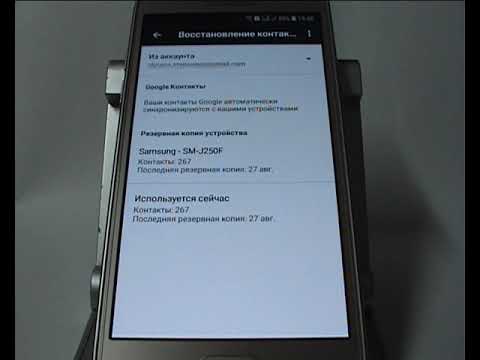
Пользователи устройств Samsung могут воспользоваться инструментом Smart Switch и функцией резервного копирования. Если вы ранее сохраняли данные на карту памяти microSD или во внутреннем хранилище, восстановить их будет просто. Этот способ особенно полезен, когда облачные сервисы недоступны или не использовались.
Для восстановления данных перейдите в меню Настройки → Учетные записи и архивация → Резервное копирование и восстановление. Здесь вы увидите список доступных резервных копий с указанием дат их создания. Выберите нужный файл и нажмите «Восстановить». Система предложит выбрать типы данных для восстановления; убедитесь, что галочка установлена напротив пункта «Контакты».
Процесс восстановления может занять некоторое время, в зависимости от объема данных. В это время экран вашего устройства может периодически гаснуть и снова загораться — это нормальная реакция системы на перезапуск служб телефонии. Не прерывайте процесс и дождитесь уведомления об успешном завершении операции.
⚠️ Важно: Восстановление из локальной копии может перезаписать текущие данные на вашем телефоне данными из архива. Убедитесь, что в архиве находятся актуальные материалы.
Если вы использовали приложение Smart Switch на компьютере, подключите телефон к ПК с помощью USB-кабеля. Запустите программу на компьютере, выберите вкладку «Восстановление» и следуйте инструкциям на экране. Этот метод более надежен при работе с большими объемами данных и снижает риск ошибок передачи по беспроводной сети.
Импорт и экспорт контактов через SIM-карту
Сохранение номеров на SIM-карте считается устаревшим подходом из-за ограничений на количество символов в имени контакта, но многие пользователи продолжают его использовать. Если ваши контакты исчезли из памяти телефона, но SIM-карта исправна, вы можете вернуть их на устройство.
Запустите приложение «Контакты», нажмите на меню (три точки) и выберите «Управление контактами». Найдите пункт «Импортировать контакты» и укажите источник «SIM-карта». Система предложит выбрать место для сохранения: рекомендуется выбрать ваш аккаунт Google или память устройства, а не саму SIM-карту, чтобы избежать дублирования.
| Параметр | SIM-карта | Память устройства | Аккаунт Google |
|---|---|---|---|
| Ограничение символов в имени | Ограничено (обычно 20) | Без ограничений | Без ограничений |
| Максимальное количество номеров | Один или два | Неограниченно | Неограниченно |
| Риск потери при смене устройства | Низкий (физический носитель) | Высокий (без резервной копии) | Отсутствует (облако) |
| Дополнительные поля | Нет (только имя и номер) | Фото, email, адрес | Фото, email, адрес, заметки |
После завершения импорта проверьте список номеров. Часто длинные имена обрезаются, а вторые номера могут быть утеряны, так как SIM-карты не позволяют хранить более одного номера на одно имя. В таком случае вам придется вручную редактировать карточки контактов.

Специфика восстановления на Samsung Galaxy A7 (2017 и 2018)
Модели Samsung Galaxy A7 2017 (SM-A720F) и A7 2018 (SM-A750FN) отличаются по программному обеспечению. Более старая версия работала на Android 6.0 и 7.0, где интерфейс мог иметь разные названия. Для A7 2017 доступ к восстановлению часто осуществлялся через приложение «S Health» или специальные настройки Samsung Account, если использовалось облачное хранилище Samsung Cloud вместо Google.
A7 2018, изначально работающий на Android 8.0, использует более актуальные стандартные методы Android. Однако, если вы обновили устройство до последних версий Android, интерфейс мог измениться. В новых версиях оболочки One UI меню управления контактами часто оказывается скрытым в настройках приложения, а не в общих настройках телефона.
Если стандартные способы не помогают, попробуйте очистить кэш приложений «Контакты» и «Хранилище контактов». Для этого перейдите в Настройки → Приложения → Контакты → Хранилище → Очистить кэш. Это действие не удалит ваши номера, но может устранить ошибки отображения, вызванные сбоями.
⚠️ Важно: Не путайте «Очистить кэш» с «Очистить данные». Второй вариант может удалить локальную базу данных контактов, если они не синхронизированы с облаком.
В видеороликах о этих моделях часто показывают использование Recovery Mode для сброса настроек, однако это крайняя мера. Прежде чем предпринимать радикальные действия с прошивкой Samsung A7, убедитесь, что у вас есть полная резервная копия на ПК с помощью программы Odin или Smart Switch.
Профилактика потери данных и частые ошибки
Чтобы избежать проблем с восстановлением контактов на Samsung A7, важно настроить автоматическую защиту. Основная ошибка пользователей — надежда, что «ничего плохого не произойдет». Регулярная проверка статусов синхронизации должна стать вашей привычкой.
Рекомендуется хотя бы раз в месяц экспортировать контакты в файл формата .vcf. Этот файл можно отправить на электронную почту или сохранить в облачном хранилище. Наличие такого файла позволит восстановить телефонную книгу всего за несколько минут, даже если вы потеряете доступ к аккаунту.
- 🔒 Регулярно проверяйте, активирована ли двухфакторная аутентификация в вашем аккаунте Google, чтобы избежать потери доступа.
- 💾 Используйте карты памяти для хранения локальных копий, если сомневаетесь в надежности облачных сервисов.
- 📲 При смене телефона всегда применяйте Smart Switch для полного клонирования данных, включая историю звонков.
Помните, что резервное копирование — это единственный надежный способ защиты. Ни один мастер-класс по восстановлению данных не гарантирует 100% успех, если информация была перезаписана. Заботьтесь о своих данных заранее.
Видео-инструкции и визуальные пособия
Для тех, кто предпочитает визуальное восприятие информации, мы подготовили подробное описание видеоинструкций по восстановлению. Формат видео позволяет наглядно продемонстрировать расположение кнопок и скорость навигации по меню, что особенно актуально для пользователей старших моделей Samsung A7, где интерфейс может отличаться от новых версий.
В стандартном видео-руководстве показан процесс доступа к веб-версии Google Контактов, так как это наиболее универсальный способ. Вы сможете наблюдать, как курсор мыши перемещается к значку настроек, выбирается дата отката и подтверждается действие. Это помогает избежать ошибок при использовании сенсорного экрана, где элементы управления могут быть меньше.
Кроме того, в видео часто демонстрируется процесс импорта контактов через SIM-карту, показывая, как выглядит меню на различных версиях Android. Это полезно для понимания, правильно ли вы ищете нужный пункт. Если визуальный контент в инструкции совпадает с вашим экраном, значит, вы на верном пути.
Можно ли восстановить контакты, если телефон поврежден?
Да, если экран частично функционирует или сенсор работает, можно подключить USB-мышь через OTG-кабель и управлять устройством. Если экран полностью не работает, но телефон включается, попробуйте подключить его к компьютеру для доступа к файлам. Однако прямой доступ к базе контактов без разблокировки экрана может быть ограничен политиками безопасности Android.
Как долго хранится история изменений в Google Контактах?
Сервис Google позволяет откатывать изменения только за последние 30 дней. Если с момента удаления прошло больше времени, восстановить контакты через стандартную функцию «Отменить изменения» не удастся, и вам придется искать старые резервные копии в других местах.
Безопасно ли использовать сторонние программы для восстановления?
Применение непроверенных программ для «глубокого сканирования» памяти телефона связано с рисками. Они могут потребовать root-права, что может нарушить гарантию и привести к потере данных. Лучше использовать официальные инструменты от Samsung и Google.
Что делать, если восстановленные контакты имеют дубликаты?
В приложении Google Контакты предусмотрена функция «Объединить и исправить». Она автоматически находит повторяющиеся записи и предлагает объединить их в одну карточку. В устройствах Samsung аналогичная функция может называться «Управление контактами» → «Объединить контакты».
Использование сторонних приложений для восстановления контактов
Восстановление контактов на Samsung Galaxy A7 может быть выполнено не только с помощью встроенных функций, но и с использованием сторонних приложений. Эти приложения предлагают различные методы для восстановления удаленных или потерянных контактов, и многие из них имеют интуитивно понятный интерфейс, что делает процесс простым даже для пользователей с минимальными техническими навыками.
Перед тем как начать, важно отметить, что для успешного восстановления контактов необходимо, чтобы данные не были перезаписаны. Поэтому рекомендуется сразу же прекратить использование устройства после потери контактов.
Вот несколько популярных сторонних приложений, которые могут помочь в восстановлении контактов:
- EaseUS MobiSaver - это мощное приложение, которое позволяет восстанавливать удаленные контакты, сообщения и другие данные. После установки приложения на компьютер, подключите ваш Samsung Galaxy A7 через USB-кабель и следуйте инструкциям на экране. EaseUS MobiSaver сканирует устройство и предоставляет список удаленных контактов для восстановления.
- Dr.Fone - еще одно популярное приложение, которое предлагает функции восстановления данных. Оно поддерживает восстановление контактов, фотографий, сообщений и других типов данных. После установки Dr.Fone на компьютер, подключите телефон и выберите режим восстановления. Приложение проведет глубокое сканирование устройства и предложит вам восстановить найденные контакты.
- FonePaw Android Data Recovery - это приложение также позволяет восстанавливать удаленные контакты. Оно предлагает простой интерфейс и пошаговые инструкции. После подключения вашего Samsung Galaxy A7 к компьютеру, выберите тип данных, которые хотите восстановить, и начните процесс сканирования.
Чтобы использовать эти приложения, выполните следующие шаги:
- Скачайте и установите выбранное приложение на ваш компьютер.
- Подключите Samsung Galaxy A7 к компьютеру с помощью USB-кабеля.
- Запустите приложение и выберите режим восстановления данных.
- Следуйте инструкциям на экране, чтобы начать процесс сканирования.
- После завершения сканирования просмотрите найденные контакты и выберите те, которые хотите восстановить.
- Нажмите кнопку восстановления и дождитесь завершения процесса.
Важно помнить, что некоторые из этих приложений могут требовать root-доступ для полноценного восстановления данных. Если вы не хотите делать рутирование устройства, выбирайте приложения, которые могут работать без этого.
Кроме того, перед использованием сторонних приложений рекомендуется ознакомиться с отзывами и рейтингами, чтобы выбрать наиболее надежное и эффективное решение для восстановления контактов на вашем Samsung Galaxy A7.
Восстановление контактов через учетную запись Samsung
Восстановление контактов на Samsung Galaxy A7 через учетную запись Samsung — это один из самых простых и эффективных способов вернуть утерянные данные. Если вы ранее синхронизировали свои контакты с учетной записью Samsung, вы сможете легко восстановить их, следуя нескольким простым шагам.
Для начала убедитесь, что вы знаете свои учетные данные для входа в учетную запись Samsung. Если вы забыли пароль, воспользуйтесь функцией восстановления пароля на официальном сайте Samsung.
Вот пошаговая инструкция по восстановлению контактов:
- Откройте настройки устройства: Найдите иконку «Настройки» на главном экране или в меню приложений и нажмите на нее.
- Перейдите в раздел «Учетные записи и резервное копирование»: Прокрутите вниз и выберите пункт «Учетные записи и резервное копирование». В некоторых версиях интерфейса этот раздел может называться просто «Учетные записи».
- Выберите «Учетные записи»: В этом разделе вы увидите список всех учетных записей, связанных с вашим устройством. Найдите и выберите свою учетную запись Samsung.
- Синхронизация контактов: После выбора учетной записи вы увидите различные параметры синхронизации. Убедитесь, что переключатель рядом с пунктом «Контакты» включен. Если он выключен, включите его, чтобы начать процесс синхронизации.
- Проверка восстановленных контактов: После завершения синхронизации вернитесь на главный экран и откройте приложение «Контакты». Проверьте, появились ли ваши утерянные контакты в списке.
Если вы не видите свои контакты после выполнения этих шагов, попробуйте выполнить синхронизацию вручную. Для этого в разделе «Учетные записи» нажмите на три точки в правом верхнем углу экрана и выберите «Синхронизировать сейчас». Это может помочь обновить данные и вернуть утерянные контакты.
Важно отметить, что для успешного восстановления контактов через учетную запись Samsung необходимо, чтобы синхронизация была включена до потери данных. Если вы не использовали учетную запись Samsung для хранения контактов, рассмотрите другие методы восстановления, такие как использование резервных копий или сторонних приложений.
В случае, если вы столкнулись с трудностями на каком-либо этапе, вы всегда можете обратиться в службу поддержки Samsung для получения дополнительной помощи и рекомендаций.
Обращение в службу поддержки Samsung для помощи
Если вы столкнулись с проблемами восстановления контактов на вашем Samsung Galaxy A7, и стандартные методы не принесли результатов, не стоит отчаиваться. Обращение в службу поддержки Samsung может стать отличным решением вашей проблемы. Служба поддержки предоставляет профессиональную помощь и может предложить индивидуальные решения, учитывая вашу конкретную ситуацию.
Перед тем как обратиться в службу поддержки, рекомендуется подготовить всю необходимую информацию, которая может помочь специалистам быстрее разобраться с вашей проблемой. Вот несколько шагов, которые стоит предпринять:
- Соберите информацию о вашем устройстве: Убедитесь, что у вас под рукой есть модель вашего телефона (Samsung Galaxy A7), версия операционной системы (например, Android 10 или 11) и информация о том, когда и как возникла проблема с контактами.
- Опишите проблему: Подготовьте четкое и подробное описание проблемы. Укажите, какие именно контакты вы пытаетесь восстановить, и какие методы вы уже пробовали. Это поможет специалистам быстрее понять суть проблемы.
- Проверьте наличие гарантии: Если ваше устройство все еще на гарантии, уточните, какие услуги могут быть предоставлены бесплатно. Это может включать в себя восстановление данных или замену устройства.
Чтобы обратиться в службу поддержки, вы можете воспользоваться несколькими способами:
- Телефонный звонок: Позвоните на горячую линию Samsung. Номера телефонов службы поддержки можно найти на официальном сайте компании. При звонке будьте готовы предоставить информацию о вашем устройстве и описать проблему.
- Онлайн-чат: На сайте Samsung часто доступен онлайн-чат, где вы можете в реальном времени пообщаться со специалистом. Это удобный способ получить помощь, не покидая дом.
- Форма обратной связи: Вы также можете заполнить форму обратной связи на сайте Samsung. Укажите все необходимые данные и ожидайте ответа от службы поддержки по электронной почте.
После обращения в службу поддержки, следуйте рекомендациям специалистов. Они могут предложить вам выполнить определенные действия, такие как сброс настроек, обновление программного обеспечения или использование специальных приложений для восстановления данных. Важно следовать их инструкциям и не пытаться самостоятельно вносить изменения, которые могут усугубить проблему.
Помните, что служба поддержки Samsung — это ваш надежный помощник в решении проблем с устройством. Не стесняйтесь обращаться за помощью, если вы не можете восстановить контакты самостоятельно. Специалисты готовы помочь вам в любое время.