
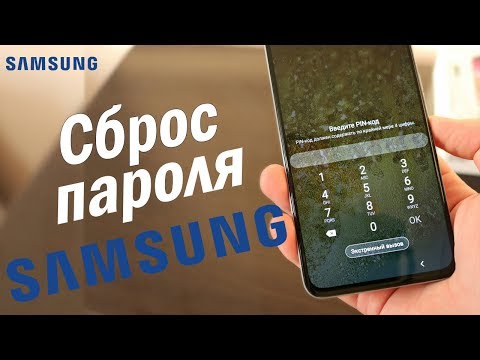
Забыть пароль от своего смартфона — ситуация, с которой может столкнуться каждый пользователь. Особенно это актуально для владельцев устройств Samsung, которые могут оказаться в затруднительном положении при попытке разблокировать свой телефон. В данной статье мы предоставим полное руководство по восстановлению пароля на Samsung при включении, включая использование функции Find My Mobile и методы сброса устройства. Эта информация поможет вам быстро и эффективно вернуть доступ к вашему смартфону, сохранив при этом важные данные и настройки.
Официальный способ через Find My Mobile
Наиболее бережный способ разблокировки, позволяющий удалить пароль без потери пользовательских данных, доступен через сервис Find My Mobile. Этот инструмент предназначен для устройств Samsung и требует предварительного входа в Samsung Account. Если вы активировали эту функцию, процесс восстановления займет всего несколько минут.
Сначала зайдите на официальный сайт сервиса с любого другого устройства, будь то компьютер или планшет. Введите свои учетные данные Samsung Account для авторизации. После успешного входа система покажет карту с расположением всех связанных устройств.
В меню управления выберите ваше заблокированное устройство из списка. Среди доступных опций найдите пункт «Разблокировать» (Unlock). Система запросит подтверждение действия путем повторного ввода пароля от аккаунта. После подтверждения графический ключ или PIN-код на вашем телефоне будут удалены, и вы получите полный доступ к устройству.
⚠️ Обратите внимание: функция удаленной разблокировки работает только при активном подключении к сети (Wi-Fi или мобильный интернет). Если устройство находится в авиарежиме, команда не будет выполнена до восстановления соединения.
Сброс через аккаунт Google
Пользователи устройств на платформе Android, работающих на версиях до 9.0, могут воспользоваться функцией «Найти устройство» от Google. Этот метод также позволяет сбросить блокировку, но для его использования необходимо, чтобы на телефоне был активен интернет и привязан Google-аккаунт. В новых версиях Android возможности удаленного сброса пароля ограничены из соображений безопасности.
Для начала перейдите на сайт google.com/android/find и войдите в систему, используя тот же аккаунт, который был зарегистрирован на заблокированном устройстве. Если устройство будет успешно найдено, выберите опцию «Очистить устройство». Это действие удалит все данные, включая пароль, и восстановит телефон до заводских настроек.
Для устройств с Android 4.4 и более ранними версиями существовал способ сброса через пять неудачных попыток ввода пароля, после чего появлялась кнопка «Забыли пароль?». Нажав на нее, можно было восстановить доступ через резервный email или ответ на контрольный вопрос. На современных смартфонах Samsung этот процесс заменен таймером ожидания или требованием ввести данные аккаунта.
| Шаг | Описание действия | Примечания |
|---|---|---|
| 1. Включение устройства | Нажмите и удерживайте кнопку питания для включения. | Убедитесь, что устройство заряжено. |
| 2. Ввод неправильного пароля | Введите неправильный пароль несколько раз. | После нескольких попыток появится сообщение о блокировке. |
| 3. Выбор "Забыли пароль?" | Нажмите на ссылку "Забыли пароль?" на экране блокировки. | Доступно только на устройствах с учетной записью Samsung. |
| 4. Вход в учетную запись Samsung | Введите данные своей учетной записи Samsung. | Убедитесь, что у вас есть доступ к интернету. |
| 5. Сброс пароля | Следуйте инструкциям на экране для сброса пароля. | Может потребоваться подтверждение личности. |
| 6. Использование режима восстановления | Выключите устройство, затем нажмите и удерживайте кнопки "Увеличение громкости" + "Домой" + "Питание". | Используйте этот метод, если другие не сработали. |
| 7. Сброс к заводским настройкам | В меню восстановления выберите "Wipe data/factory reset". | Все данные будут удалены, используйте как последний вариант. |
| 8. Перезагрузка устройства | После сброса выберите "Reboot system now". | Устройство перезагрузится без пароля. |
Интересные факты
Вот несколько интересных фактов о восстановлении пароля на устройствах Samsung:
Использование Samsung Find My Mobile: Если у вас есть учетная запись Samsung и функция "Find My Mobile" активирована, вы можете восстановить доступ к своему устройству, даже если вы забыли пароль. Просто зайдите на сайт Find My Mobile, войдите в свою учетную запись и выберите опцию разблокировки устройства.
Безопасный режим: В некоторых случаях, если вы забыли пароль, можно попробовать загрузить устройство в безопасном режиме. Это позволяет временно отключить сторонние приложения, которые могут мешать процессу разблокировки. Однако этот метод не всегда работает, особенно если пароль установлен на уровне системы.
Сброс настроек через Recovery Mode: Если другие методы не помогли, вы можете выполнить сброс настроек через режим восстановления (Recovery Mode). Это приведет к удалению всех данных на устройстве, но позволит вам снова получить доступ к нему. Важно помнить, что перед выполнением сброса желательно создать резервную копию данных, если это возможно.
Эти факты подчеркивают важность предварительной настройки функций безопасности и резервного копирования данных на устройствах Samsung.

Использование режима восстановления (Recovery Mode)
Если удаленные методы недоступны, единственным вариантом остается принудительный сброс через режим восстановления. Этот способ приводит к полному удалению всех данных с внутренней памяти устройства, поэтому его следует рассматривать как крайний вариант. Перед началом процедуры убедитесь, что уровень заряда батареи составляет не менее 30-40%.
Процесс входа в режим восстановления может различаться в зависимости от модели устройства и наличия кнопки Home. На современных моделях без физической кнопки «Домой» (например, Samsung Galaxy S20, S21, A52) и с Android 11 и выше необходимо подключить телефон к работающему компьютеру с помощью USB-кабеля. Только после этого можно зажимать комбинацию кнопок.
Стандартная последовательность действий выглядит следующим образом:
- 📱 Зажмите одновременно кнопку увеличения громкости и боковую кнопку (Power).
- 🔄 Удерживайте их до появления логотипа Samsung, затем отпустите кнопку питания, продолжая удерживать кнопку громкости.
- ⚙️ В появившемся меню навигация осуществляется с помощью кнопок громкости, а выбор — кнопкой питания.
Используйте кнопки громкости для выбора пункта «Wipe data/factory reset». Подтвердите действие, нажав кнопку питания. В следующем меню выберите «Factory data reset» или «Yes». После завершения процесса, который может занять несколько минут, выберите «Reboot system now».
Особенности разблокировки разных моделей
Процесс входа в режим восстановления и выполнения сброса может различаться в зависимости от года выпуска и модели устройства. Компания Samsung периодически обновляет алгоритмы защиты и комбинации клавиш, поэтому важно учитывать особенности вашего устройства.
В таблице ниже представлены методы сброса для популярных серий смартфонов:
| Серия устройства | Комбинация кнопок | Требования | Риск потери данных |
|---|---|---|---|
| Galaxy S10 и новее | Громкость вверх + Bixby + Power | Подключение к ПК | 100% (Полный сброс) |
| Galaxy A-серия (новые) | Громкость вверх + Power | Подключение к ПК | 100% (Полный сброс) |
| Galaxy с кнопкой Home | Громкость вверх + Home + Power | Не требуется | 100% (Полный сброс) |
| Планшеты Galaxy Tab | Громкость вверх + Power (или Home) | Зависит от модели | 100% (Полный сброс) |
Учтите, что на устройствах с шифрованием данных (активировано по умолчанию на всех современных Android) восстановление информации после сброса через Recovery невозможно без заранее созданной резервной копии. После перезагрузки телефон будет как новый и потребует первоначальной настройки.

Решение проблемы блокировки Google (FRP)
После сброса через режим восстановления активируется система защиты FRP (Защита от сброса до заводских настроек). Она требует ввести пароль от Google-аккаунта, который был синхронизирован с устройством до сброса. Эта мера предосторожности предотвращает несанкционированный доступ к телефону.
Если вы помните свои учетные данные Google, просто введите их, когда система запросит. Если аккаунт был удален до сброса или вы не можете вспомнить данные, восстановление доступа станет более сложным. Официально обойти FRP можно только при наличии чека о покупке устройства, который нужно предоставить в авторизованном сервисном центре.
Существуют различные программные способы обхода FRP, часто называемые «байпасами», которые используют уязвимости в системе. Однако для их применения потребуется подключение к компьютеру, установка специальных драйверов и программ (например, SamFw FRP Tool или Odin), а также наличие глубоких технических знаний. Использование непроверенного программного обеспечения может привести к заражению компьютера или окончательной блокировке устройства.
⚠️ Внимание: Попытки самостоятельно обойти FRP с помощью стороннего программного обеспечения могут аннулировать гарантию и вызвать программные сбои. Если вы не уверены в своих действиях, лучше обратиться к профессионалам.
Профилактика и создание резервных копий
Чтобы избежать утраты значимых данных и проблем с доступом, важно регулярно создавать резервные копии. Встроенные инструменты Samsung Cloud и Google Drive позволяют автоматически сохранять контакты, фотографии, настройки и список установленных приложений.
Настройте автоматическое резервирование в меню настроек вашего телефона. Выберите раздел «Облако и учетные записи» или «Аккаунты и резервное копирование». Убедитесь, что синхронизация активирована для всех важных категорий данных. Рекомендуется периодически проверять наличие копий в облачном хранилище.
Запишите свои учетные данные (логин, пароль, PIN-код) в безопасное место, недоступное для посторонних. Эта информация важна при смене устройства или возникновении технических проблем. Регулярное обновление системы также помогает закрыть уязвимости, через которые злоумышленники могут получить доступ к вашему телефону.
Часто задаваемые вопросы (FAQ)
Можно ли разблокировать Samsung без потери данных?
Да, это возможно с помощью сервиса Find My Mobile, если на устройстве выполнен вход в Samsung Account и активирована функция удаленной разблокировки. В противном случае, при сбросе через Recovery данные будут утеряны.
Что делать, если телефон не подключается к компьютеру для входа в Recovery?
Попробуйте использовать оригинальный USB-кабель или качественный аналог, поддерживающий передачу данных. Также протестируйте другой USB-порт на компьютере, предпочтительно на задней панели системного блока (для настольных ПК).
Сколько времени занимает процесс сброса настроек?
Процесс сброса и форматирования обычно занимает от 2 до 10 минут, в зависимости от объема внутренней памяти и производительности процессора. Первая загрузка после сброса может занять до 15 минут.
Блокируется ли телефон по IMEI при неправильном вводе пароля?
Нет, операторы связи не блокируют устройство по IMEI из-за забытого пароля. Однако после нескольких неудачных попыток ввода телефон может временно заблокироваться (от 30 секунд до нескольких часов) для предотвращения подбора кода.
Использование сторонних программ для разблокировки
Если стандартные методы восстановления пароля на вашем устройстве Samsung не сработали, вы можете рассмотреть возможность использования сторонних программ для разблокировки. Эти инструменты могут помочь вам получить доступ к вашему телефону, не теряя при этом данных. Однако важно помнить, что использование сторонних программ может нести определенные риски, такие как потеря гарантии или повреждение устройства. Поэтому перед использованием таких решений рекомендуется тщательно изучить доступные варианты.
Существует множество программ, которые предлагают услуги по разблокировке устройств Samsung. Некоторые из наиболее популярных включают:
- Dr.Fone - Unlock (Android): Это приложение позволяет разблокировать устройства Android, включая Samsung, без потери данных. Оно поддерживает множество моделей и версий Android. Процесс разблокировки включает подключение устройства к компьютеру, выбор режима разблокировки и следование инструкциям на экране.
- Tenorshare 4uKey for Android: Эта программа также предлагает возможность разблокировки устройств Samsung. Она проста в использовании и поддерживает большинство моделей. После установки программы на компьютер, вам нужно будет подключить телефон и следовать пошаговым инструкциям.
- iMyFone LockWiper (Android): Это еще одно популярное решение для разблокировки Android-устройств. Оно обещает восстановление доступа к телефону без необходимости ввода пароля. После подключения устройства к компьютеру, программа предложит вам выбрать нужные параметры и начнет процесс разблокировки.
Перед использованием любой из этих программ, убедитесь, что вы:
- Сделали резервную копию важных данных, если это возможно.
- Изучили отзывы и рейтинги выбранной программы, чтобы убедиться в ее надежности.
- Следовали инструкциям разработчика, чтобы минимизировать риск повреждения устройства.
Процесс разблокировки с помощью сторонних программ обычно включает следующие шаги:
- Скачайте и установите выбранную программу на ваш компьютер.
- Подключите устройство Samsung к компьютеру с помощью USB-кабеля.
- Запустите программу и выберите опцию разблокировки.
- Следуйте инструкциям на экране, чтобы завершить процесс разблокировки.
После завершения процесса разблокировки ваш телефон должен быть доступен без ввода пароля. Однако, как уже упоминалось, использование сторонних программ может привести к потере данных или другим проблемам, поэтому всегда действуйте осторожно и на свой страх и риск.
Обращение в сервисный центр
Если вы не смогли восстановить пароль на своем устройстве самостоятельно, обращение в сервисный центр может стать необходимым шагом. Сервисные центры Samsung предлагают профессиональную помощь и могут решить проблему с доступом к вашему устройству. Вот несколько важных аспектов, которые стоит учитывать при обращении в сервисный центр:
- Выбор авторизованного сервиса: Убедитесь, что вы обращаетесь в авторизованный сервисный центр Samsung. Это гарантирует, что ваши данные будут защищены, а работа будет выполнена квалифицированными специалистами.
- Подготовка к визиту: Перед тем как посетить сервисный центр, соберите все необходимые документы, такие как чек о покупке устройства и удостоверение личности. Это может помочь подтвердить вашу собственность на устройство.
- Объяснение проблемы: При обращении в сервисный центр четко объясните проблему. Укажите, что вы забыли пароль и какие шаги уже предприняли для его восстановления. Это поможет специалистам быстрее найти решение.
- Возможные расходы: Будьте готовы к тому, что восстановление доступа может потребовать определенных затрат. Уточните заранее, какие услуги платные, а какие бесплатные, чтобы избежать неприятных сюрпризов.
- Безопасность данных: Если у вас есть важные данные на устройстве, сообщите об этом специалистам. В некоторых случаях они могут предложить варианты, которые помогут сохранить ваши данные при восстановлении доступа.
- Сроки выполнения работ: Уточните, сколько времени может занять восстановление доступа к вашему устройству. В зависимости от сложности проблемы, это может занять от нескольких часов до нескольких дней.
Обращение в сервисный центр может быть самым надежным способом решения проблемы с забытым паролем, особенно если вы не уверены в своих силах или не хотите рисковать потерей данных. Следуя этим рекомендациям, вы сможете максимально эффективно воспользоваться услугами специалистов и вернуть доступ к своему устройству.
Советы по созданию надежного пароля
Создание надежного пароля – это важный шаг для обеспечения безопасности вашего устройства и личной информации. Вот несколько рекомендаций, которые помогут вам создать пароль, который будет сложно угадать:
- Длина пароля: Используйте пароли длиной не менее 12-16 символов. Чем длиннее пароль, тем сложнее его взломать.
- Смешение символов: Включайте в пароль заглавные и строчные буквы, цифры и специальные символы (например, !, @, #, $, %, ^, &, *). Это значительно увеличивает сложность пароля.
- Избегайте очевидных слов: Не используйте легко угадываемые слова, такие как "пароль", "123456", даты рождения или имена близких. Такие пароли легко поддаются атакам методом подбора.
- Используйте фразы: Вместо одного слова попробуйте создать фразу, состоящую из нескольких слов. Например, "СолнцеСветитЯрко2023!" будет более надежным, чем одно слово.
- Не повторяйте пароли: Используйте уникальные пароли для разных аккаунтов. Это поможет избежать ситуации, когда компрометация одного пароля приведет к утечке данных из других аккаунтов.
- Регулярная смена паролей: Меняйте пароли регулярно, особенно для важных аккаунтов. Это поможет защитить вашу информацию в случае утечки данных.
- Используйте менеджеры паролей: Если вам сложно запомнить множество сложных паролей, рассмотрите возможность использования менеджера паролей. Эти программы помогут вам генерировать и хранить пароли безопасно.
Следуя этим рекомендациям, вы сможете создать надежный пароль, который защитит ваше устройство и личные данные от несанкционированного доступа. Помните, что безопасность вашего устройства начинается с надежного пароля!