
В современном мире мобильные устройства становятся неотъемлемой частью нашей жизни, и Samsung A125 не исключение. Однако, иногда пользователи сталкиваются с необходимостью разблокировки своего смартфона, будь то разблокировка от оператора связи, обход защиты Google-аккаунта или кодировка региона. В этой статье мы представим полное руководство по разблокировке Samsung A125, включая все доступные методы, такие как сброс пароля, обход FRP и разлочка загрузчика. Это поможет вам вернуть контроль над вашим устройством и использовать его без ограничений.
Диагностика типа блокировки на Samsung A125
Первым шагом к решению проблемы является точное определение, что мешает полноценному использованию вашего смартфона. Часто пользователи путают блокировку экрана с защитой Google-аккаунта. Если после сброса настроек устройство требует ввести адрес электронной почты и пароль, которые вы не помните, это называется FRP lock. Если на экране появляется сообщение «Sim-карта заблокирована» или «Введите код разблокировки сети», то речь идет о привязке к оператору связи.
Для более точной диагностики можно воспользоваться скрытым сервисным меню. Для этого наберите на клавиатуре комбинацию #0#. Если меню открылось, это означает, что система функционирует частично, и проблема, скорее всего, связана с программным обеспечением или экраном. Если телефон сразу переходит к экрану активации Google, значит, произошел сброс данных, и сработала защита от кражи.
- 🔒 FRP Lock: Экран приветствия с запросом аккаунта Google после сброса.
- 📡 Simlock: Сообщение о необходимости ввести код разблокировки сети при установке SIM-карты.
- 🔑 Screen Lock: Запрос PIN-кода, графического ключа или пароля при включении устройства.
- 🚫 Bootloader: Уведомление о том, что загрузчик заблокирован, при попытке перепрошивки.
⚠️ Важно: Частые попытки ввести неверный пароль или код разблокировки могут привести к временной блокировке устройства на 30 секунд, 1 минуту или даже навсегда, если лимит попыток исчерпан.
Определение модели устройства также имеет большое значение. Модель SM-A125F (глобальная версия) может отличаться методами разблокировки от SM-A125M (латинская версия) или SM-A125N (корейская версия). Проверить точную модель можно на наклейке под батареей (если она съемная), на упаковке или в сервисном меню в разделе Version.
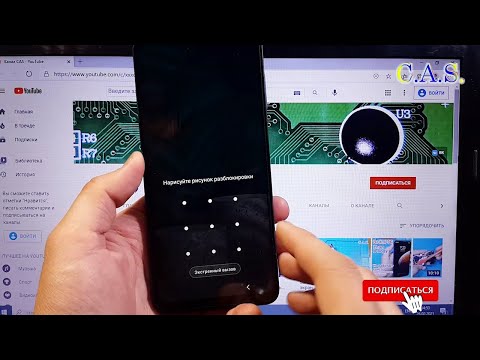
Сброс забытого пароля экрана через Find My Mobile
Наиболее безопасным способом разблокировки Samsung A125, если вы забыли пароль, является использование официального сервиса Find My Mobile. Этот метод эффективен только при условии, что вы заранее вошли в Samsung Account и активировали функцию «Удаленная разблокировка». Главное преимущество этого способа — возможность разблокировки экрана без потери данных.
Для начала процесса зайдите на официальный сайт сервиса с любого устройства, будь то компьютер или телефон. Введите данные вашего Samsung Account. Если ваше устройство отображается в списке и имеет статус «Онлайн», вы получите доступ к инструментам управления.
В меню управления выберите опцию Разблокировать (Unlock). Система запросит повторное подтверждение пароля от вашего аккаунта Samsung. После успешного подтверждения все виды блокировок экрана (PIN, пароль, графический ключ, биометрические данные) будут удалены. Телефон вернется в состояние, как после включения, при этом все ваши файлы, фотографии и контакты останутся нетронутыми.
- 📱 Перейдите на сайт findmymobile.samsung.com.
- 🔐 Введите логин и пароль от вашего Samsung Account.
- 🔓 В меню справа выберите опцию «Разблокировать».
- ✅ Подтвердите действие и дождитесь уведомления на вашем телефоне.
Если опция «Разблокировать» недоступна или отображается серым цветом, это означает, что функция не была активирована заранее или телефон не подключен к интернету. В таком случае данный метод не сработает, и вам придется рассмотреть более радикальные варианты, включая полный сброс данных.
| Шаг | Описание действия | Примечания |
|---|---|---|
| 1 | Выключите телефон | Держите кнопку питания, пока не появится меню выключения. |
| 2 | Войдите в режим восстановления | Нажмите и удерживайте кнопки "Увеличение громкости" + "Питание" до появления логотипа Samsung. |
| 3 | Выберите "Wipe data/factory reset" | Используйте кнопки громкости для навигации и кнопку питания для выбора. |
| 4 | Подтвердите сброс | Выберите "Yes" и подтвердите действие. |
| 5 | Перезагрузите устройство | Выберите "Reboot system now" для завершения процесса. |
Интересные факты
Вот несколько интересных фактов о разблокировке Samsung A125:
Разные методы разблокировки: Samsung A125 можно разблокировать несколькими способами, включая ввод PIN-кода, использование биометрических данных (отпечаток пальца или распознавание лица) и даже через учетную запись Samsung. Это позволяет пользователям выбрать наиболее удобный и безопасный метод.
Безопасный режим: Если устройство заблокировано из-за проблем с приложениями, можно попробовать загрузить его в безопасном режиме. Это отключает сторонние приложения и позволяет пользователю удалить проблемное приложение, что может помочь разблокировать телефон без сброса настроек.
Сброс до заводских настроек: Если все остальные методы не сработали, можно выполнить сброс до заводских настроек. Однако этот процесс удалит все данные на устройстве, поэтому важно заранее сделать резервную копию. Для этого нужно будет зайти в меню восстановления, что может потребовать определенных комбинаций клавиш при включении устройства.

Hard Reset: Сброс до заводских настроек кнопками
Если доступ к сервису Find My Mobile отсутствует, единственным решением остается жесткий сброс (Hard Reset). Этот метод полностью очищает все пользовательские данные и возвращает устройство к заводским настройкам. На современных устройствах с Android и оболочкой One UI 3.0 и выше для активации режима восстановления (Recovery Mode) часто требуется подключение смартфона к компьютеру с помощью USB-кабеля.
Процесс входа в режим Recovery на Samsung A125 имеет свои нюансы, так как отсутствует физическая кнопка «Домой». Вам понадобится USB-кабель и компьютер (или зарядное устройство, но использование ПК более надежно). Сначала выключите телефон. Если он не выключается из-за блокировки, зажмите кнопки Громкость Вниз и Питание на 7-10 секунд, пока экран не погаснет. Затем выполните комбинацию для входа в Recovery.
Комбинация кнопок: Громкость Вверх + Питание (при подключенном USB)Удерживайте обе кнопки. Как только появится логотип Samsung, кнопку питания можно отпустить, но продолжайте удерживать Громкость Вверх, пока не отобразится черное меню Recovery. В этом меню навигация осуществляется с помощью кнопок громкости, а выбор подтверждается кнопкой питания.
В меню Recovery выберите опцию Wipe data/factory reset. Подтвердите действие, выбрав Factory data reset. После завершения процесса выберите Reboot system now. Устройство перезагрузится, и вы увидите экран первоначальной настройки.
⚠️ Важно: После выполнения Hard Reset активируется защита FRP. Вам потребуется ввести Google-аккаунт и пароль, которые были синхронизированы с устройством до сброса. Без этой информации использовать устройство будет невозможно.
Обход FRP (Google Account) на Samsung A125
Ситуация, когда после сброса настроек телефон запрашивает аккаунт Google, а вы его не помните, называется блокировка FRP. Процесс обхода этой защиты (FRP Bypass) достаточно сложен и зависит от версии Android и даты выпуска обновления безопасности. На Samsung A125 могут быть установлены различные версии: Android 10, 11, 12 или 13.
Существует несколько основных методов обхода, которые со временем изменяются. Один из наиболее распространенных способов — использование уязвимостей в меню специальных возможностей или веб-браузере. Часто применяется метод активации TalkBack с помощью голосового управления или быстрого нажатия кнопок громкости, что позволяет открыть клавиатуру или браузер.
| Метод | Сложность | Необходимые инструменты | Эффективность |
|---|---|---|---|
| TalkBack / Голосовой ввод | Средняя | Только телефон | Зависит от патча безопасности |
| Samsung Pass / Good Guardians | Высокая | ПК, кабель, программа | Высокая (платно/сложно) |
| Трюк с экстренным вызовом | Низкая | Только телефон | Низкая (часто патчится) |
| Box / Dongle (Профессиональный) | Профи | Z3X, Octopus и др. | Максимальная |
Один из актуальных программных методов включает использование комбинации кнопок для вызова меню контактов. Оттуда через голосовой ввод Google Assistant можно запустить браузер Chrome или YouTube. Попав в YouTube, через настройки аккаунта можно перейти в браузер и скачать APK-файл специального приложения (например, FRP Bypass Tool или Samsung Galaxy Store), которое позволяет добавить новый аккаунт.
Важно отметить, что конкретный метод обхода FRP зависит от месяца выпуска обновления безопасности, который можно увидеть в нижнем углу экрана блокировки (например, «Обновление безопасности Android: 2023-09-01»). Методы, которые работали на патчах 2021 года, скорее всего, не будут эффективны на устройствах с обновлением 2026 года.

Разблокировка от оператора (Simlock) и смена региона
Если вы приобрели Samsung A125 у оператора связи (например, МТС, Билайн, Tele2 или зарубежных Vodafone, Orange) по контракту, он может быть заблокирован для использования только с сим-картами этого оператора. При попытке вставить другую сим-карту на экране появится запрос на ввод кода разблокировки. Официальный способ решения этой проблемы — обратиться к оператору с чеком о покупке, но это не всегда возможно.
В качестве альтернативы можно воспользоваться программной разблокировкой с помощью сервисных кодов или специализированного программного обеспечения. Для моделей Samsung часто применяется метод изменения региона (CSC). Изменив регион сlocked (например, XEZ для Украины от оператора) на свободный (например, SEK для Швеции или MID для общего), вы сможете разблокировать телефон.
Для изменения региона потребуется программа SamFw Tool или аналогичные приложения на компьютере. Процесс включает в себя следующие шаги:
- 🖥️ Установите драйверы Samsung USB Driver на ваш компьютер.
- 💻 Запустите программу для работы с CSC (Change Country Code).
- 📱 Переведите устройство в режим Download Mode (Громкость Вниз + Вверх + подключение кабеля).
- 🔄 Выберите свободный регион и нажмите «Change».
После изменения региона телефон перезагрузится. Если все прошло успешно, запрос кода разблокировки сети исчезнет, и устройство сможет работать с любыми сим-картами. Однако данный метод может не сработать для всех операторов и моделей.
⚠️ Важно: Изменение региона может привести к утрате гарантии и, в редких случаях, к сбоям в работе некоторых функций (например, VoLTE или Wi-Fi Calling), если они жестко связаны с профилем оператора.
Разблокировка загрузчика (Bootloader Unlock)
Для опытных пользователей, желающих установить кастомную прошивку (например, LineageOS) или получить root-права, необходимо разблокировать загрузчик. На устройстве Samsung A125 с процессором Exynos 850 это возможно, но следует учитывать некоторые особенности. Процесс разблокировки загрузчика автоматически инициирует полный сброс данных (Wipe Data) для обеспечения безопасности.
Перед началом процедуры убедитесь, что активирована опция OEM Unlock. Она находится в меню Настройки → О телефоне → Сведения о ПО (нажмите 7 раз на «Номер сборки», чтобы открыть меню разработчика). Затем в разделе разработчиков (Настройки → Система → Для разработчиков) найдите переключатель «Разблокировка OEM» и включите его.
После этого переведите телефон в режим Download Mode. Для этого зажмите определенную комбинацию кнопок (обычно это длительное нажатие Громкость Вверх), чтобы войти в режим разблокировки. Подтвердите действие с помощью кнопки громкости. После выполнения этих шагов загрузчик будет разблокирован, и при следующей загрузке системы вы увидите предупреждение о том, что программное обеспечение изменено.
Разблокированный загрузчик позволяет устанавливать кастомные рекавери (например, TWRP), что дает возможность выполнять полные резервные копии, устанавливать модифицированные ядра и удалять ненужные системные файлы. Однако это также открывает доступ к системе не только для вас, но и для потенциально вредоносных программ, поэтому будьте внимательны с правами доступа.
Часто задаваемые вопросы (FAQ)
Можно ли разблокировать Samsung A125 без потери данных?
Разблокировка без утраты данных возможна только с помощью сервиса Find My Mobile, если он был заранее настроен. В других случаях, таких как Hard Reset или разблокировка загрузчика, данные будут удалены для обеспечения безопасности системы Android.
Что делать, если телефон сообщает «Код разблокировки заблокирован»?
Это сообщение указывает на введение слишком большого количества неправильных кодов. Разблокировать такой счетчик можно только в сервисном центре Samsung, при этом потребуется предоставить документы о покупке, или воспользоваться платными услугами по IMEI.
Сработает ли разблокировка после обновления прошивки?
Если вы разблокировали устройство от оператора, изменив CSC, то обновление прошивки обычно не приводит к возврату блокировки. Однако, если речь идет о FRP, обновление патча безопасности может устранить уязвимости, использовавшиеся для обхода.
Безопасно ли использовать программы для сброса FRP?
Применение стороннего программного обеспечения всегда связано с рисками. Рекомендуется загружать инструменты только с надежных форумов, таких как 4PDA или XDA. Неофициальные «крякнутые» версии могут содержать вредоносные программы.
Сколько времени занимает процесс разблокировки?
Сброс пароля через Find My Mobile занимает всего 1-2 минуты. Hard Reset требует около 10-15 минут. Обход FRP может занять от 20 минут до нескольких часов, в зависимости от выбранного метода и вашего уровня подготовки.
Использование сторонних программ для разблокировки
Разблокировка Samsung A125 с помощью сторонних программ может быть эффективным решением, если вы столкнулись с проблемами доступа к вашему устройству. Существует множество программ, которые предлагают услуги по разблокировке, и в этом разделе мы рассмотрим несколько популярных вариантов, а также шаги, которые необходимо предпринять для успешного завершения процесса.
Перед тем как начать, важно отметить, что использование сторонних программ может нести определенные риски, включая потерю данных или повреждение устройства. Поэтому рекомендуется заранее сделать резервную копию всех важных данных.
1. Выбор программы для разблокировки
Существует множество программ, доступных для разблокировки Samsung A125. Некоторые из наиболее популярных включают:
- Dr.Fone - Unlock (Android): Эта программа предлагает простой и интуитивно понятный интерфейс, который позволяет разблокировать устройство всего за несколько шагов.
- Tenorshare 4uKey for Android: Еще одно популярное решение, которое позволяет разблокировать экран устройства без необходимости ввода пароля.
- iMyFone LockWiper (Android): Эта программа также предлагает возможность разблокировки устройства, а также восстановление доступа к Google-аккаунту.
2. Подготовка к разблокировке
Перед использованием любой из программ, убедитесь, что ваше устройство заряжено не менее чем на 50%. Также рекомендуется отключить антивирусные программы и временно отключить интернет-соединение, чтобы избежать возможных конфликтов.
3. Процесс разблокировки
Процесс разблокировки может варьироваться в зависимости от выбранной программы, но в целом он включает следующие шаги:
- Скачивание и установка программы: Перейдите на официальный сайт выбранной программы и скачайте установочный файл. Установите программу на ваш компьютер, следуя инструкциям на экране.
- Подключение устройства: Используйте USB-кабель для подключения Samsung A125 к компьютеру. Убедитесь, что устройство распознано программой.
- Выбор режима разблокировки: В большинстве программ вам будет предложено выбрать режим разблокировки. Выберите подходящий вариант в зависимости от вашей ситуации (например, разблокировка экрана).
- Следование инструкциям: Программа предоставит пошаговые инструкции. Следуйте им внимательно, чтобы избежать ошибок. Обычно это включает в себя подтверждение модели устройства и загрузку необходимых файлов.
- Завершение процесса: После завершения всех шагов программа уведомит вас о том, что разблокировка прошла успешно. Перезагрузите устройство и проверьте, удалось ли вам восстановить доступ.
4. Возможные проблемы и их решение
В процессе разблокировки могут возникнуть различные проблемы. Вот некоторые из них и способы их решения:
- Устройство не распознается: Убедитесь, что драйвера для вашего устройства установлены правильно. Попробуйте использовать другой USB-кабель или порт.
- Ошибка во время разблокировки: Если программа выдает ошибку, попробуйте перезапустить процесс или обратиться в службу поддержки разработчика программы.
- Потеря данных: Если вы потеряли данные в процессе разблокировки, попробуйте восстановить их с помощью программ для восстановления данных.
Использование сторонних программ для разблокировки Samsung A125 может быть удобным и быстрым способом вернуть доступ к вашему устройству. Однако всегда помните о рисках и старайтесь следовать инструкциям, чтобы минимизировать вероятность возникновения проблем.
Обновление программного обеспечения для устранения проблем с блокировкой
Обновление программного обеспечения является одним из наиболее эффективных способов устранения проблем с блокировкой на Samsung A125. Часто пользователи сталкиваются с ситуациями, когда устройство зависает, не реагирует на команды или блокируется по другим причинам. В таких случаях обновление ПО может помочь восстановить нормальную работу устройства.
Перед тем как приступить к обновлению, убедитесь, что ваше устройство заряжено не менее чем на 50%. Это поможет избежать отключения телефона в процессе обновления, что может привести к серьезным проблемам. Также рекомендуется сделать резервную копию всех важных данных, так как в редких случаях обновление может привести к потере информации.
Чтобы обновить программное обеспечение на Samsung A125, выполните следующие шаги:
- Подключите устройство к Wi-Fi: Убедитесь, что ваше устройство подключено к стабильной сети Wi-Fi. Это необходимо для загрузки обновлений, так как они могут занимать значительное количество трафика.
- Откройте настройки: Перейдите в меню «Настройки» на вашем Samsung A125. Это можно сделать, проведя вниз по экрану и нажав на значок шестеренки.
- Выберите «Обновление ПО»: Прокрутите вниз и найдите раздел «Обновление ПО». Нажмите на него, чтобы открыть меню обновлений.
- Проверьте наличие обновлений: Нажмите на кнопку «Проверить обновления». Устройство начнет искать доступные обновления для вашего программного обеспечения.
- Скачайте и установите обновление: Если обновление доступно, следуйте инструкциям на экране, чтобы скачать и установить его. Убедитесь, что вы не отключаете устройство от сети во время этого процесса.
- Перезагрузите устройство: После завершения установки обновления ваше устройство может автоматически перезагрузиться. Если этого не произошло, вы можете сделать это вручную.
После перезагрузки проверьте, устранены ли проблемы с блокировкой. Если устройство по-прежнему не работает должным образом, возможно, потребуется рассмотреть другие варианты, такие как сброс настроек до заводских или обращение в сервисный центр.
Обновление программного обеспечения не только помогает устранить проблемы с блокировкой, но и улучшает общую производительность устройства, добавляет новые функции и повышает уровень безопасности. Поэтому регулярная проверка обновлений является важной частью ухода за вашим Samsung A125.
Обращение в сервисный центр для профессиональной помощи
Если вы столкнулись с проблемой блокировки вашего Samsung A125 и не можете самостоятельно решить её, обращение в сервисный центр может стать оптимальным решением. Профессионалы, работающие в таких центрах, обладают необходимыми знаниями и опытом для разблокировки устройств различных моделей, включая Samsung A125.
Перед тем как отправиться в сервисный центр, стоит учесть несколько важных моментов:
- Выбор надежного сервисного центра: Убедитесь, что вы обращаетесь в авторизованный сервисный центр или в проверенную мастерскую с хорошими отзывами. Это гарантирует, что ваш телефон будет обслуживаться квалифицированными специалистами.
- Подготовка к визиту: Перед тем как отнести устройство в сервис, рекомендуется сделать резервную копию всех важных данных, если это возможно. Также стоит подготовить документы, подтверждающие покупку телефона, так как это может понадобиться для гарантии.
- Обсуждение проблемы: При обращении в сервисный центр подробно опишите проблему. Укажите, когда и как произошла блокировка, какие действия вы уже предприняли для её устранения. Это поможет специалистам быстрее диагностировать проблему и предложить оптимальное решение.
- Стоимость услуг: Узнайте заранее о стоимости услуг по разблокировке. В некоторых случаях могут быть предложены разные варианты, включая программные и аппаратные методы. Сравните цены и выберите наиболее подходящий для вас вариант.
- Гарантия на услуги: Уточните, предоставляется ли гарантия на выполненные работы. Это важно, так как в случае повторной блокировки вам не придется снова платить за услуги.
Обращение в сервисный центр может занять некоторое время, в зависимости от сложности проблемы и загруженности специалистов. Однако, доверив свою проблему профессионалам, вы можете быть уверены, что ваш Samsung A125 будет разблокирован с минимальными рисками для устройства.
В заключение, если вы не уверены в своих силах или не хотите рисковать, обращение в сервисный центр — это надежный способ вернуть доступ к вашему телефону. Профессиональная помощь обеспечит не только разблокировку, но и возможность дальнейшего использования устройства без проблем.