
Восстановление удаленных фотографий на Samsung A6 Плюс может стать настоящей находкой для пользователей, которые потеряли ценные моменты из своей жизни. В данной статье мы представим полное руководство, которое поможет вам вернуть утраченные снимки с помощью различных методов, включая встроенные функции устройства, такие как Галерея и Google Фото, а также использование компьютера. Зная эти способы, вы сможете быстро и эффективно восстановить свои фотографии, что особенно важно в ситуациях, когда воспоминания имеют неоценимую ценность.
Проверка встроенной корзины Галереи Самсунг
Самый простой и быстрый способ вернуть потерянные фотографии — проверить папку «Корзина» на вашем устройстве. Начиная с определенных версий прошивки, Samsung внедрил функцию, которая сохраняет удаленные файлы в течение 30 дней. Если с момента удаления прошло менее месяца, ваши данные могут находиться именно там.
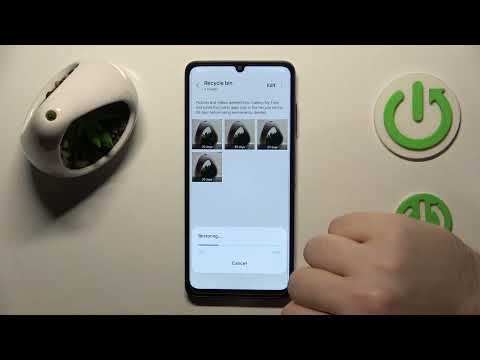
Чтобы получить доступ к этому хранилищу, откройте стандартное приложение Галерея и перейдите во вкладку «Альбомы». В нижней части экрана или в меню (три точки) найдите пункт «Корзина». Здесь вы увидите все изображения, которые были удалены вручную.
Если вы нашли нужные файлы, выделите их, нажав и удерживая, затем выберите опцию Восстановить. Фотографии автоматически вернутся в свои исходные альбомы. Если корзина пуста или была очищена автоматически по истечении срока, вам придется искать другие способы восстановления.
- 📂 Откройте приложение Галерея на главном экране.
- ⚙️ Нажмите на меню настроек или перейдите в раздел Альбомы.
- 🗑️ Найдите папку Корзина и проверьте ее содержимое.
- ✅ Выделите файлы и нажмите Восстановить.
Помните, что объем корзины ограничен. Если вы удалили много файлов сразу после съемки, некоторые из них могли не попасть в буфер или быть заменены более новыми удалениями. В таких случаях стандартные методы могут оказаться неэффективными.
Использование облачного хранилища Google Фото
Пользователи смартфонов на платформе Android, включая модель Samsung A6+, часто находят предустановленное приложение Google Фото. Этот сервис по умолчанию активирует автоматическую синхронизацию медиафайлов, если пользователь не отключил эту опцию. Это может стать настоящим спасением для тех, кто случайно очистил память устройства.
Чтобы проверить наличие резервной копии, откройте приложение Google Фото и войдите в систему, используя тот же аккаунт, который был зарегистрирован на вашем телефоне. Перейдите в раздел Библиотека и выберите опцию Корзина. В этом разделе файлы могут храниться до 60 дней, а для подписчиков Google One этот срок может быть продлен.
⚠️ Обратите внимание: если синхронизация была отключена во время съемки или удаления, ваши фотографии могут не оказаться в облачном хранилище Google. Регулярно проверяйте статус резервного копирования в настройках приложения.
Восстановление файлов из облака происходит практически мгновенно при наличии стабильного интернет-соединения. Вам нужно лишь выбрать необходимые изображения и нажать кнопку восстановления. После этого фотографии вновь появятся в галерее вашего Samsung A6+ и займут место в памяти устройства.
Также рекомендуется проверить настройки аккаунта Samsung Cloud, если вы используете экосистему этого бренда. Несмотря на то, что компания сместила акцент на сотрудничество с Microsoft OneDrive, у многих пользователей могут остаться старые резервные копии в личном хранилище Samsung.
| Шаг восстановления | Описание действия | Рекомендуемые инструменты |
|---|---|---|
| 1. Проверка корзины | Проверьте папку "Корзина" в галерее на наличие удаленных фото. | Встроенная галерея Samsung |
| 2. Использование облака | Проверьте облачные сервисы (Google Photos, Samsung Cloud) на наличие резервных копий. | Google Photos, Samsung Cloud |
| 3. Установка программы | Установите программу для восстановления данных, например, Dr.Fone или EaseUS MobiSaver. | Dr.Fone, EaseUS MobiSaver |
| 4. Сканирование устройства | Запустите сканирование устройства для поиска удаленных файлов. | Программа восстановления данных |
| 5. Предварительный просмотр | Просмотрите найденные файлы и выберите те, которые хотите восстановить. | Программа восстановления данных |
| 6. Восстановление фото | Нажмите кнопку восстановления и сохраните файлы на устройстве или в облаке. | Программа восстановления данных |
Интересные факты
Вот несколько интересных фактов о восстановлении удаленных фото на Samsung A6 Plus:
Использование облачных сервисов: Многие пользователи Samsung A6 Plus могут восстановить удаленные фотографии благодаря встроенному облачному сервису Samsung Cloud. Если у вас была активирована синхронизация, то удаленные фото могут быть восстановлены из облака даже после удаления с устройства.
Специальные приложения для восстановления: Существует множество приложений, таких как DiskDigger и EaseUS MobiSaver, которые могут помочь восстановить удаленные файлы. Эти приложения используют алгоритмы для сканирования памяти устройства и поиска удаленных данных, что делает процесс восстановления более доступным для пользователей.
Важность немедленных действий: После удаления фотографий важно сразу прекратить использование устройства для предотвращения перезаписи данных. Чем быстрее вы начнете процесс восстановления, тем выше вероятность успешного восстановления удаленных фото, так как новые данные могут затереть старые.
Эти факты подчеркивают важность правильного подхода к восстановлению данных и использования доступных технологий для минимизации потерь.

Анализ папки Recently Deleted в файловом менеджере
В дополнение к галерее, в операционной системе Android есть файловый менеджер Мои файлы, который предлагает способы защиты данных. В некоторых версиях интерфейса One UI на устройстве A6+ удаление файлов через проводник может перемещать их во временное хранилище, отличное от галереи.
Запустите приложение Мои файлы и изучите список доступных категорий. Обратите внимание на раздел Internal Storage (Внутренняя память) или конкретную папку, где хранились ваши фотографии (например, DCIM). Если вы недавно удалили файл, попробуйте найти папку .Trash или аналогичный скрытый системный каталог.
Иногда файлы могут не исчезать полностью, а просто скрываться из-за сбоя медиа-сканера. В этом случае подключите телефон к компьютеру в режиме передачи данных MTP. Проводник Windows может обнаружить директории, которые не видны на экране вашего смартфона.
- 📁 Откройте приложение Мои файлы на Samsung.
- 🔍 Перейдите в раздел Internal Storage.
- 📂 Проверьте папку DCIM/Camera на наличие скрытых файлов.
- 💻 Подключите устройство к ПК для более глубокого сканирования.
Не забывайте о карте памяти microSD, если она установлена в вашем Samsung. Если фотографии сохранялись на внешний накопитель, извлеките его и подключите к компьютеру через картридер. Вероятность восстановления данных с SD-карты часто выше, чем с внутренней памяти устройства.
Восстановление через компьютер и специализированный софт
Когда стандартные инструменты Samsung и облачные сервисы не приносят результатов, на помощь приходят программы для глубокого анализа памяти. Для работы с Samsung A6+ часто необходимы утилиты, которые могут взаимодействовать с файловой системой Android и требуют прав суперпользователя (Root).
Одной из популярных программ является Dr.Fone, а также DiskDigger. Перед началом работы важно активировать режим Отладки по USB на устройстве. Для этого зайдите в Настройки → О телефоне → Сведения о ПО и семь раз быстро нажмите на номер сборки. В открывшемся меню Параметры разработчика включите нужный переключатель.
| Программа | Требуется Root | Тип сканирования | Эффективность |
|---|---|---|---|
| Dr.Fone | Желательно | Глубокое | Высокая |
| DiskDigger | Нет (базовая версия) | Поверхностное | Средняя |
| Recuva (для ПК) | Нет | Для карт памяти | Высокая (SD) |
| Tenorshare | Да | Полное | Высокая |
Процесс восстановления обычно проходит следующим образом: вы устанавливаете программу на компьютер, подключаете Samsung A6+ с помощью кабеля и запускаете анализ. Утилита попытается обнаружить остатки удаленных файлов. Успех операции зависит от того, насколько активно вы использовали телефон после удаления данных.
⚠️ Внимание: Получение Root-прав для глубокого сканирования может привести к потере гарантии на устройство. Используйте этот метод только в случае, если все другие варианты исчерпаны.
Если у вас есть карта памяти, рекомендуется извлечь её и просканировать напрямую через картридер с помощью программы Recuva на компьютере. Это обеспечит наилучший результат, так как исключает влияние операционной системы телефона на процесс считывания секторов.

Поиск в скрытых папках и кэше приложений
Пользователи часто забывают, что социальные сети и мессенджеры хранят копии отправленных и полученных изображений. Если вы искали фотографию, которую когда-то отправляли в WhatsApp, Telegram или Viber, у вас есть хорошие шансы найти её в локальных папках этих приложений.
В файловой системе Android данные приложений обычно находятся в каталогах Android/media или Android/data. Например, для WhatsApp ищите в папке WhatsApp/Media/WhatsApp Images. Даже если оригинал был удалён из галереи, в папке Sent может остаться его копия.
Также стоит проверить папку Thumbnails в каталоге DCIM. В ней хранятся уменьшенные версии изображений для быстрого просмотра. Хотя качество будет невысоким, этот метод может помочь, если вам срочно нужно увидеть содержимое изображения (например, прочитать текст на фото).
- 📱 Запустите файловый менеджер "Мои файлы".
- 📂 Перейдите в каталог Android/data.
- 💬 Найдите папку нужного мессенджера (WhatsApp, Telegram).
- 🖼️ Проверьте вложенные папки Media и Images.
Не забывайте о функции автосохранения в социальных сетях. Если фотография была загружена в Instagram или VK, вы можете скачать её заново через раздел «Архив» или «Загрузки» в настройках вашего аккаунта. Хотя это может занять больше времени, зачастую это единственный способ восстановить снимок без потери качества.
Профилактика потери данных в будущем
После восстановления данных важно задуматься о надежной системе резервного копирования. Samsung A6+ — отличный смартфон, но любая электроника может давать сбои. Регулярное создание резервных копий — единственный способ гарантировать сохранность ваших данных.
Настройте автоматическую синхронизацию с Google Фото или OneDrive. Эти облачные сервисы позволяют хранить тысячи фотографий, освобождая место на устройстве. Также вы можете использовать функцию Smart Switch для создания полных резервных копий системы на компьютере раз в неделю.
⚠️ Важно: Никогда не храните единственную копию важных фотографий только на смартфоне. Правило «3-2-1» рекомендует иметь три копии данных на двух различных носителях, одна из которых должна находиться в другом месте.
Регулярно проверяйте состояние карт памяти. Флеш-память имеет ограниченный ресурс циклов записи. Если ваша microSD используется несколько лет, стоит задуматься о её замене, чтобы избежать потери архива.
Часто задаваемые вопросы (FAQ)
Можно ли вернуть фотографии, если телефон Samsung A6+ был сброшен до заводских настроек?
Восстановление данных после полного сброса (Factory Reset) — серьезная проблема, так как ключи шифрования изменяются. Восстановить данные можно только с помощью специализированного оборудования в лабораторных условиях. Домашние программы не помогут.
Как долго удаленные фотографии хранятся в корзине Samsung?
По умолчанию файлы хранятся в корзине 30 дней. После этого срока система автоматически удаляет их без возможности восстановления. В некоторых версиях программного обеспечения этот срок может немного отличаться, но в целом ориентируйтесь на месяц.
Поможет ли включение режима полета при восстановлении данных?
Авиарежим блокирует получение новых сообщений и обновлений, что снижает вероятность перезаписи данных в памяти устройства. Это полезная мера, если вы планируете восстановление в течение нескольких часов после удаления файлов.
Насколько безопасно использовать бесплатные версии программ для восстановления?
Бесплатные версии обычно позволяют лишь просканировать память и просмотреть превью файлов. Для полноценного восстановления может потребоваться покупка лицензии. Будьте внимательны с сомнительными источниками и загружайте программы только с официальных сайтов.
Использование резервных копий Samsung Cloud
Одним из самых простых и эффективных способов восстановления удаленных фотографий на Samsung A6 Plus является использование резервных копий, созданных с помощью Samsung Cloud. Этот облачный сервис позволяет автоматически сохранять данные вашего устройства, включая фотографии, и восстанавливать их в случае необходимости.
Чтобы воспользоваться этой функцией, сначала убедитесь, что у вас есть активная учетная запись Samsung и что резервное копирование данных было включено ранее. Если вы не уверены, выполните следующие шаги:
- Проверьте наличие учетной записи Samsung: Перейдите в Настройки > Учетные записи и резервное копирование > Учетные записи. Убедитесь, что ваша учетная запись Samsung добавлена.
- Проверьте настройки резервного копирования: В разделе Учетные записи и резервное копирование выберите Резервное копирование данных. Убедитесь, что функция Резервное копирование в Samsung Cloud активирована.
Если резервное копирование было настроено, вы можете восстановить удаленные фотографии следующим образом:
- Откройте Samsung Cloud: Перейдите в Настройки > Учетные записи и резервное копирование > Samsung Cloud.
- Выберите Восстановление данных: В меню Samsung Cloud найдите опцию Восстановление данных и нажмите на нее.
- Выберите тип данных: Вам будет предложено выбрать, какие данные вы хотите восстановить. Выберите Фотографии или Медиа, чтобы восстановить удаленные изображения.
- Начните восстановление: После выбора нужных данных нажмите на кнопку Восстановить. Процесс может занять некоторое время в зависимости от объема данных.
После завершения восстановления удаленные фотографии должны появиться в вашей галерее. Если вы не нашли нужные изображения, возможно, они не были сохранены в резервной копии. В таком случае стоит рассмотреть другие методы восстановления, такие как использование сторонних приложений или программ для восстановления данных.
Важно помнить, что регулярное создание резервных копий является ключевым моментом в защите ваших данных. Настройте автоматическое резервное копирование в Samsung Cloud, чтобы избежать потери важных фотографий в будущем.
Обращение в сервисный центр для профессионального восстановления
Если вы столкнулись с проблемой потери фотографий на вашем Samsung A6 Plus и не смогли восстановить их самостоятельно, обращение в сервисный центр может стать вашим лучшим решением. Профессиональные услуги по восстановлению данных предлагают ряд преимуществ, которые могут значительно повысить шансы на успешное восстановление ваших удаленных фото.
Во-первых, специалисты сервисного центра обладают необходимыми знаниями и опытом для работы с различными типами повреждений и потерей данных. Они используют специализированное программное обеспечение и оборудование, которое недоступно обычным пользователям. Это позволяет им более эффективно восстанавливать данные, даже в сложных случаях, когда стандартные методы не дают результатов.
Во-вторых, сервисные центры могут предложить диагностику устройства, которая поможет определить причину потери данных. Иногда проблема может быть связана не только с удалением файлов, но и с повреждением памяти или программным сбоем. Понимание коренной причины проблемы позволяет выбрать наиболее подходящий метод восстановления.
При обращении в сервисный центр важно выбрать надежную и проверенную компанию. Ознакомьтесь с отзывами других клиентов, узнайте о репутации сервиса и его опыте в восстановлении данных. Некоторые центры предлагают гарантию на свои услуги, что также может быть важным фактором при выборе.
Процесс восстановления данных в сервисном центре обычно включает несколько этапов:
- Диагностика: Специалисты проверяют устройство на наличие повреждений и определяют, какие данные можно восстановить.
- Создание образа памяти: Для минимизации риска потери данных в процессе восстановления создается образ памяти устройства.
- Восстановление данных: С использованием профессионального программного обеспечения происходит попытка восстановления удаленных фотографий.
- Проверка и передача данных: После завершения процесса восстановления, специалисты проверяют целостность файлов и передают их владельцу.
Важно помнить, что стоимость услуг по восстановлению данных может варьироваться в зависимости от сложности случая и ценовой политики конкретного сервисного центра. Однако, если ваши фотографии имеют для вас большую ценность, инвестиции в профессиональное восстановление могут оказаться оправданными.
В заключение, обращение в сервисный центр для восстановления удаленных фото на Samsung A6 Plus — это надежный способ вернуть важные воспоминания. Профессионалы помогут вам справиться с проблемой, используя свои знания и опыт, что значительно увеличивает шансы на успешное восстановление данных.
Применение программ для восстановления данных с SD-карты
Восстановление удаленных фотографий с SD-карты на Samsung A6 Plus может быть осуществлено с помощью специализированных программ, которые предназначены для восстановления данных. Эти программы могут помочь в случае, если фотографии были случайно удалены, потеряны из-за сбоя системы или повреждения карты памяти. Рассмотрим подробнее, как использовать такие программы для восстановления данных.
1. Выбор программы для восстановления данных
Существует множество программ для восстановления данных, как платных, так и бесплатных. Некоторые из наиболее популярных включают:
- Recuva - бесплатная программа, которая позволяет восстанавливать файлы с различных носителей, включая SD-карты.
- Disk Drill - мощный инструмент для восстановления данных, который поддерживает множество форматов файлов и устройств.
- EaseUS Data Recovery Wizard - программа с интуитивно понятным интерфейсом, которая предлагает как бесплатную, так и платную версии.
- PhotoRec - бесплатная утилита с открытым исходным кодом, которая может восстанавливать файлы с различных типов носителей.
2. Подготовка к восстановлению
Перед тем как начать процесс восстановления, важно выполнить несколько шагов:
- Не используйте SD-карту после удаления файлов. Это поможет избежать перезаписи данных, что может сделать восстановление невозможным.
- Подключите SD-карту к компьютеру с помощью картридера. Это обеспечит более стабильное соединение и ускорит процесс восстановления.
3. Установка и запуск программы
После выбора подходящей программы, скачайте и установите её на ваш компьютер. Запустите программу и выберите SD-карту в качестве устройства, с которого необходимо восстановить данные.
4. Сканирование SD-карты
Большинство программ предлагают два типа сканирования: быстрое и глубокое. Быстрое сканирование может помочь восстановить недавно удаленные файлы, в то время как глубокое сканирование ищет данные, которые были удалены давно или повреждены. Рекомендуется начать с глубокого сканирования для максимального результата.
5. Просмотр и восстановление файлов
После завершения сканирования программа предоставит список найденных файлов. Вы сможете просмотреть их и выбрать те, которые хотите восстановить. Обратите внимание на состояние файлов: некоторые из них могут быть повреждены и не подлежать восстановлению.
6. Сохранение восстановленных данных
Выберите место для сохранения восстановленных файлов. Важно не сохранять их обратно на ту же SD-карту, с которой вы их восстанавливаете, чтобы избежать перезаписи данных. Лучше всего использовать другой диск или папку на вашем компьютере.
7. Завершение процесса
После завершения восстановления проверьте восстановленные фотографии, чтобы убедиться, что они открываются и отображаются корректно. Если вы столкнулись с проблемами, возможно, стоит попробовать другую программу для восстановления данных.
Использование программ для восстановления данных с SD-карты может быть эффективным способом вернуть удаленные фотографии на Samsung A6 Plus. Однако всегда помните о важности регулярного резервного копирования данных, чтобы избежать потери информации в будущем.