
В современном мире смартфоны стали неотъемлемой частью нашей жизни, и для многих пользователей важным аспектом является возможность расширения памяти устройства. В статье "Как вставить карту памяти в Samsung: полная инструкция" мы подробно расскажем о том, как правильно установить карту памяти в телефон Samsung, а также о процессе её форматирования и переноса файлов. Правильное использование карты памяти не только увеличивает объем доступного пространства для хранения данных, но и помогает избежать ошибок и проблем с производительностью устройства. Следуя нашим пошаговым рекомендациям, вы сможете легко настроить свою карту памяти и оптимизировать работу смартфона.
Проверка совместимости и подготовка инструментов
Перед поиском лотка для сим-карты убедитесь, что ваша модель Samsung поддерживает расширение памяти. Начиная с серии Galaxy S20 и более поздних моделей, производитель в некоторых регионах отказался от слота microSD, чтобы сделать корпус тоньше и увеличить объем встроенной памяти. Если вы владелец флагманского устройства, внимательно осмотрите боковую грань: наличие одного или двух отверстий для скрепки не всегда означает поддержку карт.
Чтобы уточнить технические характеристики, обратитесь к официальным спецификациям на сайте производителя или проверьте информацию в меню смартфона. Для этого перейдите в Настройки → Обслуживание устройства → Хранилище. Если в списке доступных хранилищ есть пункт "Карта памяти" или "SD-карта", значит, вам повезло. В противном случае попытка вставить модуль может повредить корпус, так как лоток предназначен только для SIM-карт.
Для выполнения этой операции вам понадобится минимальный набор инструментов. В большинстве случаев достаточно оригинальной скрепки, которая шла в комплекте с телефоном. Если у вас старая модель с съемной крышкой, инструменты могут не понадобиться вовсе. Также важно подготовить карту памяти: убедитесь, что она не повреждена, контакты чистые, а объем не превышает максимально допустимый для вашей модели (обычно до 1 ТБ).
Использование некачественных или поддельных карт памяти может привести к нестабильной работе устройства. Файловая система должна быть совместима с Android, иначе телефон предложит ее отформатировать. Перед покупкой нового накопителя рекомендуется ознакомиться с рейтингами надежности и скоростью чтения/записи, особенно если вы планируете запускать приложения с внешнего носителя.
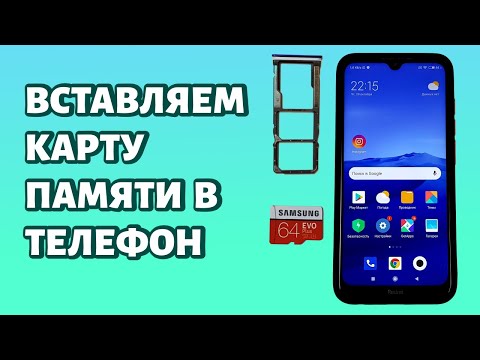
Физическая установка карты памяти в смартфон
Установка карты памяти зависит от конструкции вашего устройства. В современных смартфонах, таких как Galaxy A54 или Galaxy S21 FE, есть выдвижной лоток, который может находиться на нижнем или верхнем крае корпуса. Чтобы извлечь лоток, вставьте скрепку в специальное отверстие и аккуратно надавите до появления щелчка. Будьте внимательны: избегайте острых предметов, которые могут повредить механизм или аккумулятор.
После извлечения лотка внимательно изучите его форму. В комбинированных слотах карта памяти microSD устанавливается на обратной стороне от SIM-карты или в специальном вырезе рядом с ней. Важно правильно расположить контакты: они должны быть направлены вниз (или вверх, в зависимости от модели), совпадая с направляющими на лотке. Золотые контакты карты должны быть ориентированы в ту же сторону, что и контакты SIM-карты, если они находятся на одной плоскости.
В старых моделях, где задняя крышка полностью снимается, процесс установки становится проще. После снятия крышки и извлечения аккумулятора (если он несъемный, этот шаг можно пропустить) вы увидите слот, в который карта вставляется до щелчка. В некоторых устройствах сначала необходимо вставить карту в слот, а затем установить аккумулятор поверх неё.
После размещения карты в лотке аккуратно введите его обратно в корпус телефона. Убедитесь, что лоток установлен на одном уровне с корпусом и не выступает, так как это может нарушить герметичность (если устройство защищено от воды) или привести к повреждениям при ношении в кармане. Если лоток не заходит, не прикладывайте силу — проверьте правильность ориентации карты еще раз.
⚠️ Важно: Никогда не пытайтесь вставить карту памяти с усилием. Если она не входит легко, это может означать, что вы неправильно расположили карту или используете неподходящий тип (например, microSDXC в старом телефоне, который не поддерживает этот стандарт).
| Шаг | Описание действия | Примечания |
|---|---|---|
| 1 | Выключите телефон | Это предотвратит повреждение данных. |
| 2 | Найдите слот для карты памяти | Обычно находится на боковой стороне устройства. |
| 3 | Используйте инструмент для извлечения SIM | В комплекте с телефоном или можно использовать скрепку. |
| 4 | Вставьте инструмент в отверстие слота | Осторожно надавите, чтобы открыть лоток. |
| 5 | Вставьте карту памяти в лоток | Убедитесь, что контакты направлены вниз. |
| 6 | Верните лоток на место | Убедитесь, что он плотно зафиксирован. |
| 7 | Включите телефон | Проверьте, распознается ли карта памяти. |
| 8 | Настройте карту памяти | При необходимости отформатируйте карту через настройки. |
Интересные факты
Вот несколько интересных фактов о вставке карты памяти в телефон Samsung:
Поддержка различных форматов: Большинство современных телефонов Samsung поддерживают карты памяти форматов microSD, microSDHC и microSDXC, что позволяет пользователям выбирать карты с различной емкостью — от нескольких гигабайт до 1 ТБ. Это дает возможность значительно расширить хранилище устройства.
Увеличение производительности: Вставка карты памяти может не только увеличить объем доступного пространства, но и улучшить производительность телефона. Например, пользователи могут перемещать приложения и файлы на карту памяти, освобождая внутреннюю память устройства и ускоряя его работу.
Защита данных: Многие телефоны Samsung предлагают функции шифрования данных на карте памяти, что обеспечивает дополнительную безопасность. Это особенно важно для пользователей, которые хранят на своих устройствах конфиденциальную информацию или личные файлы.

Первичная настройка и форматирование накопителя
После включения устройства система автоматически распознает новое оборудование. На экране появится уведомление о новой SD-карте, и Android предложит её настроить. Этот этап критически важен, так как для корректной работы с файловой системой Android накопитель необходимо отформатировать. Обычно система предлагает два варианта использования: как портативное хранилище или как часть внутреннего хранилища.
Если вы выберете вариант "Портативное хранилище", карта будет использоваться для хранения фотографий, музыки, видео и документов. Это безопасный и универсальный способ, позволяющий легко извлечь карту и перенести данные на другое устройство (например, камеру, ПК или другой телефон). В этом случае файловая система обычно остается exFAT или FAT32, что обеспечивает совместимость.
Второй вариант, "Внутреннее хранилище" (или Adoptable Storage), интегрирует карту в систему и шифрует её. После этого карта становится недоступной для чтения на других устройствах без повторного форматирования, что может привести к потере данных. Этот режим полезен при недостатке встроенной памяти, но требует карты с высокой скоростью записи (класса U3 или V30), иначе интерфейс телефона может начать тормозить.
| Параметр | Портативное хранилище | Внутреннее хранилище |
|---|---|---|
| Совместимость | Читается на любых устройствах | Только на этом телефоне |
| Безопасность данных | Доступно без шифрования | Зашифровано системой |
| Скорость работы | Зависит от карты | Требует высокой скорости |
| Установка приложений | Ограничена | Полная поддержка |
Чтобы отформатировать карту, перейдите в Настройки → Обслуживание устройства → Хранилище. Выберите вашу SD-карту из списка, нажмите на меню (три точки) и выберите "Форматировать". Система предупредит вас о том, что все данные будут удалены. Если на карте есть важные файлы, не забудьте предварительно скопировать их на компьютер.
Перенос приложений и изменение места сохранения
Одной из ключевых задач увеличения объема памяти является освобождение внутреннего пространства устройства. После установки карты памяти можно изменить настройки системы, чтобы новые файлы сохранялись непосредственно на неё. Это особенно важно для пользователей, которые активно записывают видео в высоком качестве. По умолчанию камера Samsung продолжает сохранять файлы во внутренней памяти, если настройки не изменены.
Чтобы изменить место сохранения по умолчанию, запустите приложение "Камера". Нажмите на иконку настроек (шестеренка) в углу экрана. Найдите раздел "Место сохранения" и переключите тумблер на "SD-карта". Теперь все новые фотографии и видео будут автоматически сохраняться на внешний накопитель, минуя внутреннюю память устройства.
С приложениями ситуация более сложная. Android не позволяет переносить любое приложение на SD-карту из соображений безопасности и стабильности. Тем не менее, некоторые приложения поддерживают эту функцию. Чтобы проверить это, перейдите в Настройки → Приложения, выберите нужное приложение и нажмите "Хранилище". Если кнопка "Изменить" активна, вы сможете переместить приложение на карту. Если кнопка неактивна, значит, разработчик запретил перенос.
- 📸 Галерея: Автоматически распознает папки на SD-карте, но для загрузки новых фотографий необходимо изменить настройки в Камере.
- 🎵 Музыка и Видео: Плееры, такие как Samsung Music или VLC, позволяют вручную указать путь к библиотеке файлов на внешнем носителе.
- 📂 Файловый менеджер: Приложение "Мои файлы" предоставляет полный доступ к структуре папок карты и позволяет перемещать данные методом перетаскивания.
Также стоит отметить функцию Smart Switch, которая позволяет перенести данные со старого телефона на новый, сразу распределяя их по правильным хранилищам, если вы используете эту опцию при первоначальной настройке устройства.
Устранение ошибок и проблем с картой
Даже при правильной установке пользователи могут столкнуться с различными проблемами. Одной из самых распространенных является сообщение "SD-карта повреждена" или "Неподдерживаемая файловая система". Это часто происходит, если карта использовалась на устройствах с другой операционной системой (например, iOS или macOS) или была неправильно извлечена. В большинстве случаев помогает повторное форматирование с использованием функций смартфона.
Еще одной распространенной проблемой является замедленная работа телефона после установки карты. Это может свидетельствовать о низкой скорости записи накопителя. Приложения, запускаемые с такой карты, будут загружаться медленно, а запись видео в 4K может прерываться. В этом случае единственным решением станет замена карты памяти на более быструю, с маркировкой Class 10, U3 или V30.
⚠️ Важно: Если телефон постоянно теряет карту или она отключается сама по себе, возможно, контакты в лотке окислились, или сама карта имеет физический дефект контроллера. Попробуйте аккуратно очистить контакты ластиком, избегая использования жидкостей.
Иногда пользователи сталкиваются с ситуацией, когда карта определяется, но файлы не открываются. Это может указывать на логические ошибки в файловой системе. В таком случае можно попытаться восстановить доступ через компьютер, запустив проверку на ошибки (chkdsk в Windows), но делать это следует осторожно, чтобы не усугубить потерю данных.
Безопасное извлечение и уход за накопителем
Правильное извлечение карты памяти — ключ к её долговечности и сохранности данных. Никогда не извлекайте карту, когда телефон включен и происходит запись (например, копирование файлов или съемка видео). Это может повредить файловую систему и привести к потере информации. Обязательно используйте функцию программного отключения.
Для безопасного извлечения проведите пальцем вниз, чтобы открыть панель уведомлений, найдите уведомление "SD-карта" и выберите "Извлечь" или "Отключить". Только после появления сообщения о том, что карту можно удалить, извлекайте лоток. На некоторых устройствах этот пункт также доступен в настройках хранилища.
При хранении карт памяти рекомендуется использовать специальные кейсы или пластиковые контейнеры. Не оставляйте их на столе или в кармане вместе с ключами и мелочью — статическое электричество и механические повреждения могут повредить микроэлектронику. Также избегайте экстремальных температур и влаги.
- 🛡️ Всегда выбирайте команду "Извлечь" перед физическим удалением карты.
- 💾 Регулярно создавайте резервные копии важных данных с карты на компьютер или в облачное хранилище.
- 🧹 Раз в полгода проверяйте карту на наличие ошибок через меню обслуживания устройства.
Имейте в виду, что карта памяти — это расходный материал. Даже самые надежные модели имеют ограниченный ресурс циклов перезаписи. Если файлы сохраняются медленнее или периодически исчезают, это сигнал о необходимости замены накопителя.
Можно ли использовать карту памяти от старого телефона в новом Samsung?
Да, это возможно, но новый телефон, скорее всего, предложит отформатировать карту. Это приведет к удалению всех данных, поэтому заранее скопируйте их на компьютер. Также убедитесь, что объем карты поддерживается новой моделью (современные флагманы могут работать с картами до 1 ТБ).
Почему телефон сообщает, что карта повреждена, хотя на компьютере она функционирует?
Скорее всего, на компьютере карта работает в режиме "только чтение" или файловая система несовместима с Android (например, NTFS). Необходимо отформатировать её в exFAT или FAT32 с помощью смартфона.
Влияет ли карта памяти на скорость работы смартфона?
Да, если карта медленная (с низким классом скорости), открытие приложений, установленных на неё, и просмотр галереи могут происходить с задержками. Для активного использования рекомендуется выбирать карты класса U3 и выше.
Сколько лет в среднем служит карта памяти в телефоне?
При активном использовании (постоянная запись фото и видео) качественная карта может прослужить 3-5 лет. Дешевые аналоги могут выйти из строя уже через год интенсивной эксплуатации.
Выбор подходящей карты памяти для вашего устройства
Перед тем как вставить карту памяти в телефон Samsung, важно убедиться, что вы выбрали подходящую карту, которая будет совместима с вашим устройством и удовлетворит ваши потребности в хранении данных.
Первое, на что стоит обратить внимание, это тип карты памяти. Большинство современных смартфонов Samsung поддерживают карты формата microSD. Убедитесь, что вы покупаете именно этот тип карты, так как другие форматы, такие как SD или miniSD, не подойдут.
Следующий аспект — это емкость карты памяти. Смартфоны Samsung обычно поддерживают карты объемом до 512 ГБ, однако это может варьироваться в зависимости от модели устройства. Для повседневного использования, если вы планируете хранить фотографии, видео и приложения, карта на 32 ГБ или 64 ГБ может быть вполне достаточной. Если же вы активно используете телефон для съемки видео в высоком разрешении или скачиваете много приложений, стоит рассмотреть варианты на 128 ГБ и выше.
Скорость чтения и записи данных также играет важную роль. Карты памяти имеют разные классы скорости, которые обозначаются цифрами, например, Class 10, UHS-I, UHS-II и т.д. Чем выше класс, тем быстрее будет происходить запись и чтение данных. Для записи видео в высоком разрешении или для запуска приложений с карты памяти рекомендуется выбирать карты с классом UHS-I или выше.
Не забывайте о производителе. Выбирайте карты памяти от известных и надежных брендов, таких как SanDisk, Samsung, Kingston или Lexar. Это поможет избежать проблем с качеством и долговечностью карты.
Наконец, перед покупкой карты памяти стоит ознакомиться с отзывами пользователей и рейтингами, чтобы убедиться в ее надежности и производительности. Это поможет вам сделать правильный выбор и избежать неприятных ситуаций в будущем.
Обновление программного обеспечения телефона для оптимальной работы с картой
Перед тем как вставить карту памяти в ваш телефон Samsung, важно убедиться, что программное обеспечение устройства обновлено до последней версии. Это поможет избежать возможных проблем с совместимостью и обеспечит оптимальную работу с картой памяти. Следуйте этим шагам для обновления программного обеспечения:
- Подключите телефон к Wi-Fi: Убедитесь, что ваш телефон подключен к стабильной сети Wi-Fi. Это необходимо для загрузки обновлений, так как они могут занимать значительное количество данных.
- Откройте настройки: Найдите иконку «Настройки» на главном экране или в меню приложений. Это иконка в виде шестеренки.
- Перейдите в раздел «Об устройстве»: Прокрутите вниз и выберите пункт «Об устройстве» или «Система» в зависимости от модели вашего телефона.
- Выберите «Обновление программного обеспечения»: В этом разделе вы найдете информацию о текущей версии программного обеспечения и доступных обновлениях.
- Проверьте наличие обновлений: Нажмите на кнопку «Проверить обновления». Телефон начнет поиск доступных обновлений. Если обновление доступно, вы увидите информацию о нем.
- Скачайте и установите обновление: Если обновление найдено, следуйте инструкциям на экране для его загрузки и установки. Убедитесь, что ваш телефон заряжен или подключен к зарядному устройству, чтобы избежать отключения во время процесса.
- Перезагрузите устройство: После завершения установки обновления телефон может автоматически перезагрузиться. Если этого не произошло, перезагрузите устройство вручную, чтобы изменения вступили в силу.
После выполнения этих шагов ваше устройство будет готово к работе с картой памяти. Обновленное программное обеспечение обеспечит лучшую производительность и совместимость с новыми картами памяти, что особенно важно для хранения больших объемов данных, таких как фотографии, видео и приложения.
Советы по увеличению срока службы карты памяти
Чтобы ваша карта памяти служила долго и надежно, следуйте нескольким простым рекомендациям, которые помогут избежать повреждений и потери данных.
1. Правильное извлечение карты памяти
Перед тем как извлечь карту памяти из телефона, всегда используйте функцию безопасного извлечения. Это предотвратит повреждение файловой системы и потерю данных. Для этого перейдите в настройки вашего устройства, найдите раздел "Хранилище" и выберите опцию "Извлечь карту памяти".
2. Избегайте перегрева
Карта памяти может быть чувствительна к высоким температурам. Не оставляйте телефон на солнце или в горячем автомобиле, так как это может привести к перегреву устройства и, как следствие, к повреждению карты памяти.
3. Регулярное создание резервных копий
Создание резервных копий данных на карте памяти — это важный шаг для защиты информации. Используйте облачные сервисы или внешние накопители для хранения важных файлов. Это поможет избежать потери данных в случае повреждения карты.
4. Избегайте частого форматирования
Частое форматирование карты памяти может привести к ее быстрому износу. Форматируйте карту только в случае необходимости, например, если вы хотите изменить файловую систему или очистить все данные.
5. Используйте качественные карты памяти
При покупке карты памяти выбирайте продукцию известных брендов. Качественные карты имеют более высокую степень надежности и долговечности. Обратите внимание на скорость записи и чтения, а также на класс карты, который соответствует вашим потребностям.
6. Защита от механических повреждений
Храните карту памяти в защитном футляре, чтобы избежать механических повреждений. Не допускайте попадания влаги и пыли, так как это может негативно сказаться на работе карты.
7. Регулярная проверка состояния карты
Периодически проверяйте состояние карты памяти с помощью специальных утилит, которые могут выявить ошибки и проблемы. Это поможет вам своевременно обнаружить и устранить возможные неисправности.
Следуя этим простым советам, вы сможете значительно увеличить срок службы вашей карты памяти и обеспечить надежное хранение данных на вашем устройстве Samsung.