
В современном мире смартфоны становятся неотъемлемой частью нашей жизни, и Samsung Galaxy A50 не исключение. Однако, несмотря на достаточно объемный встроенный хранилище, многие пользователи сталкиваются с необходимостью расширения памяти для хранения фотографий, видео и приложений. В этой статье мы предлагаем вам пошаговую инструкцию по установке карты памяти в ваш Galaxy A50, что позволит вам максимально эффективно использовать возможности устройства и избежать проблем с нехваткой места. Узнайте, как правильно извлечь лоток, выбрать подходящую microSD-карту и настроить хранилище, чтобы ваш телефон работал без сбоев.
Выбор совместимой карты памяти для Samsung A50
Первым и важнейшим этапом является выбор подходящего накопителя, так как не все карты microSD могут корректно работать с вашим устройством. Смартфон Samsung Galaxy A50 поддерживает карты формата microSD, microSDHC и microSDXC, но максимальный объем памяти, который официально заявлен, составляет 512 Гб. На практике часто работают и карты объемом до 1 Тб. При выборе карты стоит обратить внимание на класс скорости, особенно если вы планируете записывать видео в высоком разрешении или запускать ресурсоемкие приложения с внешнего носителя.
Рекомендуется выбирать продукцию известных брендов, таких как SanDisk, Samsung или Kingston, чтобы обеспечить надежность хранения данных и долговечность устройства. Дешевые аналоги от неизвестных производителей могут иметь реальную емкость ниже заявленной, низкие скорости чтения и записи, а также быть подвержены сбоям, что может привести к потере важных файлов. Класс скорости UHS-I (U1 или U3) обеспечит стабильную работу интерфейса и быструю загрузку мультимедийного контента.
⚠️ Важно: Приобретение карт памяти на сомнительных онлайн-ресурсах без сертификатов часто приводит к покупке подделок, которые могут повредить контроллер питания вашего телефона.
Также следует учитывать форм-фактор и наличие переходников в комплекте, хотя для установки в телефон нам потребуется именно сама микросхема без адаптера SD. Убедитесь, что карта соответствует стандартным размерам microSD, так как уменьшенные версии (например, microSD Nano) требуют специальных адаптеров и не подходят для стандартных слотов смартфонов. Правильный выбор носителя — основа стабильной работы вашей мультимедийной библиотеки в будущем.

Необходимые инструменты и подготовка рабочего места
Для успешного выполнения данной операции не потребуется сложный профессиональный инструмент. Достаточно минимального набора, который обычно идет в комплекте со смартфоном. Главным инструментом является металлическая скрепка (эjector), предназначенная для нажатия на механизм извлечения лотка. Если оригинальная скрепка потеряна, можно воспользоваться обычной канцелярской скрепкой, распрямив один из ее концов, или тонкой иглой. Однако действуйте осторожно, чтобы не повредить корпус устройства.
Обеспечьте хорошее освещение на рабочем месте, так как лоток для карт памяти небольшой, и детали контактов трудно разглядеть при недостаточном свете. Рекомендуется использовать стол с ровной поверхностью, накрытый мягкой тканью или салфеткой, чтобы избежать скольжения мелких компонентов и защитить их от падения. Чистота рук и отсутствие статического электричества также важны, поэтому перед началом работы желательно протереть руки сухой тканью или антистатической салфеткой.
Перед вставкой карты убедитесь, что смартфон выключен. Хотя технология Hot-Swap позволяет заменять карты на работающем устройстве, существует риск повреждения файловой системы при записи данных. Лучше перестраховаться и полностью завершить работу операционной системы, нажав соответствующую кнопку в меню выключения. Это обеспечит, что никакие фоновые процессы не обращаются к хранилищу во время физического контакта.
| Шаг | Описание действия | Примечания |
|---|---|---|
| 1 | Выключите телефон | Это предотвратит возможные повреждения |
| 2 | Найдите слот для SIM-карты | Обычно находится на боковой стороне устройства |
| 3 | Используйте инструмент для извлечения | В комплекте с телефоном или можно использовать скрепку |
| 4 | Вставьте инструмент в отверстие | Аккуратно надавите, чтобы выдвинуть лоток |
| 5 | Извлеките лоток для SIM-карты | Будьте осторожны, чтобы не повредить лоток |
| 6 | Установите карту памяти в лоток | Убедитесь, что карта правильно ориентирована |
| 7 | Вставьте лоток обратно в телефон | Убедитесь, что он полностью зашел на место |
| 8 | Включите телефон | Проверьте, распознается ли карта памяти |
Интересные факты
Вот несколько интересных фактов о вставке карты памяти в телефон Samsung Galaxy A50:
Поддержка расширения памяти: Samsung Galaxy A50 поддерживает карты microSD объемом до 512 ГБ, что позволяет значительно увеличить доступное хранилище для фотографий, видео и приложений. Это особенно полезно для пользователей, которые активно используют телефон для съемки и хранения медиафайлов.
Легкость доступа: В отличие от некоторых других моделей смартфонов, в Galaxy A50 предусмотрен отдельный слот для карты памяти, который позволяет легко установить или заменить карту без необходимости извлекать батарею. Это делает процесс более удобным и быстрым.
Управление хранилищем: После установки карты памяти в Galaxy A50, пользователи могут настроить, какие приложения и файлы будут сохраняться на внутреннем хранилище, а какие — на карте. Это позволяет оптимально использовать доступное пространство и управлять данными более эффективно.
Процесс извлечения лотка SIM-карт
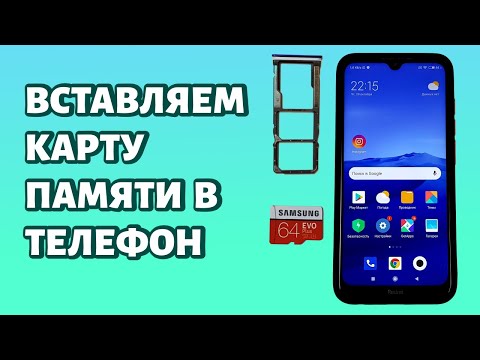
Лоток для карты памяти в устройстве Samsung Galaxy A50 расположен на верхней грани корпуса и объединен со слотом для SIM-карт. Найдите узкое отверстие рядом с вытянутым лотком и аккуратно вставьте в него острие скрепки перпендикулярно поверхности устройства. Надавливайте с достаточным усилием, но без излишнего давления, до появления характерного щелчка. После этого лоток немного выдвинется, что позволит вам захватить его пальцами.
Осторожно потяните лоток на себя, стараясь держать его в ровном положении, чтобы избежать сгибания или повреждения контактов. Внутри вы найдете два углубления: одно для nano-SIM карты, а другое, как правило, меньшего размера или с особой формой, — для карты памяти microSD. Конструкция лотка позволяет установить карту только в одном правильном положении, что исключает возможность ошибки при внимательном рассмотрении.
Обратите внимание на форму выреза на карте памяти и соответствующий выступ в лотке — они должны совпадать. Если карта не устанавливается ровно и выступает за края лотка, это означает, что вы пытаетесь вставить ее неправильной стороной или перепутали слоты. Механическое усилие в данном случае недопустимо, так как пластик лотка может быть хрупким и легко треснуть, что приведет к необходимости замены всего модуля.
Установка карты microSD в лоток
Возьмите карту памяти microSD и аккуратно разместите её над соответствующим углублением в лотке. Золотистые контакты должны быть направлены вниз, к внутренней стороне лотка, а скошенный угол карты — совпадать с аналогичным углом в выемке. В модели Galaxy A50 часто используется комбинированный лоток, который позволяет устанавливать карту памяти поверх SIM-карты или в отдельный отсек, поэтому внимательно ознакомьтесь с рельефом лотка.
Поместите карту в углубление и слегка надавите на неё пальцем, чтобы она надежно зафиксировалась в пазах благодаря легкому трению или специальному механизму удержания. Карта не должна болтаться или выступать за пределы лотка; её поверхность должна быть на одном уровне с краями пластиковой рамки. Если вы используете две SIM-карты и карту памяти одновременно, убедитесь, что они не перекрывают друг друга и находятся в своих отведенных зонах.
⚠️ Важно: Никогда не вставляйте карту памяти в слот для SIM-карты и наоборот, так как расположение контактов различается, и это может привести к короткому замыканию.
После успешной установки карты ещё раз проверьте её положение при хорошем освещении. Убедитесь, что на золотых контактах нет пыли, ворсинок или следов жира, которые могут ухудшить соединение. Чистота контактов — залог того, что телефон сразу распознает новый объем памяти без необходимости перезагрузки или чистки спиртом.

Вставка лотка обратно в корпус смартфона
Когда карта надежно помещена в лоток, возьмите его так, чтобы скошенный угол карты был правильно ориентирован относительно входа в слот вашего телефона. Обычно на лотке есть небольшая метка или форма, указывающая, какой стороной его следует вставлять в корпус. Вставляйте лоток аккуратно, без перекосов, следя за тем, чтобы он входил свободно и не испытывал сопротивления.
Продолжайте вдавливать лоток, пока его край не станет на одном уровне с корпусом смартфона. Характерного щелчка при установке может не быть, главное — чтобы лоток плотно и ровно сел в одной плоскости с рамкой устройства. Если лоток выступает хотя бы на миллиметр, это означает, что он не полностью вставлен или что-то мешает. В таком случае его следует извлечь и повторить процесс.
После установки лотка можно включить смартфон. Операционная система Android автоматически распознает новое устройство и начнет процесс проверки и настройки накопителя. На экране может появиться уведомление о том, что обнаружена новая SD-карта, с предложением настроить ее для использования. Автоматическое распознавание подтверждает правильную установку и исправность карты.
Настройка и форматирование карты памяти
После первого включения устройства телефон предложит выбрать, как использовать карту памяти: в качестве портативного хранилища или как часть внутренней памяти. Выбор режима «Портативное хранилище» позволяет сохранять фотографии, видео, музыку и документы, которые можно открыть на других устройствах через картридер. Режим «Внутренняя память» шифрует карту и связывает её с конкретным устройством, что делает невозможным использование на других гаджетах без предварительного форматирования.
Для большинства пользователей оптимальным вариантом будет использование карты как портативного хранилища, так как это обеспечивает большую гибкость и безопасность данных. Если вы решите отформатировать карту, все данные на ней будут безвозвратно стерты, поэтому убедитесь, что на ней нет важной информации. Форматирование занимает несколько минут, в течение которых не рекомендуется выключать телефон.
После завершения настройки вы сможете перенести существующие файлы на новую карту или настроить камеру и другие приложения для сохранения данных по умолчанию на внешний носитель. Для этого перейдите в Настройки → Память и выберите необходимые параметры. Это поможет освободить встроенную память устройства и улучшить общую производительность смартфона.
Таблица совместимости и характеристик
Для лучшего понимания технических возможностей и ограничений вашей модели представляем таблицу с ключевыми характеристиками поддержки карт памяти в Samsung Galaxy A50. Эти сведения помогут вам сделать правильный выбор и избежать приобретения несовместимых устройств.
| Параметр | Значение / Описание |
|---|---|
| Тип карты | microSD, microSDHC, microSDXC |
| Максимальный объем | До 512 Гб (официально), до 1 Тб (в большинстве случаев работает) |
| Слот | Гибридный (SIM 2 / microSD) |
| Рекомендуемый класс скорости | Class 10, UHS-I (U1/U3) |
| Файловая система | FAT32 (до 32 Гб), exFAT (более 32 Гб) |
Возможные проблемы и способы их решения
Хотя подключение карты памяти к телефону кажется простым, пользователи иногда сталкиваются с проблемами, когда устройство не распознает карту или возникает ошибка чтения. Одной из распространенных причин является загрязнение контактов или окисление, что можно исправить аккуратной чисткой. Также стоит обратить внимание на файловую систему: если карта отформатирована в NTFS (формат Windows), Android не сможет ее распознать без дополнительных прав доступа. В этом случае потребуется отформатировать карту в exFAT или FAT32.
Иногда карта может определяться, но работать медленно или вызывать сбои в приложениях. Это часто свидетельствует о низком качестве накопителя или его износе. Диагностика карты с помощью специальных программ на компьютере поможет выявить битые сектора и реальную скорость записи. Если карта оказалась бракованной, лучше заменить ее по гарантии, чтобы избежать потери данных.
⚠️ Внимание: Если ваш телефон постоянно сообщает, что «SD-карта повреждена» после форматирования, это может указывать на физическую неисправность карты, и ее использование не рекомендуется.
Проблемы могут быть связаны и с программными сбоями самого смартфона. В таких случаях может помочь сброс настроек сети и подключений или, в крайнем случае, полный сброс устройства до заводских настроек. Перед выполнением любых радикальных действий обязательно создайте резервную копию важных данных, чтобы избежать их потери в процессе восстановления системы.
Часто задаваемые вопросы (FAQ)
Можно ли извлекать карту памяти без выключения телефона Samsung A50?
С технической точки зрения функция Hot-Swap позволяет это делать. Однако рекомендуется перед извлечением перейти в раздел Настройки → Память и выбрать опцию «Отключить SD-карту». Это остановит все процессы записи и предотвратит потерю данных или повреждение файловой системы.
Почему телефон сообщает, что карта пуста, хотя на ней есть файлы?
Это может происходить, если файлы записаны в формате, который не поддерживается Android, или если карта отформатирована в файловой системе NTFS. Также возможно, что файлы скрыты или находятся в защищенной папке, доступ к которой требует специальных прав.
Влияет ли карта памяти на скорость работы смартфона?
Да, влияет. Если карта имеет низкий класс скорости (например, Class 4), запуск тяжелых приложений, хранящихся на ней, или просмотр видео в высоком разрешении может происходить с задержками. Для комфортной работы рекомендуется использовать карты класса UHS-I U3.
Что делать, если лоток для карты выпадает сам по себе?
Это может указывать на износ или повреждение фиксатора лотка, либо на деформацию самого лотка. Временно можно аккуратно подогнуть язычок фиксатора, но наиболее надежным решением будет замена лотка на новый оригинальный или обращение в сервисный центр для ремонта слота.
Проверка доступного объема памяти на устройстве
Перед тем как вставить карту памяти в ваш Samsung Galaxy A50, важно убедиться, что у вас достаточно свободного места на устройстве. Это поможет избежать проблем с производительностью и обеспечит оптимальную работу вашего телефона. Следуйте приведенным ниже шагам, чтобы проверить доступный объем памяти на вашем устройстве.
- Откройте настройки телефона. Для этого найдите иконку "Настройки" на главном экране или в меню приложений. Обычно она выглядит как шестеренка.
- Перейдите в раздел "Хранилище". Прокрутите меню настроек вниз и найдите пункт "Устройство" или "Общие настройки". В этом разделе выберите "Хранилище".
- Просмотрите информацию о памяти. В разделе "Хранилище" вы увидите информацию о внутренней памяти вашего устройства. Здесь будет указано, сколько места занято, а сколько свободно. Вы также сможете увидеть, какие приложения и файлы занимают больше всего места.
- Очистите ненужные файлы (при необходимости). Если вы заметили, что свободного места недостаточно, вы можете удалить ненужные приложения, фотографии или другие файлы. Для этого вернитесь в меню "Хранилище" и выберите категории, чтобы управлять содержимым.
- Подготовьте устройство к установке карты памяти. Убедившись, что у вас достаточно свободного места, вы можете продолжить с установкой карты памяти. Это обеспечит дополнительное пространство для хранения данных и улучшит общую производительность вашего телефона.
Теперь, когда вы проверили доступный объем памяти на вашем Samsung Galaxy A50, вы готовы к следующему шагу — вставке карты памяти. Убедитесь, что вы выбрали карту памяти подходящего типа и объема, чтобы она соответствовала вашим потребностям.
Советы по оптимизации использования карты памяти
Использование карты памяти в вашем Samsung Galaxy A50 может значительно увеличить объем доступного хранилища и улучшить производительность устройства. Однако, чтобы максимально эффективно использовать карту памяти, стоит учесть несколько советов и рекомендаций.
1. Выбор правильной карты памяти: Перед покупкой карты памяти убедитесь, что она совместима с вашим устройством. Samsung Galaxy A50 поддерживает карты microSD объемом до 512 ГБ. Рекомендуется выбирать карты класса 10 или UHS-I, так как они обеспечивают высокую скорость передачи данных, что особенно важно для хранения приложений и мультимедийных файлов.
2. Форматирование карты памяти: После вставки карты в телефон, рекомендуется отформатировать её для оптимальной работы. Это можно сделать через настройки устройства. Перейдите в Настройки > Хранилище > Карта памяти > Форматировать. Форматирование удалит все данные на карте, поэтому убедитесь, что на ней нет важной информации.
3. Перемещение приложений на карту памяти: Чтобы освободить место в внутренней памяти, вы можете переместить некоторые приложения на карту памяти. Для этого перейдите в Настройки > Приложения, выберите нужное приложение и нажмите Переместить на карту памяти. Обратите внимание, что не все приложения поддерживают эту функцию.
4. Хранение мультимедийных файлов: Используйте карту памяти для хранения фотографий, видео и музыки. Это не только освободит место в внутренней памяти, но и упростит управление медиафайлами. Вы можете настроить камеру на сохранение фотографий и видео непосредственно на карту памяти, что также поможет избежать переполнения внутреннего хранилища.
5. Регулярное резервное копирование: Не забывайте делать резервные копии данных, хранящихся на карте памяти. Это можно сделать с помощью облачных сервисов или на компьютере. Регулярное резервное копирование поможет избежать потери данных в случае повреждения или потери карты.
6. Безопасное извлечение карты памяти: Перед тем как извлечь карту памяти из телефона, всегда используйте функцию безопасного извлечения. Это поможет избежать повреждения файлов и самой карты. Для этого перейдите в Настройки > Хранилище > Извлечь карту памяти.
Следуя этим рекомендациям, вы сможете оптимизировать использование карты памяти в вашем Samsung Galaxy A50 и обеспечить надежное хранение данных.
Рекомендации по уходу за картой памяти
Правильный уход за картой памяти поможет продлить её срок службы и избежать потери данных. Вот несколько рекомендаций, которые стоит учитывать:
- Избегайте механических повреждений: Не подвергайте карту памяти ударам, падениям или сильному давлению. Храните её в защитном футляре, когда она не используется.
- Не извлекайте карту памяти без необходимости: Извлечение карты во время записи или чтения данных может привести к повреждению файловой системы. Всегда отключайте карту через настройки устройства перед её извлечением.
- Регулярно создавайте резервные копии: Чтобы избежать потери важных данных, регулярно копируйте содержимое карты памяти на компьютер или облачное хранилище.
- Форматируйте карту памяти: Если вы заметили, что карта работает медленно или возникают ошибки, попробуйте отформатировать её. Однако перед этим обязательно создайте резервную копию данных, так как форматирование удалит всю информацию.
- Избегайте экстремальных температур: Храните карту памяти в условиях, соответствующих её спецификациям. Избегайте воздействия высоких температур, влаги и прямых солнечных лучей.
- Используйте качественные адаптеры: Если вы используете адаптер для подключения карты памяти к компьютеру или другому устройству, убедитесь, что он качественный и совместим с вашей картой.
- Не заполняйте карту до предела: Оставляйте некоторый запас свободного места на карте памяти. Это поможет избежать проблем с производительностью и обеспечит возможность записи новых данных.
Следуя этим рекомендациям, вы сможете максимально эффективно использовать карту памяти и минимизировать риск потери данных или её повреждения.