
В данной статье мы подробно рассмотрим процесс вставки SIM-карты в смартфон Samsung Galaxy J3 2016, что является важным шагом для обеспечения полноценной работы устройства. Правильная установка SIM-карты не только позволяет подключиться к мобильной сети, но и обеспечивает доступ к интернету и другим услугам оператора. Мы предоставим схемы лотков, объясним, как настроить использование двух SIM-карт, а также предложим решения распространенных проблем, связанных с определением SIM-карты. Эта информация будет полезна как новичкам, так и тем, кто хочет освежить свои знания о работе с мобильными устройствами.
Особенности конструкции слота в модели J3 2016
Перед тем как взять в руки скрепку, важно разобраться с типом лотка. В зависимости от региона производства и модели (J320F, J320M, J320G) конструкция может немного варьироваться. Главное отличие заключается в возможности одновременного использования двух SIM-карт и карты памяти.
В большинстве моделей Samsung Galaxy J3 6 предусмотрен комбинированный слот. Это означает, что второй разъем может работать либо с дополнительной SIM-картой, либо с microSD картой, но не с обоими одновременно. Существуют также версии с двумя полноценными слотами для SIM-карт и отдельным гнездом для карты памяти, но такие модели встречаются реже.
⚠️ Важно: Никогда не вставляйте карту памяти microSD в слот для SIM-карты и наоборот. Механические размеры контактов несовместимы, и неправильная установка может повредить пины внутри устройства.
Также обратите внимание на размер чипа. На момент выхода устройства стандартом была Micro-SIM, однако многие пользователи все еще используют старые Mini-SIM или новые Nano-SIM от современных тарифов. Для данной модели критически важно использовать именно Micro-SIM (размером 15×12 мм).

Необходимые инструменты и подготовка SIM-карты
Для выполнения данной процедуры вам понадобится минимальный набор инструментов. Обычно вместе с телефоном поставляется специальный ключ-скрепка. Если он потерян, можно использовать обычную канцелярскую скрепку, разогнув её до формы прямой иглы, или тонкую булавку. Главное, чтобы инструмент был тонким и прочным.
Подготовка сим-карты оператора связи требует внимательности. Если ваша сим-карта имеет стандартный размер, аккуратно выломайте её из пластиковой основы по контуру Micro-SIM. Делайте это быстро и точно, чтобы не повредить золотистые контакты или чип.
- 📱 Убедитесь в чистоте контактов: протрите золотую часть карты мягкой сухой тканью.
- ✂️ Проверьте, что обрезка выполнена аккуратно, без заусенцев на краях пластика.
- 🔍 Внимательно осмотрите чип на наличие трещин или глубоких царапин.
Обратите особое внимание на ориентацию чипа. На самой карте всегда есть скошенный угол, который служит ориентиром для правильной установки. В лотке телефона также присутствует соответствующий выступ или скос. Несоответствие формы указывает на то, что вы вставляете карту неправильной стороной.
| Шаг | Описание действия | Примечания |
|---|---|---|
| 1 | Выключите телефон | Долгое нажатие кнопки питания |
| 2 | Найдите слот для SIM-карты | Обычно находится на боковой стороне |
| 3 | Используйте инструмент для извлечения | В комплекте с телефоном |
| 4 | Вставьте SIM-карту в лоток | Убедитесь, что чип направлен вниз |
| 5 | Вставьте лоток обратно в телефон | Убедитесь, что он плотно зафиксирован |
| 6 | Включите телефон | Долгое нажатие кнопки питания |
| 7 | Проверьте подключение к сети | Убедитесь, что сигнал сети доступен |
Интересные факты
Вот несколько интересных фактов о том, как правильно вставить SIM-карту в Samsung Galaxy J3 2016:
Правильная ориентация SIM-карты: Важно помнить, что SIM-карта должна быть вставлена в лоток определённым образом. На лотке есть вырез, который помогает правильно установить карту. Если вставить карту неправильно, устройство не сможет её распознать.
Доступ к лотку для SIM-карты: В Samsung Galaxy J3 2016 лоток для SIM-карты находится на боковой стороне устройства и требует использования специального инструмента (или скрепки) для его извлечения. Это защищает лоток от случайного открытия и повреждений.
Поддержка двух SIM-карт: Некоторые модели Samsung Galaxy J3 2016 поддерживают установку двух SIM-карт, что позволяет пользователям использовать одну карту для работы, а другую — для личных нужд. Это удобно для тех, кто хочет разделить свои контакты и тарифные планы.
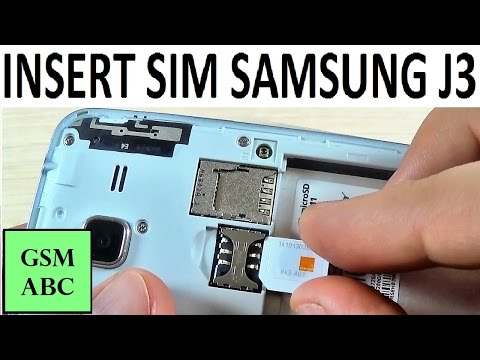
Пошаговая инструкция: извлечение лотка и установка
Извлечение лотка в Samsung Galaxy J3 2016 выполняется по стандартной процедуре для смартфонов того времени. На верхней грани устройства, с левой или правой стороны (в зависимости от версии для региона), есть узкое отверстие. В это место нужно вставить инструмент.
Возьмите скрепку и аккуратно вставьте её острие перпендикулярно корпусу в отверстие, нажав с умеренной силой. Вы должны услышать легкий щелчок пружины, после чего лоток немного выдвинется. Теперь можно захватить его пальцами и полностью извлечь из устройства.
Поместите сим-карту в предназначенное для неё углубление лотка. Убедитесь, что карта надежно зафиксирована и не болтается. Если у вас комбинированный слот и вы планируете установить две сим-карты, разместите их в соответствующих ячейках, следуя нумерации (SIM 1 и SIM 2). Затем аккуратно вставьте лоток обратно в телефон до характерного щелчка, который указывает на его фиксацию.
После установки лотка включите устройство. Операционная система Android должна автоматически распознать новую сим-карту. Если этого не произошло, проверьте правильность установки чипа: контакты должны быть направлены вниз к плате, если лоток перевернут, или вверх, если конструкция иная — ориентируйтесь на пиктограмму на лотке.
Настройка двух SIM-карт и управление ими
Установка двух SIM-карт делает ваш смартфон эффективным инструментом для разделения личных и рабочих звонков. В операционной системе Android, установленной на Galaxy J3, управление SIM-картами осуществляется через диспетчер. Он позволяет гибко настраивать приоритеты для каждого номера.
Чтобы получить доступ к настройкам, перейдите в меню Настройки → Подключения → Диспетчер SIM-карт. Здесь вы увидите список установленных SIM-карт. Сначала активируйте нужные карты, переведя переключатель в положение «Вкл». Без этого шага устройство не сможет подключиться к сети, даже если SIM-карты установлены правильно.
| Параметр | Описание функции | Рекомендация |
|---|---|---|
| Мобильные данные | Выбор SIM для доступа в интернет | Используйте карту с безлимитным тарифом |
| Голосовые вызовы | Основная SIM для исходящих звонков | Установите свой рабочий номер как основной |
| SMS-сообщения | SIM для отправки сообщений по умолчанию | Выбирайте тариф с бесплатными SMS |
| Предпочтительная сеть | Выбор стандарта связи (4G/3G/2G) | Оставьте «Авто» для оптимального покрытия |
Это ограничение связано с особенностями чипсета, а не является недостатком устройства. Поэтому для комфортного использования интернета рекомендуется устанавливать основную SIM-карту в первый слот.
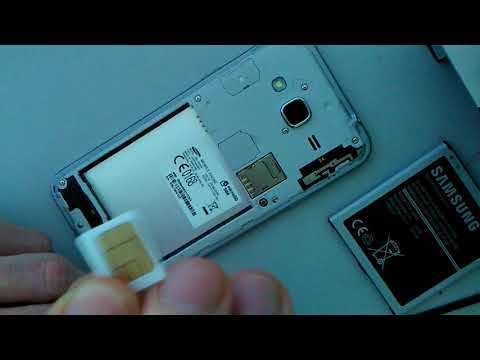
Решение проблем с определением карты
После установки SIM-карты на экране телефона может появиться сообщение «Нет сети» или «Нет сим-карты». В первую очередь проверьте, насколько плотно установлен лоток. Иногда он может не защелкнуться до конца, что приводит к потере контакта. Аккуратно извлеките лоток и вставьте его обратно, убедившись в надежной фиксации.
Еще одной распространенной причиной может быть загрязнение контактов устройства. Со временем в слоте скапливается пыль или происходит окисление контактов. Осторожно продуйте слот сжатым воздухом или воспользуйтесь мягкой кисточкой для очистки.
⚠️ Важно: Избегайте использования металлических предметов (например, игл или ножниц) для чистки контактов внутри устройства. Это может привести к короткому замыканию и повреждению контроллера питания.
Если физическая очистка не помогла, проблема может быть связана с программным обеспечением. Попробуйте выполнить сброс настроек сети. Для этого перейдите в Настройки → Общие настройки → Сброс → Сброс настроек сети. Эта процедура не удалит ваши личные данные, но восстановит параметры соединения до заводских значений.
Частые вопросы и технические нюансы
Пользователи часто задаются вопросами о совместимости и безопасности данных. Важно понимать, что правильная установка SIM-карты влияет не только на качество связи, но и на сохранность ваших контактов, если они хранятся на чипе.
При извлечении SIM-карты из работающего устройства (хотя это не рекомендуется делать часто) данные на ней не удаляются, но существует риск повреждения файловой системы во время записи. Поэтому правило «выключил — вставил — включил» остается основным принципом.
- 🛡️ Контакты: При переходе на новый телефон лучше переносить контакты в аккаунт Google, а не сохранять их на SIM-карте.
- 📶 Покрытие: Если в помещении сигнал слабый, попробуйте вручную выбрать сеть в настройках — это может помочь установить более стабильное соединение.
- 🔄 Обновление: Регулярно проверяйте наличие обновлений системы, так как они часто содержат исправления для улучшения работы модема.
В заключение, Samsung Galaxy J3 2016 остается надежным устройством при правильном уходе. Осторожность при работе с механическими элементами, такими как лоток для SIM-карты, поможет продлить срок службы вашего гаджета.
Можно ли использовать Nano-SIM без адаптера?
Нет, это невозможно. Nano-SIM значительно тоньше и короче Micro-SIM. Без специального пластикового переходника (адаптера) она просто провалится внутрь корпуса телефона, и достать ее без разборки устройства будет крайне сложно. Кроме того, контакты могут не совпадать, что приведет к отсутствию связи.
Почему телефон видит только одну SIM-карту из двух?
Возможно, вторая SIM-карта не активирована в настройках диспетчера SIM. Также проверьте, не занято ли место второй SIM-карты картой памяти (если у вас комбинированный слот). Убедитесь, что обе карты исправны, проверив их по очереди в первом слоте.
Как перенести контакты с SIM-карты на телефон?
Откройте приложение «Контакты», нажмите на меню (три точки) и выберите «Импорт/экспорт контактов». Затем выберите «Импорт с SIM-карты» и укажите место для сохранения — память телефона или аккаунт Google.
Советы по уходу за SIM-картой
Правильный уход за SIM-картой поможет продлить её срок службы и избежать проблем с подключением к сети. Вот несколько рекомендаций, которые стоит учитывать:
- Хранение в безопасном месте: Всегда храните SIM-карту в специальном контейнере или футляре, чтобы избежать повреждений. Не оставляйте её в местах с высокой влажностью или под воздействием прямых солнечных лучей.
- Избегайте механических повреждений: Будьте осторожны при вставке и извлечении SIM-карты. Не используйте чрезмерную силу, чтобы не повредить контакты. Также старайтесь не сгибать карту и не оставлять её в карманах, где она может быть сжата.
- Регулярная чистка: Периодически очищайте контакты SIM-карты от пыли и грязи. Для этого используйте мягкую, сухую ткань. Избегайте использования жидкости, так как это может повредить карту.
- Защита от статического электричества: При работе с SIM-картой старайтесь избегать статического электричества. Перед тем как трогать карту, рекомендуется прикоснуться к металлическому предмету, чтобы разрядить статическое электричество.
- Избегайте частой смены SIM-карт: Частая замена SIM-карт может привести к их износу. Если вам необходимо использовать несколько номеров, рассмотрите возможность использования виртуальных SIM-карт или услуг оператора связи.
- Обновление программного обеспечения: Убедитесь, что программное обеспечение вашего устройства всегда обновлено. Это поможет избежать проблем с совместимостью и улучшит работу с SIM-картой.
- Обращение к специалистам: Если вы заметили, что SIM-карта не работает должным образом, не пытайтесь самостоятельно её ремонтировать. Обратитесь в сервисный центр или к вашему оператору связи для диагностики и решения проблемы.
Следуя этим простым рекомендациям, вы сможете обеспечить надежную работу вашей SIM-карты и избежать неприятных ситуаций, связанных с потерей связи или повреждением карты.
Проверка совместимости SIM-карты с устройством
Перед тем как вставить SIM-карту в ваш Samsung Galaxy J3 2016, важно убедиться в ее совместимости с устройством. Это поможет избежать проблем с подключением к сети и обеспечит корректную работу телефона.
Первым шагом является определение типа SIM-карты, который поддерживает ваш смартфон. Samsung Galaxy J3 2016 использует стандартную nano-SIM. Убедитесь, что ваша SIM-карта соответствует этому формату. Если у вас есть только micro-SIM или стандартная SIM-карта, вам потребуется либо обрезать ее до нужного размера, либо обратиться в салон связи для получения новой nano-SIM.
Также стоит обратить внимание на оператора связи. Некоторые устройства могут быть заблокированы для работы только с определенными операторами. Проверьте, не заблокирован ли ваш Samsung Galaxy J3 2016, и если да, то уточните у вашего оператора, как можно разблокировать устройство для использования с другими SIM-картами.
Кроме того, убедитесь, что ваша SIM-карта активирована. Если вы только что приобрели новую SIM-карту, возможно, потребуется выполнить активацию через сайт оператора или по телефону. Без активированной SIM-карты ваш телефон не сможет подключиться к сети.
Наконец, проверьте, есть ли на SIM-карте какие-либо повреждения, такие как царапины или трещины. Поврежденная SIM-карта может привести к проблемам с подключением и работой устройства. Если вы заметили какие-либо дефекты, лучше заменить карту на новую.
После того как вы убедились в совместимости и исправности SIM-карты, можно переходить к следующему этапу — вставке карты в устройство.
Обновление программного обеспечения для улучшения работы с SIM-картой
Обновление программного обеспечения вашего Samsung Galaxy J3 2016 может значительно улучшить работу с SIM-картой, обеспечивая более стабильное соединение и доступ к новым функциям. Важно следить за актуальностью программного обеспечения, так как производители регулярно выпускают обновления, которые могут исправлять ошибки и повышать производительность устройства.
Чтобы проверить наличие обновлений, выполните следующие шаги:
- Подключите устройство к Wi-Fi: Перед началом процесса обновления убедитесь, что ваш телефон подключен к стабильной сети Wi-Fi, чтобы избежать использования мобильных данных и ускорить загрузку.
- Откройте настройки: Найдите иконку "Настройки" на главном экране или в меню приложений и нажмите на нее.
- Перейдите в раздел "Об устройстве": Прокрутите вниз и выберите пункт "Об устройстве" или "О телефоне", в зависимости от версии программного обеспечения.
- Выберите "Обновление ПО": Найдите опцию "Обновление программного обеспечения" и нажмите на нее. Это позволит вам проверить наличие новых версий ПО.
- Проверьте наличие обновлений: Нажмите на кнопку "Проверить обновления". Если доступно новое обновление, следуйте инструкциям на экране для его загрузки и установки.
После завершения обновления перезагрузите устройство, чтобы изменения вступили в силу. Это поможет улучшить работу с SIM-картой, а также может решить проблемы с подключением, которые могли возникнуть ранее.
Кроме того, обновления программного обеспечения могут включать улучшения безопасности, что также важно для защиты ваших данных и предотвращения несанкционированного доступа к вашему устройству. Регулярно проверяйте наличие обновлений, чтобы ваш Samsung Galaxy J3 2016 работал наилучшим образом.