
Смартфоны, такие как Samsung A20, могут иногда зависать или блокироваться, что приводит к невозможности их использования. В данной статье мы рассмотрим пять эффективных способов, как выключить заблокированный Samsung A20, включая методы принудительного выключения и Hard Reset. Эти советы помогут вам быстро восстановить работоспособность устройства без необходимости обращения в сервисный центр, что сэкономит ваше время и деньги.
Причины зависания и методы диагностики
Перед тем как прибегать к радикальным мерам, важно разобраться в причинах блокировки устройства. Наиболее распространенной проблемой является переполнение оперативной памяти, когда запущенное приложение использует все доступные системные ресурсы. В такой ситуации операционная система Android перестает реагировать на действия пользователя, создавая видимость полной неработоспособности устройства.
Еще одной частой причиной может быть конфликт программного обеспечения, возникающий после неудачного обновления или установки подозрительных приложений из ненадежных источников. Системные сбои могут проявляться неожиданно, блокируя работу сенсора или кнопок управления. Также стоит учитывать возможность физического повреждения шлейфа дисплея или попадания влаги, хотя в таких случаях программные решения могут оказаться неэффективными.
Диагностика начинается с анализа реакции устройства на внешние воздействия. Если при подключении зарядного устройства загорается индикатор или появляется логотип, это свидетельствует о том, что аппаратная часть работает, и проблема, скорее всего, программная. Если устройство не реагирует даже на длительное подключение к сети, возможно, батарея разряжена или вышел из строя контроллер питания.
Важно различать "мягкие" и "жесткие" зависания. В первом случае телефон может периодически реагировать, во втором — требуется полное отключение питания. Время работы без подзарядки также имеет значение: глубокий разряд литий-ионного аккумулятора может создавать иллюзию поломки и требовать значительного времени для восстановления работы.
Метод принудительной перезагрузки (Soft Reset)
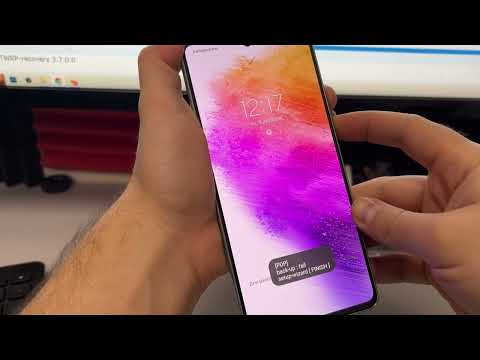
Наиболее эффективным и безопасным способом разблокировки Samsung A20 является процедура Soft Reset. Она имитирует извлечение аккумулятора, что помогает сбросить статическое электричество и перезапустить системные процессы. В отличие от моделей с съемными батареями, здесь нужно использовать специальную комбинацию клавиш.
Чтобы выполнить эту процедуру, одновременно нажмите и удерживайте две кнопки: Громкость Вниз и Питание. Удерживайте их в течение 7-15 секунд. В этот момент экран может временно погаснуть и снова включиться — это нормальное поведение устройства при принудительном завершении процессов.
Как только вы почувствуете вибрацию или увидите логотип Samsung на дисплее, кнопки можно отпустить. Устройство начнет стандартный процесс загрузки операционной системы. Этот метод не затрагивает ваши личные данные, фотографии или контакты, а лишь очищает оперативную память и перезапускает службы.
⚠️ Важно: Если после 15 секунд удерживания кнопок ничего не происходит, не паникуйте. Попробуйте подключить телефон к оригинальному зарядному устройству и повторите процедуру, не отключая кабель. Иногда системе требуется внешний источник питания для успешного запуска.
| Способ выключения | Описание действия | Примечания |
|---|---|---|
| Использование кнопок | Удерживайте кнопку питания и кнопку уменьшения громкости одновременно в течение 10-15 секунд. | Это может перезагрузить устройство. |
| Восстановление через меню | Если экран разблокирован, проведите вниз по экрану, чтобы открыть меню уведомлений, и выберите "Выключить". | Убедитесь, что устройство разблокировано. |
| Восстановление через режим восстановления | Выключите устройство, затем удерживайте кнопку питания и кнопку увеличения громкости до появления логотипа Samsung. | Используйте с осторожностью, может сбросить настройки. |
Интересные факты
Вот несколько интересных фактов о том, как выключить заблокированный Samsung A20:
Комбинация клавиш: Если ваш Samsung A20 заблокирован и вы не можете получить доступ к экрану, вы можете использовать комбинацию клавиш для перезагрузки устройства. Для этого одновременно нажмите и удерживайте кнопку питания и кнопку уменьшения громкости на несколько секунд. Это может помочь вам перезагрузить телефон, даже если он заблокирован.
Безопасный режим: Если ваш телефон заблокирован из-за проблем с приложениями, вы можете попробовать загрузить его в безопасном режиме. Для этого, удерживая кнопку питания, дождитесь появления меню выключения, затем нажмите и удерживайте кнопку "Выключение" до появления запроса на перезагрузку в безопасном режиме. Это может помочь вам устранить проблемы, вызванные сторонними приложениями.
Сброс настроек: Если ни один из методов не сработал, и вам необходимо выключить заблокированный телефон, вы можете выполнить сброс настроек через режим восстановления. Для этого нужно выключить устройство, затем одновременно удерживать кнопки питания, увеличения громкости и кнопку "Домой" (если она есть) до появления логотипа Samsung. Однако имейте в виду, что этот метод приведет к удалению всех данных на устройстве.

Что делать, если экран черный и не реагирует
Ситуация с черным экраном часто вызывает у пользователей панику, заставляя думать о серьезной поломке дисплея. Однако в большинстве случаев подсветка матрицы просто отключается из-за сбоя в работе драйвера, в то время как телефон продолжает функционировать. Убедиться в этом можно, позвонив на заблокированное устройство с другого телефона.
Если вы слышите гудки, но экран остается черным, попробуйте увеличить яркость или подключить телефон к компьютеру через USB-кабель. Звук подключения устройства в Windows может свидетельствовать о том, что Samsung A20 все еще работает. В этом случае комбинация кнопок Громкость Вниз + Питание должна сработать, даже если изображение не отображается.
Иногда помогает метод "прогревания" или легкого механического воздействия, но его следует использовать только в крайних случаях и с осторожностью. Более безопасным вариантом является дождаться полного разряда батареи. Когда заряд достигнет нуля, телефон выключится самостоятельно, и после подключения зарядного устройства он может перезагрузиться в нормальном режиме.
Если после перезагрузки вы слышите звуки системы, но изображения по-прежнему нет, проблема может заключаться в шлейфе или самом экране, что требует обращения в сервисный центр.
Использование режима Recovery для сброса
Если стандартная перезагрузка не помогает, попробуйте более продвинутый метод — вход в режим Recovery Mode. Это специализированная диагностическая среда, встроенная в прошивку устройства, которая позволяет управлять системой на более глубоком уровне. Процесс входа в этот режим на Samsung A20 имеет свои особенности.
На данной модели отсутствует отдельная кнопка "Домой", поэтому алгоритм действий следующий: сначала зажмите кнопки Громкость Вверх и Питание. Как только появится логотип, быстро подключите телефон к компьютеру с помощью USB-кабеля. Без подключения к компьютеру войти в рекавери на новых версиях Android может быть невозможно.
Когда вы окажетесь в меню Recovery (обычно это черный экран с текстом различных цветов), навигация осуществляется с помощью кнопок громкости, а выбор — кнопкой питания. Найдите пункт Wipe cache partition. Эта операция удалит временные файлы системы, которые часто становятся причиной зависаний, но не затронет ваши личные данные.
| Действие | Кнопки навигации | Кнопка подтверждения | Результат |
|---|---|---|---|
| Выбор пункта меню | Громкость Вверх/Вниз | - | Перемещение курсора |
| Подтверждение выбора | - | Питание | Запуск функции |
| Очистка кэша | Выбрать Wipe cache | Питание -> Yes | Удаление временных файлов |
| Выход из режима | Выбрать Reboot | Питание | Перезагрузка системы |
После завершения очистки кэша выберите опцию Reboot system now. Телефон перезагрузится, и этот процесс может занять больше времени, чем обычно. Очистка кэш-раздела безопасна для пользовательских данных и часто помогает решить проблемы с циклическими перезагрузками.
Hard Reset: крайняя мера при полной блокировке
Когда другие методы не приносят результатов, остается последний способ — полный сброс до заводских настроек, известный как Hard Reset. Эта процедура очищает внутреннюю память устройства и возвращает его в состояние, как при покупке. Используйте этот метод только в том случае, если сохранение данных не критично или если информация уже синхронизирована с облачными сервисами.
Процесс сброса осуществляется через меню Recovery, так же как и очистка кэша. Вам нужно выбрать опцию Wipe data/factory reset. Система запросит подтверждение, так как это действие невозможно отменить. После подтверждения начнется форматирование, которое займет несколько минут.
По завершении сброса устройство предложит пройти первоначальную настройку. Если телефон был связан с аккаунтом Google, вам потребуется ввести логин и пароль для подтверждения права собственности (защита FRP). Это важный аспект системы безопасности, который предотвращает использование украденных устройств.
⚠️ Внимание: Hard Reset удаляет все фотографии, контакты, сообщения и установленные приложения. Убедитесь, что у вас есть резервная копия важных данных в аккаунте Google или Samsung Cloud, прежде чем приступать к этому шагу.
Проблемы с кнопками и физические неисправности
Иногда программные решения оказываются бессильными из-за физических неисправностей. Если кнопка включения заедает, не срабатывает или имеет плохой контакт, перезагрузить устройство с помощью комбинации клавиш будет невозможно. В таких случаях можно попробовать программные обходные пути, если устройство хоть иногда реагирует на команды.
Одним из вариантов является использование функции ADB (Android Debug Bridge) с компьютера, при условии, что на телефоне была активирована отладка по USB. Команда adb reboot позволяет перезагрузить устройство без физических кнопок. Однако для заблокированного телефона этот метод редко срабатывает, если отладка не была включена заранее.
Также стоит обратить внимание на состояние разъема для зарядки. Окисление контактов или попадание пыли могут мешать нормальной зарядке, что приводит к глубокому разряду и невозможности включения телефона. Осторожная чистка разъема с помощью деревянной зубочистки или сжатого воздуха может помочь устранить эту проблему.
Если устройство нагревается в области процессора или аккумулятора перед отключением, это может свидетельствовать о коротком замыкании на плате. В таком случае попытки включить телефон могут быть опасны. Рекомендуется оставить его в покое на несколько часов в прохладном месте.
Профилактика зависаний в будущем
Чтобы снизить вероятность повторной блокировки устройства, следуйте нескольким простым рекомендациям по эксплуатации Samsung A20. Регулярно очищайте память телефона от ненужных файлов и приложений, которые не используете. Переполненный накопитель часто становится причиной нестабильной работы системы.
Избегайте установки приложений из непроверенных источников. Сторонние магазины могут содержать вредоносный код, который внедряется в системные процессы и вызывает конфликты. Рекомендуется использовать только официальный магазин Google Play или Galaxy Store.
Следите за обновлениями операционной системы. Компания Samsung регулярно выпускает обновления с патчами безопасности и исправлениями ошибок, что повышает стабильность работы устройства. Проверить наличие обновлений можно в меню Настройки → Обновление ПО.
Полезно периодически (раз в 1-2 месяца) выполнять полную перезагрузку устройства, даже если оно функционирует нормально. Это поможет очистить оперативную память от накопившихся ошибок и фрагментов данных, обеспечивая более плавную работу интерфейса.
Что делать, если телефон застревает в цикле перезагрузки?
Если ваш Samsung A20 постоянно перезагружается и не доходит до рабочего стола, попробуйте войти в режим Recovery и выполнить очистку кэш-раздела. Если это не решает проблему, возможно, системные файлы повреждены, и потребуется перепрошивка устройства с помощью программы Odin на компьютере.
Можно ли выключить телефон с разбитым экраном?
Да, если экран отображает изображение, но не реагирует на касания, используйте комбинацию кнопок Громкость Вниз + Питание для принудительной перезагрузки. Физические кнопки работают независимо от сенсорного экрана.
Сколько времени занимает сброс данных?
Процесс Hard Reset на Samsung A20 обычно занимает от 3 до 10 минут, в зависимости от объема заполненной памяти. Не прерывайте процесс и не извлекайте батарею (если это возможно), пока телефон не перезагрузится самостоятельно.
Обращение в сервисный центр
Если вы не можете разблокировать свой Samsung A20 и все попытки не увенчались успехом, возможно, стоит рассмотреть вариант обращения в сервисный центр. Это особенно актуально, если устройство заблокировано из-за забытых паролей, графических ключей или других проблем с доступом. Сервисные центры имеют необходимые инструменты и опыт для решения подобных ситуаций.
Перед тем как отправиться в сервисный центр, рекомендуется выполнить несколько шагов:
- Подготовьте информацию о вашем устройстве: Убедитесь, что у вас есть все необходимые данные о вашем Samsung A20, включая модель, серийный номер и информацию о покупке. Это поможет специалистам быстрее идентифицировать ваше устройство и предложить соответствующее решение.
- Сделайте резервную копию данных: Если это возможно, постарайтесь сделать резервную копию важных данных. Однако, если устройство заблокировано, это может быть затруднительно. В таком случае, сообщите об этом специалистам в сервисном центре.
- Проверьте гарантию: Если ваш телефон все еще на гарантии, уточните условия обслуживания. Некоторые сервисные центры могут предложить бесплатное восстановление доступа или замену устройства.
Когда вы посетите сервисный центр, вам могут предложить несколько вариантов решения проблемы:
- Сброс настроек до заводских: Это один из самых распространенных методов, который может помочь разблокировать устройство. Однако учтите, что все данные на телефоне будут удалены.
- Использование специализированного программного обеспечения: Некоторые сервисные центры используют специальные инструменты для разблокировки устройств без потери данных. Это может быть полезно, если вы хотите сохранить информацию на телефоне.
- Замена компонентов: В редких случаях проблема может быть связана с аппаратной частью устройства. В этом случае может потребоваться замена определенных компонентов, чтобы восстановить доступ к телефону.
Обращение в сервисный центр может быть самым надежным способом решения проблемы с заблокированным Samsung A20. Специалисты помогут вам не только разблокировать устройство, но и дадут рекомендации по предотвращению подобных ситуаций в будущем.
Использование Samsung Find My Mobile для удаленного управления
Если ваш Samsung A20 заблокирован и вы не можете получить доступ к устройству, одним из самых удобных способов его разблокировки является использование сервиса Samsung Find My Mobile. Этот инструмент позволяет удаленно управлять вашим устройством, включая возможность его выключения. Для того чтобы воспользоваться этой функцией, выполните следующие шаги:
- Подготовка к использованию Samsung Find My Mobile:
Перед тем как использовать Samsung Find My Mobile, убедитесь, что вы зарегистрированы в сервисе и что на вашем устройстве включены функции удаленного управления. Для этого:
- Перейдите в Настройки вашего устройства.
- Выберите Биометрия и безопасность.
- Найдите Find My Mobile и убедитесь, что он активирован.
- Также убедитесь, что включены функции Удаленное управление и Отправка последнего местоположения.
- Вход в Samsung Find My Mobile:
На компьютере или другом мобильном устройстве откройте веб-браузер и перейдите на сайт findmymobile.samsung.com. Войдите в свою учетную запись Samsung, используя те же учетные данные, которые вы использовали на своем Samsung A20.
- Выбор устройства:
После входа в систему вы увидите список всех устройств, связанных с вашей учетной записью Samsung. Выберите свой Samsung A20 из списка.
- Удаленное управление:
На экране управления выберите опцию Выключить устройство или Заблокировать устройство. Если вы выберете Выключить, устройство будет выключено, и вы сможете снова включить его позже, используя кнопку питания.
- Подтверждение действия:
Вам может потребоваться подтвердить действие, введя пароль вашей учетной записи Samsung. После подтверждения устройство будет выключено.
Использование Samsung Find My Mobile — это простой и эффективный способ управления вашим заблокированным Samsung A20. Этот метод особенно полезен, если вы забыли пароль или не можете разблокировать устройство другим способом. Однако для успешного выполнения этих действий необходимо, чтобы устройство было подключено к интернету и имело активированную функцию Find My Mobile.
Проверка состояния аккумулятора и зарядного устройства
Перед тем как пытаться выключить заблокированный Samsung A20, важно убедиться, что устройство имеет достаточный уровень заряда. Низкий уровень заряда аккумулятора может привести к тому, что телефон не реагирует на команды. Вот несколько шагов, которые помогут вам проверить состояние аккумулятора и зарядного устройства:
- Проверьте уровень заряда аккумулятора:
Если ваш Samsung A20 заблокирован, но экран все еще работает, попробуйте нажать кнопку питания, чтобы увидеть уровень заряда. Если экран не включается, это может означать, что аккумулятор разряжен.
- Подключите зарядное устройство:
Используйте оригинальное зарядное устройство и кабель, которые идут в комплекте с вашим устройством. Подключите его к телефону и к источнику питания. Убедитесь, что зарядное устройство исправно, и в розетке есть электричество.
- Проверьте индикатор зарядки:
После подключения зарядного устройства обратите внимание на индикатор на экране. Если телефон заряжается, вы должны увидеть значок зарядки. Если индикатор не появляется, возможно, проблема в зарядном устройстве или самом аккумуляторе.
- Оставьте устройство на зарядке:
Если уровень заряда был низким, оставьте телефон подключенным к зарядному устройству на 15-30 минут. Это даст возможность аккумулятору немного подзарядиться, что может помочь в дальнейшем процессе выключения устройства.
- Проверьте зарядное устройство:
Если телефон не реагирует на зарядку, попробуйте использовать другое зарядное устройство или кабель. Иногда проблема может быть связана с неисправным аксессуаром.
После выполнения этих шагов, если ваш Samsung A20 все еще заблокирован и не реагирует, вы можете перейти к другим методам, чтобы попытаться выключить устройство. Однако, прежде чем это сделать, убедитесь, что аккумулятор и зарядное устройство находятся в исправном состоянии, чтобы избежать дополнительных проблем.