
В современном мире смартфоны стали неотъемлемой частью нашей жизни, и их зависание может вызвать значительные неудобства. Если ваш Samsung A30s не реагирует на команды, экран завис или стал черным, важно знать, как принудительно перезагрузить устройство. В этой статье мы предоставим подробную инструкцию по перезагрузке Samsung A30s, что поможет вам вернуть телефон к жизни и избежать потери данных. Знание этих простых шагов может сэкономить время и нервы, а также предотвратить необходимость обращения в сервисный центр.
Метод принудительной перезагрузки (Hard Reset кнопок)
Наиболее надежный и безопасный способ восстановить работоспособность Samsung A30s при зависшем экране — имитация извлечения аккумулятора. В современных устройствах батарея не подлежит замене, поэтому инженеры разработали специальную комбинацию клавиш, отключающую питание на программном уровне. Этот метод не затрагивает ваши личные данные, фотографии или контакты, а лишь завершает все активные процессы и перезапускает систему.
Чтобы выполнить эту процедуру, найдите боковую сторону устройства. В отличие от старых моделей, здесь нет необходимости извлекать аккумулятор. Важно соблюдать правильный временной интервал и последовательность нажатий. Если сделать это слишком быстро, телефон может заблокировать экран или сделать снимок, но не перезагрузится.
Следуйте этим шагам в указанном порядке:
- 📱 Найдите кнопку Power (боковая кнопка) и кнопку уменьшения громкости (Lower Volume) на левой или правой стороне корпуса (в зависимости от региона).
- 🔘 Одновременно зажмите обе кнопки и удерживайте их в течение 10–15 секунд. Не отпускайте их, даже если экран погаснет.
- 🔄 Отпустите кнопки только тогда, когда почувствуете вибрацию или увидите логотип Samsung на дисплее.
Если стандартная комбинация не сработала с первого раза, попробуйте зажать кнопку питания и кнопку увеличения громкости. Однако для серии Galaxy A наиболее распространенной является комбинация "Питание + Громкость Вниз". Если после 15 секунд удерживания ничего не происходит, подключите телефон к оригинальному зарядному устройству и повторите процедуру, так как низкий уровень заряда может препятствовать запуску системы.
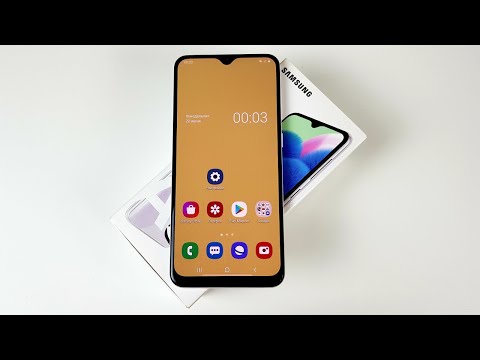
Что делать, если не работает тачскрин, но телефон включен
Иногда возникают ситуации, когда операционная система работает, музыка звучит, уведомления приходят, но сенсорный экран не реагирует на касания. В таких случаях стандартная перезагрузка может оказаться невозможной, так как вы не можете подтвердить действия на экране или разблокировать устройство. В этом случае помогут физические кнопки и альтернативные способы управления.
Сначала попробуйте разблокировать устройство с помощью отпечатка пальца (если он настроен) или Face ID. Если разблокировка прошла успешно, но экран по-прежнему не реагирует на касания, попробуйте вызвать меню выключения с помощью голосового помощника. Скажите "Привет, Bixby" или "Эй, Google", а затем произнесите команду "Выключить телефон" или "Перезагрузить".
Если голосовое управление не настроено, используйте физические кнопки. Зажмите кнопки питания и уменьшения громкости — телефон может предложить меню выбора режима (Recovery, Download, Normal Boot). В этом случае используйте кнопки громкости для навигации и кнопку питания для подтверждения, если сенсорный экран не работает.
⚠️ Важно: Не пытайтесь разобрать экран или нагревать его феном, если сенсорный экран перестал функционировать — это может повредить матрицу и сделать восстановление невозможным.
Также проверьте, не установлен ли на ваш Samsung A30s чехол, который может давить на края экрана или блокировать датчики. Снимите защитный аксессуар и протрите экран мягкой тканью, так как статическое электричество или жирные пятна могут вызывать "фантомные" нажатия или блокировать реакцию.
| Шаг | Действие | Описание |
|---|---|---|
| 1 | Нажмите и удерживайте кнопки | Удерживайте одновременно кнопку питания и кнопку уменьшения громкости. |
| 2 | Дождитесь вибрации | Продолжайте удерживать кнопки до тех пор, пока не почувствуете вибрацию (примерно 10 секунд). |
| 3 | Отпустите кнопки | После вибрации отпустите обе кнопки, телефон должен перезагрузиться. |
Интересные факты
Вот несколько интересных фактов о принудительной перезагрузке Samsung A30s и подобных устройств:
Комбинация кнопок: Для принудительной перезагрузки Samsung A30s необходимо одновременно удерживать кнопки уменьшения громкости и питания в течение примерно 10 секунд. Это универсальная комбинация для многих моделей Samsung, что делает процесс перезагрузки интуитивно понятным для пользователей.
Безопасность данных: Принудительная перезагрузка не удаляет данные с устройства. Это важно, так как многие пользователи беспокоятся о потере информации при возникновении проблем с зависанием. Такой метод позволяет восстановить работу телефона без риска потери личных данных.
Частота зависаний: Зависания могут происходить по различным причинам, включая перегрузку системы, проблемы с приложениями или недостаток памяти. Регулярная перезагрузка устройства может помочь предотвратить подобные проблемы, так как это очищает оперативную память и закрывает фоновые приложения, что способствует более стабильной работе телефона.

Использование режима Recovery для сброса
Если стандартная перезагрузка не помогает, и ваш телефон завис, не реагируя даже на длительное нажатие кнопок, попробуйте войти в режим восстановления Recovery Mode. Это специализированный интерфейс, встроенный в память устройства, который позволяет управлять системой без основного интерфейса Android.
Для доступа к режиму Recovery на современных прошивках Samsung часто необходимо подключить телефон к компьютеру через USB-кабель. Если этот шаг пропустить, меню может не открыться, и устройство просто перезагрузится.
Инструкция по входу в режим Recovery:
- 🔌 Подключите выключенный (или зависший) телефон к компьютеру через USB-кабель.
- 🔘 Одновременно зажмите кнопку Громкость Вверх и кнопку Питание.
- ⏳ Удерживайте обе кнопки до появления логотипа Samsung, затем отпустите кнопку питания, но продолжайте удерживать кнопку громкости.
- 🛠️ Когда на экране появится черный фон с техническим меню, кнопки можно отпустить.
В этом меню сенсорный экран не работает. Для навигации используйте кнопки громкости (вверх/вниз), а для выбора пункта — короткое нажатие кнопки питания. Найдите пункт Wipe cache partition (очистить кэш-раздел). Это действие безопасно для ваших данных и часто помогает устранить зависания, удаляя временные файлы системы.
| Действие в Recovery | Кнопка навигации | Кнопка подтверждения | Риск потери данных |
|---|---|---|---|
| Reboot system now | Громкость (выбор) | Питание (ок) | Нет |
| Wipe cache partition | Громкость (выбор) | Питание (ок) | Нет |
| Wipe data/factory reset | Громкость (выбор) | Питание (ок) | Полное удаление |
| Power off | Громкость (выбор) | Питание (ок) | Нет |
Сценарий "Черный экран": телефон жив или мертв?
Одним из самых тревожных моментов является ситуация, когда экран Samsung A30s полностью черный и не реагирует на действия. Важно выяснить, включен ли телефон. Часто система может работать, но дисплейный драйвер завис или произошла ошибка в подсветке.
Попробуйте позвонить на свой номер с другого устройства. Если вызов проходит и вы слышите гудки, но экран остается черным, проблема, скорее всего, связана с модулем дисплея или его шлейфом. Если абонент недоступен или телефон не отвечает, это может означать, что устройство отключилось или разрядилось. В таком случае аккуратное, но уверенное нажатие на область под экраном (где находится сканер отпечатков) во время звонка может "разбудить" контроллер.
Рекомендуется оставить телефон на зарядке минимум на 40-60 минут, даже если индикатор зарядки не светится. При глубоком разряде (deep discharge) батарея может не сразу начать принимать заряд, и индикатор появится только спустя некоторое время. Используйте только оригинальный зарядный блок и кабель, так как сторонние аксессуары могут не обеспечивать достаточный ток для "пробуждения" контроллера питания.

Программные причины зависания и их устранение
Если вы перезагрузили устройство, но проблема продолжает возникать, обратите внимание на программное обеспечение. Оперативная память модели A30s может переполняться, если одновременно запущено слишком много ресурсоемких приложений или одно из обновленных приложений конфликтует с системой.
Проверьте, не устанавливали ли вы недавно программы из ненадежных источников. Часто проблемы вызывают "оптимизаторы", "чистильщики" памяти или модифицированные версии популярных приложений. Удаление недавно установленных программ может быстро решить проблему.
Также следите за объемом свободной внутренней памяти. Если хранилище заполнено более чем на 90%, система Android начинает работать нестабильно из-за нехватки места для временных файлов и свопа. Освободите хотя бы 2-3 ГБ пространства для стабильной работы устройства.
- 🗑️ Удалите ненужные приложения и файлы, чтобы освободить место.
- 🔄 Проверьте наличие обновлений системы в меню
Настройки → Обновление ПО. - 🛡️ Просканируйте устройство с помощью встроенного антивируса McAfee или Samsung Device Care.
⚠️ Внимание: Установка приложений из неизвестных источников (APK-файлы с сайтов) часто приводит к появлению вирусов-майнеров, которые могут вызывать перегрев и зависание смартфона.
Радикальные меры: Полный сброс (Factory Reset)
Если ни один из перечисленных методов не помог, и ваш телефон продолжает зависать сразу после включения, последним решением станет полный сброс до заводских настроек. Эта процедура вернет Samsung A30s в состояние, как при покупке, удалив все пользовательские данные, аккаунты, фотографии и приложения.
Вы можете выполнить эту операцию через меню Recovery, выбрав пункт Wipe data/factory reset. Перед подтверждением действия система запросит ввод PIN-кода разблокировки или графического ключа для безопасности (функция FRP - Защита от сброса до заводских настроек).
После завершения сброса телефон перезагрузится, и первоначальная настройка займет несколько минут. Если проблема не исчезнет даже после полного сброса, вероятность аппаратной неисправности (например, проблемы с материнской платой, шлейфом дисплея или контроллером памяти) составляет более 90%.
Часто задаваемые вопросы (FAQ)
Безопасно ли часто выполнять принудительную перезагрузку?
Да, это безопасно. Процедура Hard Reset (зажатие кнопок) разработана специалистами для таких случаев. Она не вредит файловой системе, если не прерывать процесс во время записи данных. Однако, если вы прибегаете к этому ежедневно, это может указывать на программный сбой, который нужно устранить.
Сбросится ли дата и время после перезагрузки?
Нет, дата и время сохраняются. В устройствах Samsung есть внутренняя батарея или механизм синхронизации, который позволяет сохранять эти данные даже при полном разряде основной батареи. После включения время автоматически синхронизируется с сетью.
Может ли поврежденный экран вызывать зависания?
Да, это возможно. Если пострадал дигитайзер (сенсорный слой), он может отправлять случайные сигналы в процессор, заставляя систему "думать", что получает постоянные команды. Это приводит к перегрузке процессора и зависанию интерфейса.
Что делать, если телефон застревает в цикле перезагрузки (bootloop)?
Если устройство постоянно перезагружается и не может загрузиться полностью, попробуйте войти в режим Recovery и выполнить Wipe cache partition. Если это не поможет, потребуется полный сброс данных или перепрошивка через компьютер (Odin).
Греется ли телефон после принудительной перезагрузки?
Небольшое повышение температуры в первые 2-3 минуты после включения — это нормально. Система индексирует файлы и запускает фоновую активность. Если телефон становится горячим и снова зависает, возможно, проблема в аккумуляторе или коротком замыкании на плате.
Проверка состояния аккумулятора и зарядного устройства
Перед тем как принудительно перезагрузить Samsung A30s, важно убедиться, что проблема не связана с состоянием аккумулятора или зарядного устройства. Иногда зависание устройства может быть вызвано низким уровнем заряда батареи или неисправностью зарядного устройства.
Первым шагом является проверка уровня заряда аккумулятора. Подключите телефон к оригинальному зарядному устройству и оставьте его на зарядке на 15-30 минут. Убедитесь, что индикатор зарядки на экране отображается корректно. Если индикатор не загорается, возможно, проблема заключается в зарядном устройстве или кабеле. Попробуйте использовать другое зарядное устройство, совместимое с вашим устройством, чтобы исключить эту возможность.
Если после подключения к зарядному устройству экран по-прежнему не реагирует, проверьте сам разъем для зарядки. Убедитесь, что в нем нет пыли или загрязнений, которые могут препятствовать нормальному контакту. Для этого можно аккуратно очистить разъем с помощью зубочистки или мягкой щетки.
Также стоит обратить внимание на состояние аккумулятора. Если ваш Samsung A30s уже достаточно старый, возможно, аккумулятор потерял свою емкость и нуждается в замене. Если вы заметили, что телефон быстро разряжается или перегревается, это может быть признаком того, что аккумулятор требует замены.
Если все проверки завершены, и телефон по-прежнему не реагирует, можно переходить к принудительной перезагрузке устройства. Однако, если проблема заключается в аппаратной части, возможно, потребуется обратиться в сервисный центр для диагностики и ремонта.
Обновление программного обеспечения через безопасный режим
Если ваш Samsung A30s завис и не реагирует на команды, одним из способов решения проблемы может стать обновление программного обеспечения через безопасный режим. Безопасный режим позволяет загрузить устройство с минимальным набором приложений и функций, что может помочь выявить, является ли проблема следствием конфликтующих приложений или системных сбоев.
Для начала, чтобы войти в безопасный режим, выполните следующие шаги:
- Убедитесь, что ваш телефон полностью выключен. Если экран завис, попробуйте принудительно перезагрузить устройство, удерживая кнопку питания до тех пор, пока оно не выключится.
- После того как телефон выключится, снова нажмите и удерживайте кнопку питания, пока не появится логотип Samsung.
- Как только логотип появится на экране, отпустите кнопку питания и сразу же начните удерживать кнопку уменьшения громкости.
- Удерживайте кнопку уменьшения громкости до тех пор, пока устройство не загрузится. На экране вы должны увидеть надпись «Безопасный режим» в левом нижнем углу.
Теперь, когда ваш телефон находится в безопасном режиме, вы можете проверить, работает ли он корректно. Если устройство реагирует на команды и функционирует нормально, это может указывать на то, что проблема вызвана одним из установленных приложений. В этом случае вам следует:
- Перейти в Настройки > Приложения.
- Просмотреть список установленных приложений и удалить те, которые вы подозреваете в конфликте или которые были установлены незадолго до появления проблемы.
- После удаления приложений перезагрузите устройство в обычном режиме, чтобы проверить, решена ли проблема.
Если же ваш Samsung A30s по-прежнему не реагирует даже в безопасном режиме, возможно, потребуется выполнить сброс настроек до заводских. Однако учтите, что этот процесс удалит все данные на устройстве, поэтому рекомендуется заранее сделать резервную копию важной информации.
Чтобы выполнить сброс настроек, выполните следующие шаги:
- Перейдите в Настройки > Общие настройки > Сброс.
- Выберите Сброс настроек и следуйте инструкциям на экране.
После завершения сброса устройство перезагрузится, и вы сможете настроить его как новое. Если проблема сохраняется, рекомендуется обратиться в сервисный центр для диагностики и ремонта устройства.
Обращение в сервисный центр для диагностики
Если после выполнения всех предложенных методов ваш Samsung A30s по-прежнему не реагирует, возможно, проблема более серьезная и требует профессионального вмешательства. В таких случаях рекомендуется обратиться в авторизованный сервисный центр или к квалифицированному специалисту.
Перед тем как отправиться в сервис, стоит подготовить некоторые вещи:
- Запишите симптомы проблемы: Опишите, что именно происходит с вашим устройством. Например, когда именно экран зависает, какие действия вы выполняли перед зависанием, и как долго устройство не реагирует.
- Соберите документы: Убедитесь, что у вас есть все необходимые документы, такие как чек о покупке и гарантийный талон, если устройство еще на гарантии. Это может помочь в случае, если потребуется бесплатный ремонт.
- Сделайте резервную копию данных: Если это возможно, постарайтесь сохранить важные данные. Если устройство не реагирует, это может быть сложно, но если у вас есть доступ к данным через облачные сервисы, используйте их.
При обращении в сервисный центр:
- Опишите проблему: Четко и подробно расскажите специалисту о проблеме. Это поможет быстрее диагностировать неисправность.
- Следуйте рекомендациям: Сервисный центр может предложить провести диагностику устройства. Не отказывайтесь от этой услуги, так как она поможет выявить причину неисправности.
- Узнайте о сроках ремонта: Поинтересуйтесь, сколько времени займет диагностика и возможный ремонт. Это поможет вам спланировать свои дальнейшие действия.
Помните, что самостоятельные попытки ремонта могут привести к аннулированию гарантии, поэтому лучше доверить устройство профессионалам. Квалифицированные специалисты смогут не только выявить проблему, но и предложить оптимальные решения для ее устранения.